

1 始める前に
始める
1.1向いている使い方と向かない使い方
向いている使い方
- 空室の
売買・賃貸物件の 掲載写真に 家具を 置き、 暮らしの イメージを 見せたい 場合に 向いています (2026-11-12 の 試用でも 空室の 写真に 家具が 置かれました)。 - 家具や
物が 写った 部屋の 写真から、 物を まとめて 消す機能 (Room Declutter)などで 物を 消して 見せたい 場合に 向いています。 2026-11-12 の 試用では、 奥の 机・椅子が 消えました。 - 床・壁などの
仕上げを 変えた 改装後の イメージを、 施工の 前に 見せたい 場合にも 使えると 公式に 記載されています。
向かない使い方
- 日本語の
画面や サポートが 必要な 場合は 向きません (日本語への 対応は 公式に 記載なし)。 - 写真の
部屋の 形を 必ず 保つ 必要が ある 場合は 注意が 要ります (2026-11-12 の 試用で、 空の 部屋の 写真が 別の 部屋に 置き換わったことがありました)。 - 寸法・構造・施工の
判断に 使う 場合は 向きません (出力は 可視化だけが 目的と 規約に記載)。 - 写真を
国内だけで 保管する 必要が ある 場合は 向きません (米国で 保管・ 処理される 場合が あると プライバシー ポリシーに記載)。 - 同じ
家具を 複数の 写真で 正確に そろえる 必要が ある 場合は 注意が 要ります。 人の 担当者が 仕上げる 有料の サービス (Human-Assisted Multi-Angle Staging) でも、 同じ 家具は 保証しないと 記載されています。
1.2用意するものと無料体験
- 18歳以上で、
会社として 使う 場合は 会社を 代表して 契約する 権限が 要ると 規約に 記載されています。 - アカウントの
登録には、 メールアドレスと パスワードを 使い、 メールで 届く 7桁の 確認コードを 画面に 入れます (2026-11-12 は カード不要)。 - 部屋の
写真を 用意し、 形式は JPG・JPEG・PNG・WEBP が 推奨と アップロードの 画面に 表示されます。 - アップロードする
写真の 権利と 許諾を 持っている ことを、 利用者が 保証すると 規約に 記載されています。 - 有料の
プランでは、 外部の 決済代行会社が 登録した 支払い方法に 請求します(使える 支払い方法は 公式に 記載なし)。
無料体験
無料の
2 日本語で使うには
Collov AIの
2.1言語の切り替え
- 画面は
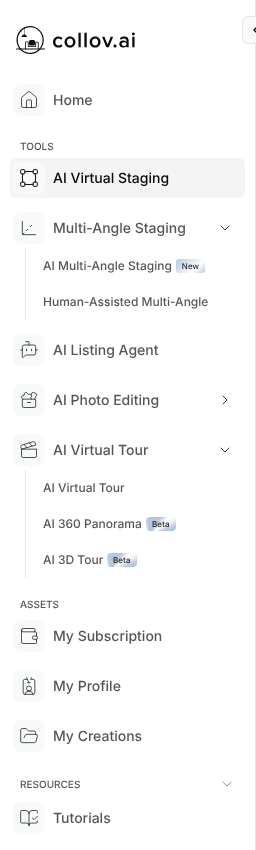
英語だけで、 左の メニューの TOOLS に AI Virtual Staging・AI Photo Editing など、 ASSETS に My Subscription・My Creations が 並びます。 - 部屋の
種類は Room Types、 スタイルは Design Styles の プルダウンの 英語名 (Living Room・Modern など)から 選びます。 - 結果の
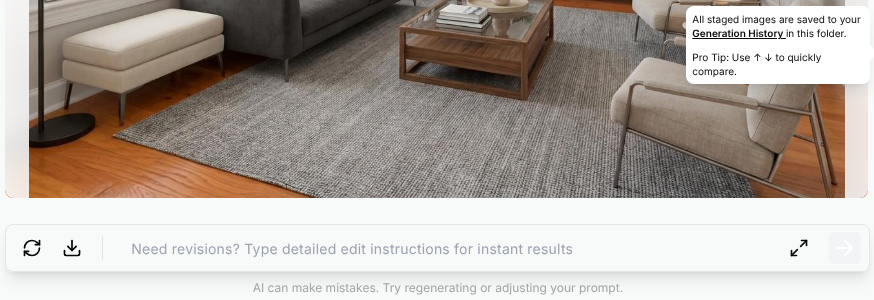
下の Need revisions? の 欄は 修正の 指示を 書く 欄で、 公式の 例は 英語の 文で 示され、 その 下に AI can make mistakes. と 表示されます。 - 結果の
横の 案内 (All staged images are saved to your Generation History …)は、 生成した 画像が 履歴に 保存されるという 意味です。 - 鍵の
印や Upgrade の 表示が 付いた 選択肢・機能は、 無料の アカウントでは 使えず、 有料の プランが 要ります。

2.2日本語にならない部分
- 日本語の
画面・日本語の サポートは 公式に 記載が なく、 2026-11-12 に 試した 画面にも 日本語の 表示は ありませんでした (日本語版の ページ collov.ai/ja も 見つかりませんでした)。 - 問い合わせは
メール (規約は cs@collov.ai、 返金 ポリシーと 連絡先の ページは cs@collov.com)と 問い合わせフォームです。 - 料金は
米ドルの 表示で、 消費税・インボイス (適格請求書)の 扱いは 公式に 記載が ありません。 - 利用規約の
準拠法は 米国カリフォルニア州法で、 紛争は カリフォルニア州での 拘束力の ある 仲裁で 解決すると 定められています。 - 日本の
不動産ポータルとの 連携は 公式に 記載が なく、 連携の 案内は 米国の MLS (物件情報の 共有網) 向けの ページです。 - 日本の
不動産広告で 合成の 写真を 使う ときの 表示の 規約・注意は、 公式に 記載が ありません。
2.3英語のまま残る主な語
| 画面の英語 | 意味 |
|---|---|
| Virtual Staging | バーチャルステージング |
| AI Virtual Staging | 部屋の |
| Photo Credit | 写真の |
| Generation / Generate | 生成 |
| Regenerate | 同じ |
| Upload Now | 写真を |
| Remove all items | 写真の |
| Manual Erase | 消す |
| Room Types / Room type | 部屋の |
| Design Styles / Design style | 家具・内装の |
| Before/After | 元の |
| Generation History | 生成の |
| Virtual Staging Disclaimer | バーチャルステージングの |
| Watermark | 透かし |
| Commercial Photo License | 商用利用の |
| Furniture Eraser | 家具の |
| Room Declutter / Room Decluttering | 部屋の |
| Add Furniture | 家具の |
| Material Overlay | 仕上げの |
| Enhance Photo Quality | 画質の |
| AI Chat Edit | 文章で |
| Multi-Angle Staging | 同じ |
| Human-Assisted Multi-Angle Staging | 人の |
| Reference Image (Optional) | 参考の |
| Specific requirements (Optional) | 具体的な |
| Apply to | 修正の |
| Virtual Twilight / Natural Twilight | 昼の |
| AI Virtual Tour / Create Reel | 写真から |
| My Subscription / Subscription Info | 契約の |
| Request Refund | 返金の |
| 5 Photos | 右上の |
| Furnitures detected! | 写真の |
| Empty Room | 家具を |
| Start Over | 最初から |
| Need revisions? | 修正が |
| AI can make mistakes. | AI は |
| Image Format / Resolution | ダウンロードの |
| Upgrade / Subscribe Now | 有料の |
| My Creations | 作った |
3 登録と初期設定
登録と
STEP 13.1
アカウントを
作り、 無料の 枠を 確かめる - 公式
サイトの 登録の 画面で、 メールアドレスと パスワードを 入れて アカウントを 作ります (2026-11-12 は カード不要)。 - メールで
届く 7桁の 確認コードを 画面に 入れると、 アカウントが 有効に なります。 - 右上の
5 Photos は 無料で 生成できる 残りの 回数で、 2026-11-12 の 試用では 生成1回ごとに 1減りました。 - 有料の
プランは Pricing で MONTHLY (月払い)と YEARLY (年払い)を 切り替えて 比べます。 当社の 試用では、 申し込みは 押していません。

右端の アカウントの 画面:Collov AI画像は 切り落としています。 (撮影日 2026年11月12日)。 赤枠と 番号は、 当社が 付けた 操作の 場所の 注釈で、 本文の 手順の 番号と 対応しています。 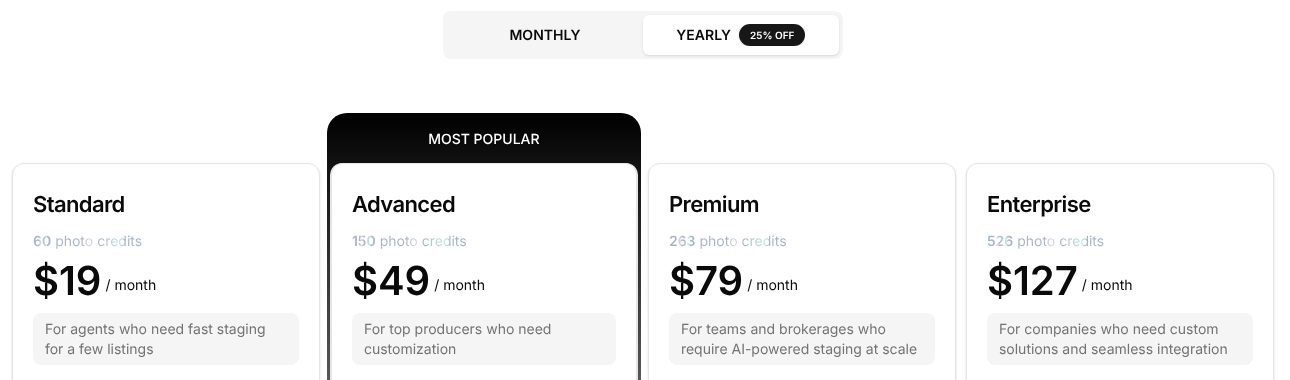
画面:Collov AI (撮影日 2026年11月12日)。 赤枠と 番号は、 当社が 付けた 操作の 場所の 注釈で、 本文の 手順の 番号と 対応しています。 注意
2026-11-12 の
Pricing の YEARLY の 表示は、 Standard $19・Advanced $49・Premium $79・Enterprise $127(いずれも 1か 月あたり)でした。 - 公式
STEP 23.2
部屋の
写真を アップロードする - 左の
メニューの AI Virtual Staging を 開き、 Upload Now を 押して 写真を 選びます。 - 画面には、
JPG・JPEG・PNG・WEBP の 形式が 推奨と 表示されます。 - 2026-11-12 は、
無料素材 サイト Pexels の 利用許諾 (Pexels License)で 使える、 家具の 無い 部屋の 写真を 使いました。 長い 辺は 2000px に 縮小しました。
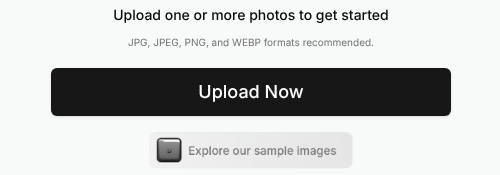
上に ある 画面:Collov AICollov の 見本の 画像は 切り落としています。 (撮影日 2026年11月12日)。 赤枠と 番号は、 当社が 付けた 操作の 場所の 注釈で、 本文の 手順の 番号と 対応しています。 注意
トップページの
FAQ には JPEG・PNG・TIFF と 書かれており、 画面の 推奨 (JPG・JPEG・PNG・WEBP)と 異なります。 - 左の
STEP 33.3
今ある
家具を 消すかを 決める (空の 部屋ではオフ) - アップロードすると
「Furnitures detected! Do you want to empty your room?」と 表示され、 消す対象に オレンジの 印が 付きます。 - 2026-11-12 は
家具の 無い 部屋の 写真でも この 表示が 出て、 右の 壁の 格子の 部分に オレンジの 印が 付きました。 - Remove all items の
スイッチは 既定で オンで、 オンの まま 進むと、 印の 付いた 物を 消した Empty Room の 画像を 作ってから 家具を 置きます。 - 家具の
無い 部屋の 写真では、 Remove all items を オフにしてから Next を 押します (オンの ままだと 下の 実例のように 別の 部屋に なることがあります)。 - 一部の
物だけ消す ときは、 スイッチの 下の Manual Erase で 消す範囲を 手で 指定すると 公式に 記載されています。 - 実例:2026-11-12 に
空の 部屋の 写真で オンの まま 進めた ところ、 Empty Room の 段階で 窓・壁の 色・天井が 違う 別の 部屋の 画像に 置き換わりました。 - その
上に 家具が 置かれた 結果も 別の 部屋の ままだったので、 結果は 必ず元の 写真と 見比べます (画面の 下にも AI can make mistakes. と表示)。
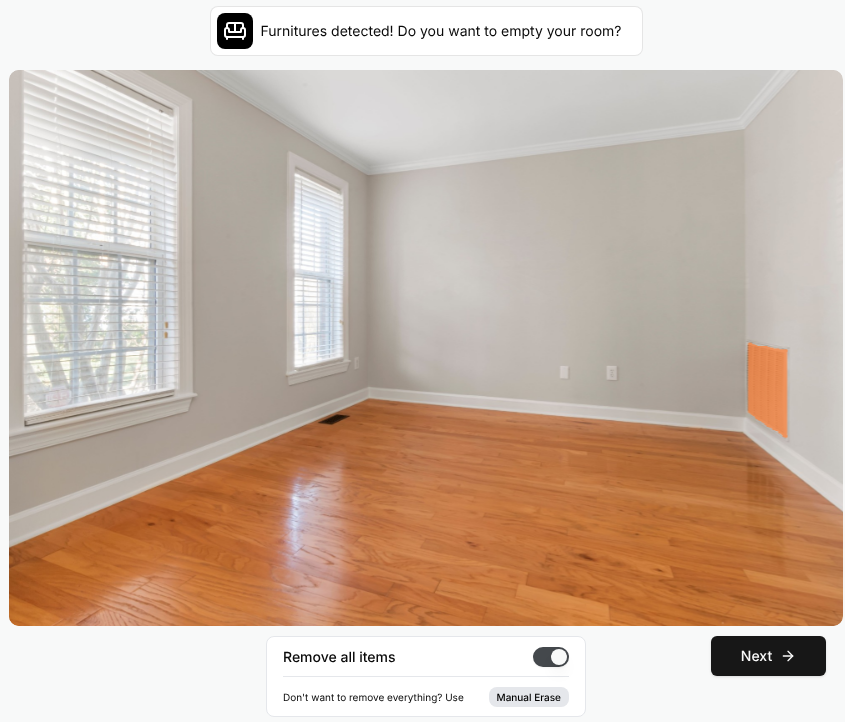
写真は 当社の 画面:Collov AI試験用の 素材 (Pexels License)です。 (撮影日 2026年11月12日)。 赤枠と 番号は、 当社が 付けた 操作の 場所の 注釈で、 本文の 手順の 番号と 対応しています。 
画面:Collov AI (撮影日 2026年11月12日)。 赤枠と 番号は、 当社が 付けた 操作の 場所の 注釈で、 本文の 手順の 番号と 対応しています。 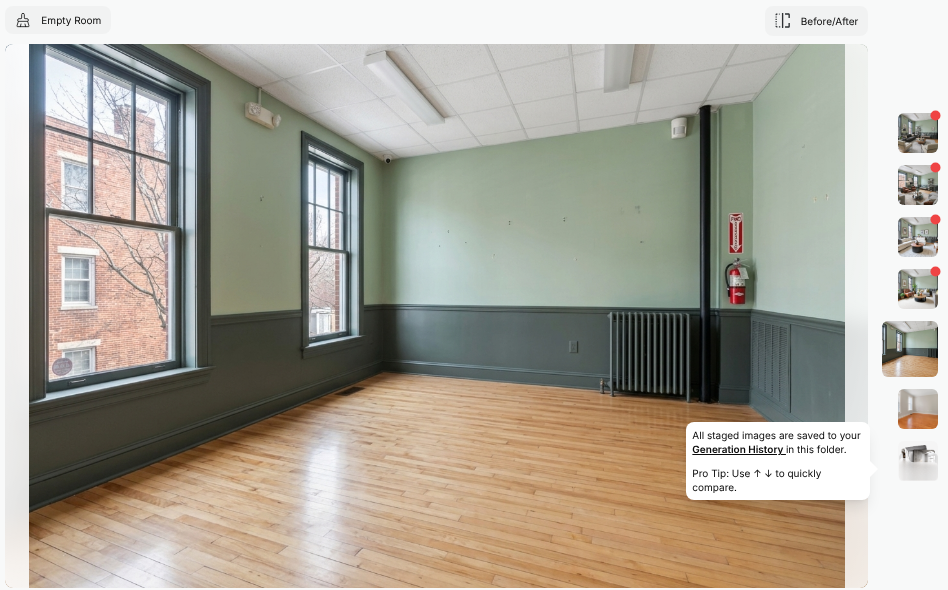
2026-11-12 に 実際に 画面:Collov AI起きた 例です。 家具の 無い 部屋の 試験用の 写真で Remove all items を オンの まま 進めた ところ、 窓・壁の 色・天井が 違う 別の 部屋の 画像 (AI が 作った もの)に 置き換わりました。 (撮影日 2026年11月12日)。 赤枠と 番号は、 当社が 付けた 操作の 場所の 注釈で、 本文の 手順の 番号と 対応しています。 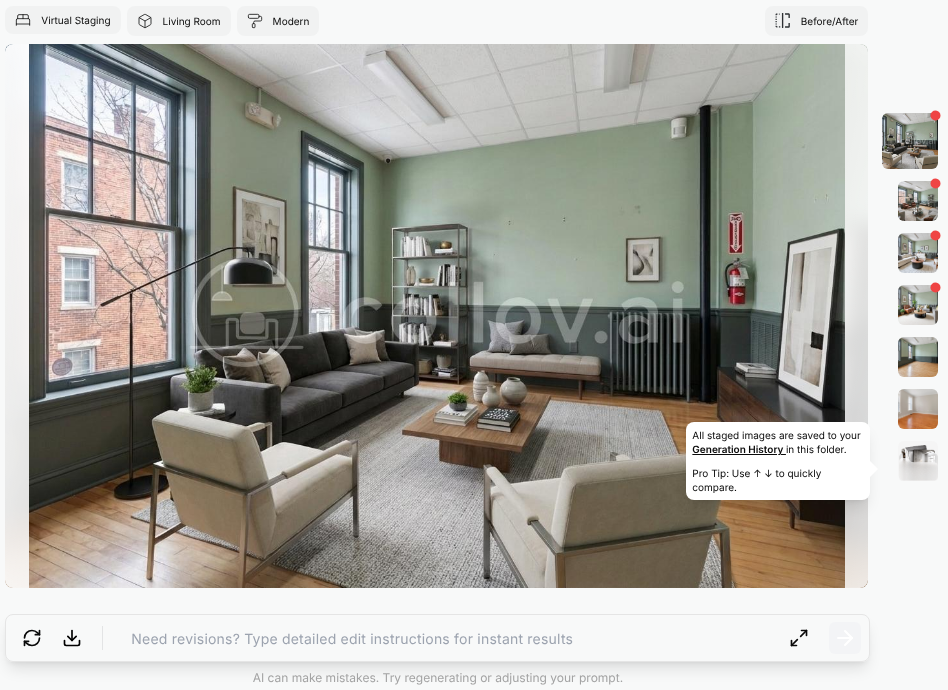
上と 同じ 画面:Collov AI実例の 続きです。 元の 写真の 部屋ではなく、 置き換わった 別の 部屋に AI が 家具を 合成しました。 (撮影日 2026年11月12日)。 赤枠と 番号は、 当社が 付けた 操作の 場所の 注釈で、 本文の 手順の 番号と 対応しています。 注意
同じ
写真で Remove all items を オフにして 生成し直すと、 元の 部屋の まま 家具が 置かれました (4.1 の比較)。 - アップロードすると
STEP 43.4
部屋の
種類と スタイルを 選んで 生成する - Next を
押すと 下に Room Types (既定 Living Room)が 出るので、 押して 一覧から 部屋の 種類を 選び、 Select を 押します。 - 2026-11-12 に
無料で 選べた 部屋は Living Room・Bedroom・Dining Room・Home Office で、 Kitchen・Bathroom などは Upgrade の 表示でした。 - Design Styles
(既定 Modern)も 同じように 選び、 無料で 選べたのは Modern と Scandinavian だけでした。 - Generate を
押すと、 生成中は 写真が ぼけて 表示され、 右に 4つの 読み込みの 印が 並びます。 - 2026-11-12 は
2回とも 約200秒(200〜201秒)で 4枚の 案が でき、 右の 列に 並びました。 - 生成の
後に 「Congrats! Your image is ready and this one's on us!」と 有料の 案内が 出るので、 右上の × で 閉じると 結果が 見えます。

画面:Collov AI (撮影日 2026年11月12日)。 赤枠と 番号は、 当社が 付けた 操作の 場所の 注釈で、 本文の 手順の 番号と 対応しています。 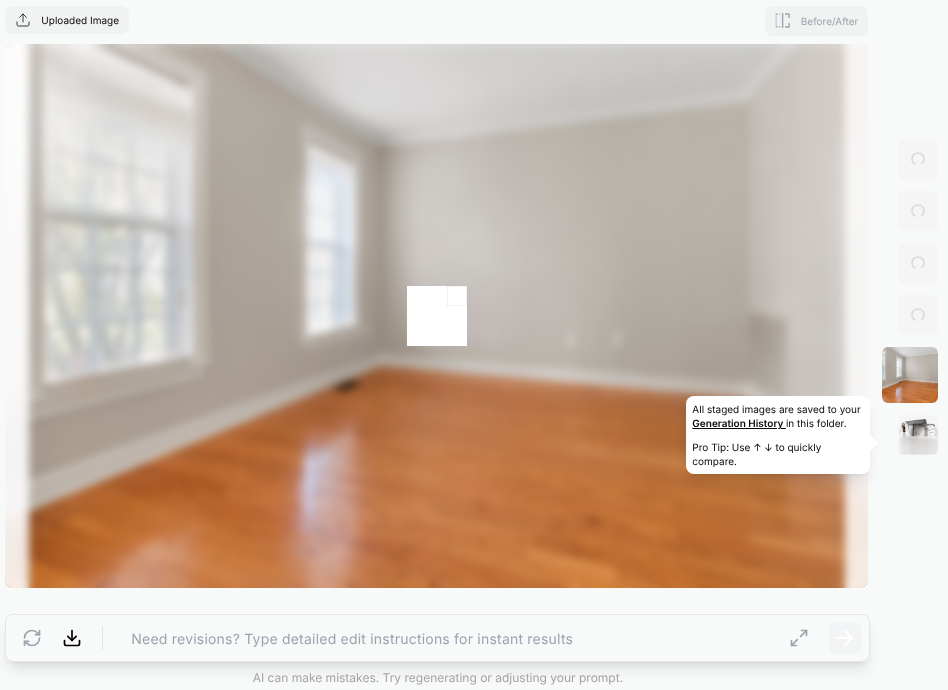
画面:Collov AI (撮影日 2026年11月12日)。 赤枠と 番号は、 当社が 付けた 操作の 場所の 注釈で、 本文の 手順の 番号と 対応しています。 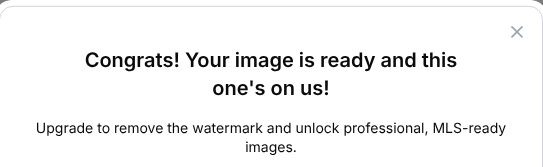
案内の 下に 画面:Collov AIある Collov の 見本の 画像は 切り落としています。 (撮影日 2026年11月12日)。 赤枠と 番号は、 当社が 付けた 操作の 場所の 注釈で、 本文の 手順の 番号と 対応しています。 注意
別の
案は 結果の 下の 再生成の アイコンで 作り直せ、 部分の 修正は 文章の 指示 (AI Chat Edit) でも できると 公式に 記載されています。 - Next を
STEP 53.5
結果を
見比べて ダウンロードし、 履歴を 確かめる - 右の
縦の 列の 小さな 画像を 押すと、 4枚の 案を 切り替えて 見られます。 - 上の
Before/After を 押すと、 元の 写真 (左)と 結果 (右)を 境目で 分けて 比べられます。 - 窓・壁・床・天井が
元の 写真の ままか、 家具の 大きさ・置き場所が 不自然でないかを 確かめます。 - 結果の
下の ダウンロードの アイコンを 押すと、 Download の 画面が 開きます。 - 無料では
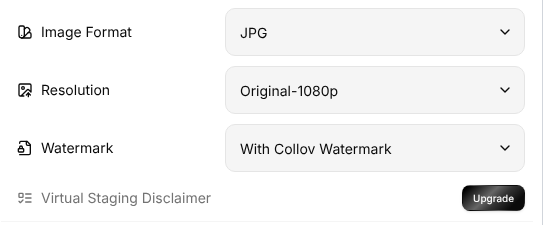
Image Format が JPG、 Resolution が Original-1080p、 Watermark が With Collov Watermark で、 Disclaimer は Upgrade の 表示でした。 Original-1080p が 何の 解像度を 指すかの 説明は、 公式に 見当たりませんでした。 - 結果は
Generation History に、 アップロードした 写真 (Uploaded Image)と 生成した 4枚 (Virtual Staging)が 日時つきで 残ります。
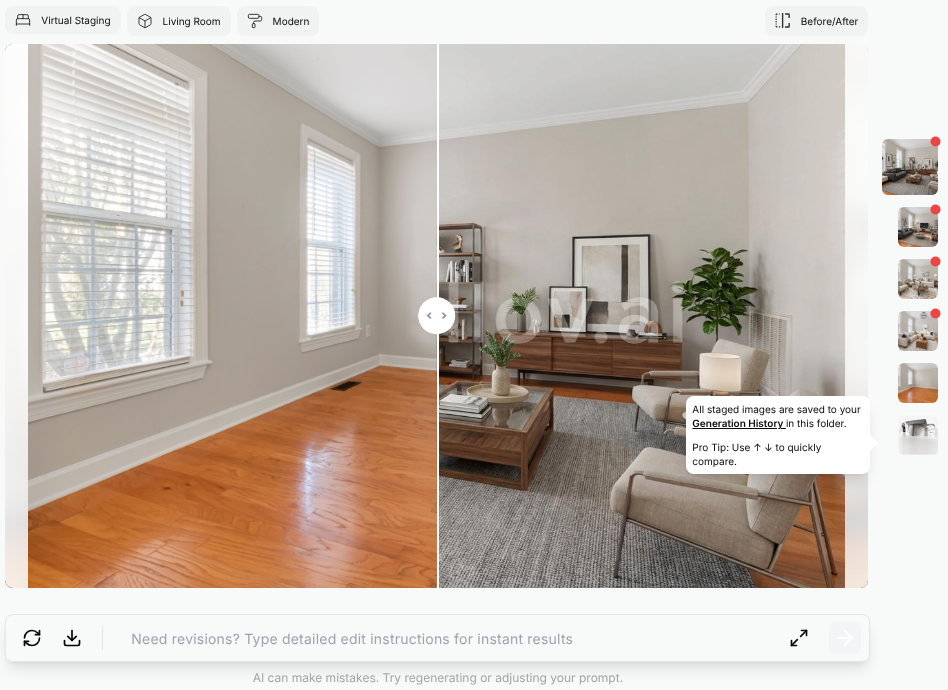
右半分は、 試験用の 画面:Collov AI写真に AI が 家具を 合成した 結果の 画像です。 (撮影日 2026年11月12日)。 赤枠と 番号は、 当社が 付けた 操作の 場所の 注釈で、 本文の 手順の 番号と 対応しています。 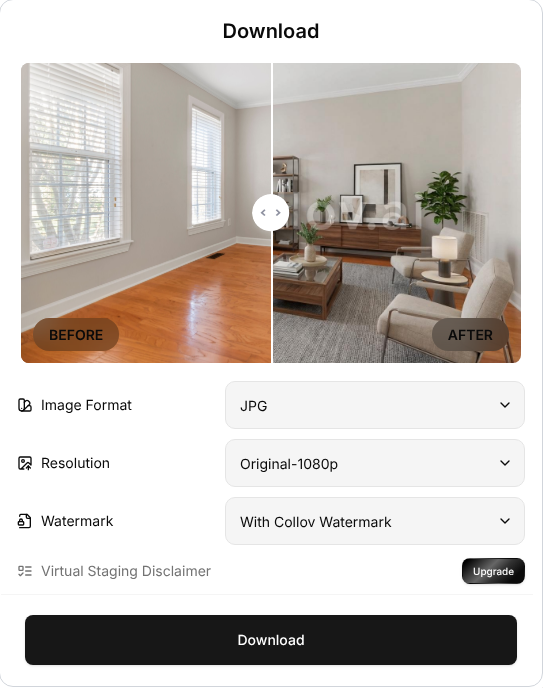
画面:Collov AI (撮影日 2026年11月12日)。 赤枠と 番号は、 当社が 付けた 操作の 場所の 注釈で、 本文の 手順の 番号と 対応しています。 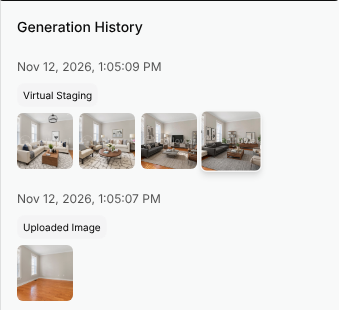
画面:Collov AI (撮影日 2026年11月12日)。 赤枠と 番号は、 当社が 付けた 操作の 場所の 注釈で、 本文の 手順の 番号と 対応しています。 注意
2026-11-12 の
無料の アカウントでは、 透かしを 外す 選択肢と Virtual Staging Disclaimer は 有料の プランが 要る 表示でした。 - 右の
4 用途別の使い方
用途別の
4.1
空室の
写真に 家具を 置く (当社で 試した例) - 家具の
無い 部屋の 試験用の 写真を 上げ、 Remove all items を オフにして、 Living Room と Modern で Generate を 押しました。 - 約200秒で
できた 4枚の 案は、 窓・壁・床・ブラインドが 元の 写真の ままで、 ソファ・テーブル・棚・照明・ラグなどが 置かれました。 - 結果の
画像の 中央には collov.ai の 透かしが 入り、 料金表では 有料の プランに No watermark と 記載されています。 - 右上の
残りの 回数は、 2回目の 生成で 1減りました (4 Photos から 3 Photos)。
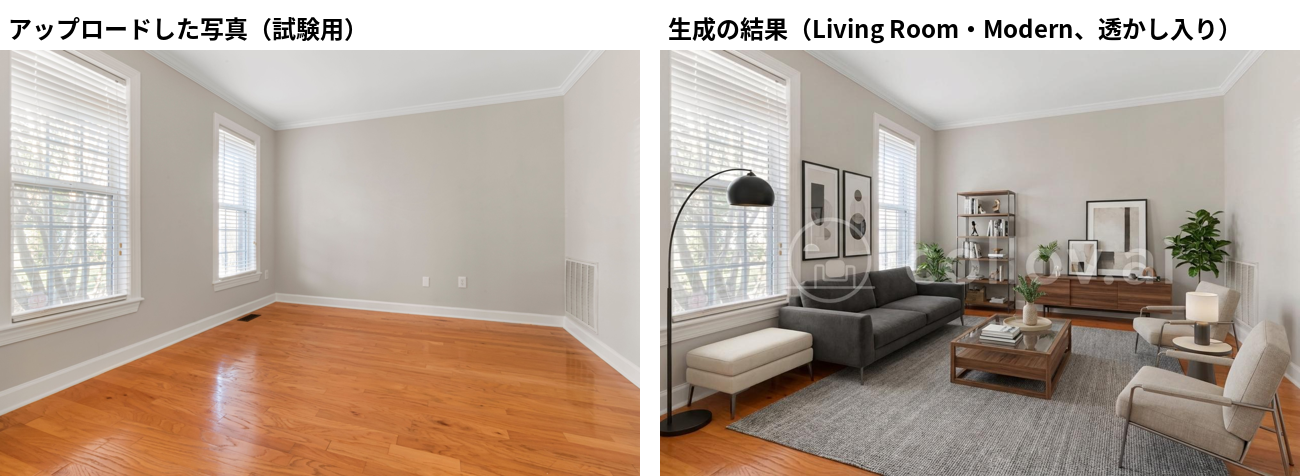
左は 当社の 画面:Collov AI試験用の 写真 (Pexels License)、 右は 同じ 写真から Living Room・Modern で 生成した 結果 (AI が 合成した 画像、 透かし 入り)を 並べた ものです。 (撮影日 2026年11月12日)。 赤枠と 番号は、 当社が 付けた 操作の 場所の 注釈で、 本文の 手順の 番号と 対応しています。 - 家具の
4.2
事務所の
写真から 机・椅子を 消す (Room Declutter、 当社で 試した例) - 左の
メニューの AI Photo Editing を 開き、 Room Decluttering を 押します。 - Upload Now で
写真を 上げると、 上に Room Declutter と 表示され、 消す対象に オレンジの 印が 付きます。 - 2026-11-12 の
事務所の 写真では、 奥の 机・椅子の ほか 天井の 照明にも 印が 付き、 Remove all items は 既定で オンでした。 - Next を
押すと 約20秒で 終わり、 奥の 机・椅子は 消えましたが、 天井の 照明は 残り、 天井から 下がった ひもも 一部 残りました。 - 無料の
アカウントでも 使え、 右上の 残りの 回数が 1減りました (3 Photos から 2 Photos)。
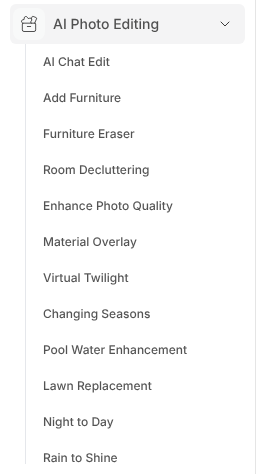
画面:Collov AI (撮影日 2026年11月12日)。 赤枠と 番号は、 当社が 付けた 操作の 場所の 注釈で、 本文の 手順の 番号と 対応しています。 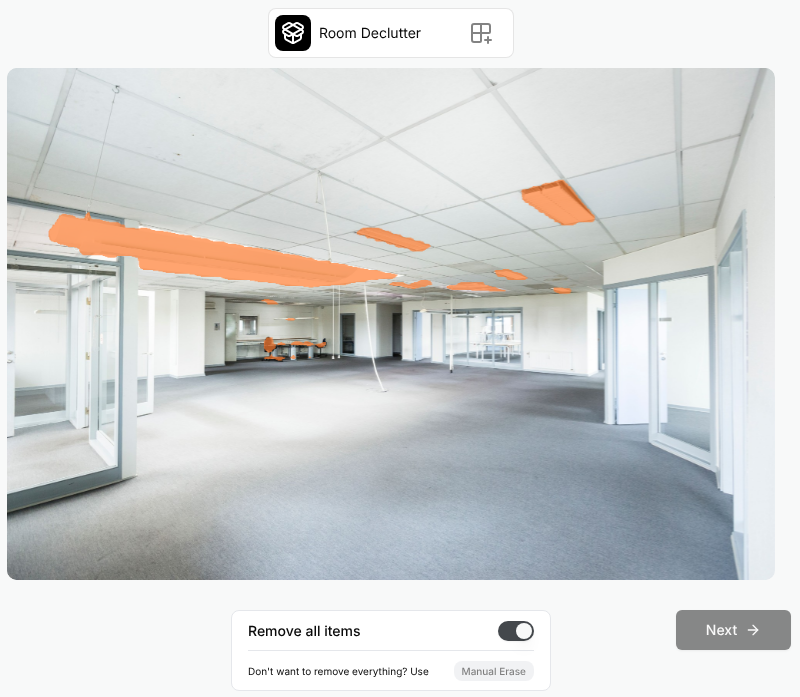
写真は 当社の 画面:Collov AI試験用の 素材 (Pexels License)です。 (撮影日 2026年11月12日)。 赤枠と 番号は、 当社が 付けた 操作の 場所の 注釈で、 本文の 手順の 番号と 対応しています。 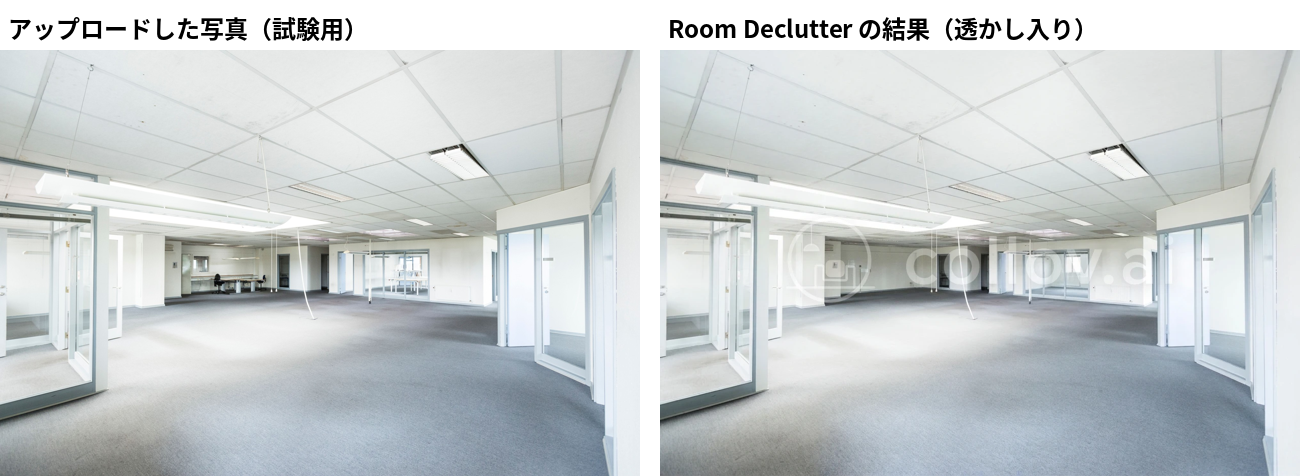
左は 当社の 画面:Collov AI試験用の 事務所の 写真 (Pexels License)、 右は Room Declutter の 結果 (AI が 加工した 画像、 透かし 入り)を 並べた ものです。 (撮影日 2026年11月12日)。 赤枠と 番号は、 当社が 付けた 操作の 場所の 注釈で、 本文の 手順の 番号と 対応しています。 - 左の
4.3
掲載の
前に、 写真の 画質と 仕上げを整える - AI Photo Editing の
中の Enhance Photo Quality を 開き、 写真を 上げて Generate を 押すと、 明るさと 鮮明さが 補正されると 公式の 手引きに 記載されています。 - 補正の
結果は 原寸で 表示して 元の 写真と 比べ、 窓の 配置などの 構造が 変わっていないかを 確かめるよう 公式は 勧めています。 - Material Overlay で
対象の面 (例:Floor)を 選び、 仕上げを 文章で 入れて Generate を 押します(例:Soft Beige Carpet)。 - 外観の
写真は Virtual Twilight で 夕景に、 Rain to Shine で 晴れの 空に 変えられると 公式に 記載されています (2026-11-12 は 試していません)。
- AI Photo Editing の
5 使ってどうなったか(効果)
当社の
5.1当社が無料体験で試した結果
- 試した日
- 2026年11月12日
- プラン
- 無料の
アカウント (右上の 表示は 5 Photos。 登録は メールと パスワード、 カード不要) - かかった時間
- AI Virtual Staging の
生成は 2回とも 約200秒(200〜201秒)、 Room Declutter は 約20秒で 終わりました。 - できたこと
- メールアドレスと
パスワードで 登録し、 メールで 届く 7桁の 確認コードを 入れると 使えるようになり、 カードは 要りませんでした。 - 家具の
無い 部屋の 写真で Remove all items を オフにし、 Living Room・Modern で 生成すると、 元の 部屋の まま 家具が 置かれた 4枚の 案が できました。 - Before/After で
元の 写真と 結果を 左右に 分けて 比べられ、 結果は Generation History に 日時つきで 残りました。 - ダウンロードの
画面では JPG・Original-1080p・With Collov Watermark が 選ばれていました。 - Room Declutter で
事務所の 写真の 奥の 机・椅子を 約20秒で 消せました。 無料の 5回分の うち、 生成2回と Room Declutter 1回の 3回分を 使いました。
- メールアドレスと
- つまずいた点
- 家具の
無い 部屋の 写真で Remove all items を オンの まま 進めると、 窓・壁の 色・天井が 違う 別の 部屋の 画像に 置き換わり、 その上に 家具が 置かれました。 - 家具の
無い 写真でも 「Furnitures detected!」と 表示され、 右の 壁の 格子の 部分に 消す対象の 印が 付きました。 - 結果には
collov.ai の 透かしが 入り、 Virtual Staging Disclaimer は Upgrade の 表示で、 無料では 付けられませんでした。 - 無料で
選べた スタイルは Modern と Scandinavian、 部屋は Living Room・Bedroom・Dining Room・Home Office だけでした。 - Room Declutter では
天井の 照明に 印が 付いても 消えず、 天井から 下がった ひもも 一部 残りました。 - 生成の
たびに 有料の 案内 (Congrats! …)が 出て、 画面・案内は すべて 英語でした。
- 家具の
試験用の
5.2海外の導入企業の効果
Samuel Yang
(Nu Stream Realty) 不動産仲介
写真の
追加から 1週間で 申込み2件(それまで 2か 月申込みなし) 2か
月申込みの なかった 物件の 掲載写真に バーチャルステージングの 写真を 加えた ところ、 1週間で 2件の 申込みが あったと 顧客の 声に 記載されています。 Nika(不動産エージェント)
不動産仲介
12時間で
売れたと 記載 (起点の 記載なし) 新しい
物件で バーチャルステージングを 使った ところ、 分譲マンションが 短時間で 売れたと 顧客の 声に 記載されています。
数値は
6 つまずきどころ
つまずきやすい
6.1空の部屋の写真では Remove all items をオフにする
2026-11-12 に
6.2合成の写真であることを隠して使わない
規約は、
6.3無料の結果は透かし入りで、注記も付けられない
2026-11-12 の
6.6アップロードした写真はサービスの改善にも使われる
写真の
7 料金プランの選び方
Collov AIの
| 使い方の例 | プラン | 月額の試算 |
|---|---|---|
| 1人で | Standard | 月払い $27/年払いの月あたり $19($228÷12) |
| 複数アングル・文章での | Advanced | 月払い $59/年払いの月あたり $49($588÷12) |
| 人の | Premium | 月払い $99/年払いの月あたり $79($948÷12) |
| API で | Enterprise | 月払い $170/年払いの月あたり $127($1,524÷12)。 |
| 繁忙の | Standard → Advanced | 月払い $59(Standard の |
料金ページの
8 解約とデータの書き出し
解約と
- 解約の
前に、 使う 画像を Generation History から 開いて ダウンロードしておきます (一括の 書き出しは 公式に 記載なし)。 - 解約は
Subscription Info の 画面の 手順で 行い、 解約後は 次の 請求が なく、 今の 請求期間の 終わりまで 使えます。 - 契約は
更新日の 前に 解約しないと 自動で 更新され、 次の 期間の 料金が 請求されます。 - 初めての
購入から 7日以内で、 生成した 画像10枚以下・動画2本以下・パノラマ2枚以下の 利用なら、 My Subscription の Request Refund で 返金を 申請できます。 返金 ポリシーの 表記は 「Photo Generation: Ten (10) images or fewer」です。 - プランを
上げた ときの 差額は、 上げた 日から 3日以内で、 上げた 後に 生成した 画像が 10枚以下などの 条件内なら、 サポートに メールで 返金を 申請できます。 更新分は、 未使用の 期間について サポートに 申請します。 - 個人情報の
削除や アカウントの 解約の 手伝いは、cs@collov.com に メールで 依頼します。
9 よくある質問
Collov AIの
画面を日本語にできますか。
できません。
無料で試せますか。
試せます。
合成の写真であることを示す注記を付けられますか。
有料の
どの形式の写真を上げられますか。
アップロードの
使わなかったクレジットは翌月に使えますか。
使えません。
スマートフォンでも使えますか。
使えます。
途中で解約したら返金されますか。
初めての
10 参考(公式の情報)
この
- Tutorials
(チュートリアルの 一覧)(新しい タブで 開きます) - How to Use AI Virtual Staging
(バーチャルステージングの 使い方)(新しい タブで 開きます) - AI Photo Editing Tutorials
(写真の 編集の 使い方)(新しい タブで 開きます) - How to Use AI Multi-Angle Staging
(複数アングルの 使い方)(新しい タブで 開きます) - How to Use Human-Assisted Multi-Angle Staging
(人の 手を 加える 複数アングル)(新しい タブで 開きます) - How to Create an AI Virtual Tour
(バーチャルツアーの 作り方)(新しい タブで 開きます) - Real Estate(不動産向けの
ページ・FAQ)(新しい タブで 開きます) - Pricing
(料金・FAQ)(新しい タブで 開きます) - Terms of Service
(利用規約)(新しい タブで 開きます) - Refund Policy
(返金 ポリシー)(新しい タブで 開きます) - Cancellation Policy
(解約)(新しい タブで 開きます) - Privacy Policy
(プライバシー ポリシー)(新しい タブで 開きます) - Contact Us
(問い合わせ)(新しい タブで 開きます) - MLS Partnership
(MLS との 連携)(新しい タブで 開きます)
画面や