

1 始める前に
始める
1.1向いている使い方と向かない使い方
向いている使い方
- 人材紹介会社で、
候補者の 管理に 加えて 取引先・成約・売上まで 1つの 画面で 管理したい 場合に 向いています。 - 自社の
採用で、 部門ごとの 求人と、 依頼している 人材紹介会社 (Vendor)との やり取りを まとめたい 場合に 向いています。 - 求人が
15件以内の 小さな チームなら、 1ユーザー月$15(年払い)の Professional から 始められます。 - 求人票の
要件から 自社の 候補者 データベースを 採点・順位付けする AI の 推薦を、 すべての プランで 使えます。
向かない使い方
- 日本語の
画面が 必要な 場合は 向きません (画面の 言語は 英語・スペイン語・ドイツ語・フランス語の 4つです)。 - 日本語の
求人票を AI で 自動で 作りたい 場合は 向きません (AI の 求人票の 作成は 英語のみと 公式に記載)。 - 候補者の
データを 日本国内に 保管する 必要が ある 場合は 向きません (顧客 データは すべて 米国に 保管と記載)。 - 請求書払いで
払いたい 場合は 事前の 確認が 要ります (ヘルプに 支払い方法として 記載が あるのは カードだけです)。
1.2用意するものと無料体験
- 管理者に
なる 人の メールアドレスを 用意します (Google で 登録する 場合は 会社の アドレスが 要り、 @gmail.com は 使えないと 公式に記載)。 - 本契約には
Visa・Mastercard・American Express・Discover・JCB・Diners Club の クレジットか デビットの カードが 要ります。 - いまの
候補者・部署 (または 取引先)・求人を 移す 場合は、 CSV か JSON の ファイルを 用意します。 - LinkedIn から
候補者を 取り込む 拡張機能を 使うには、 Google Chrome が 要ります。 - 求人ごとに
説明の 文を 用意します (2026-11-14 の 画面の 案内では 250文字以上で AI が 必須条件を 抜き出し、 公式ヘルプは 推薦の 精度の ため 150語以上を 勧めています)。
無料体験
14日間無料で
2 日本語で使うには
Manatalの
2.1言語の切り替え
- 公式ヘルプでは、
右上の 自分の 写真 → Settings → Preferences → Preferred Language で 画面の 言語を 英・西・独・仏から 選びます (2026-11-14 は 試していません)。 - システムが
送る メールと 標準の 項目の 言語は、 Administration → Account and Users → Account → Account Language で 管理者が 決めます (公式ヘルプ)。 - 候補者の
名前・メモ・求人の 説明など 自分で 入れる データは 日本語で 入力でき、 2026-11-14 は 日本語で 入れた 表示名が ホームの あいさつに そのまま 出ました。 - 年収を
入れた 求人では、 2026-11-14 の 試用で 金額に USD (米ドル)が 付き、 5,000,000 USD - 7,000,000 USD と 表示されました。 - 円で
扱う 場合は、 右上の 自分の 写真 → Settings → Preferences の Preferred currency (よく 使う 通貨)を 先に 選ぶと 公式ヘルプに 記載されています (2026-11-14 は 変えていません)。 - AI の
求人票の 作成は 英語だけと 公式に 記載が ある ため、 日本語の 求人票は 自分で 書いて Job Description (求人の 説明)の 欄に 入れます。

2.2日本語にならない部分
- 2026-11-14 に
試した 画面・ボタン・ホームの 案内・AI の Copilot の 画面は、 すべて 英語の 表示でした (日本語の 画面は ありません)。 - AI の
推薦は 汎用の 言語モデルで、 英・独・仏・伊・葡・西・ヒンディー・タイ語に 最適化と 記載され、 日本語は 挙がっていません。 - AI の
求人票の 作成 (Generate job description)は 英語の 求人票しか 作れないと 公式に 記載されています。 - AI 面接(AI Interviewer)の
言語は 英・仏・独・西・伊・葡の 6つで、 日本語は 挙がっていません。 - 採用ページ
(Legacy Career Page)の 表示言語は 9つで、 日本語は 含まれていません。 - AI の
推薦の 前提の 「職務内容150語以上」は 語数での 基準で、 日本語の 文章を どう 数えるかは 公式に 記載が ありません。 - 技術的な
問題が 起きた ときは、 アカウントの 言語が 自動で 英語に 戻ると 記載されています。 - 公式の
ヘルプ・料金ページ・規約は 英語で、 日本語の ページは 見つかりませんでした。
2.3英語のまま残る主な語
| 画面の英語 | 意味 |
|---|---|
| Job | 求人 |
| Candidate | 候補者 |
| Department / Client | 部署/取引先 |
| Agency / Company | アカウントの |
| Contact | 部署・取引先の |
| Guest | ゲスト |
| Vendor | 委託先の |
| Free trial 14 days left / Subscribe now | 無料体験の |
| Headcount | 募集人数 |
| Contract Details | 雇用の形 |
| Match | 候補者と |
| Pipeline / Pipeline stage | 選考の |
| Default Job Pipeline | 最初から |
| Key pipeline stages | レポートの |
| Bulk add to job | 選んだ |
| Drop | 不採用・選考の |
| Job Requirements(Required / Preferred) | 求人の |
| Job Completion Score | 求人の |
| AI Recommendations | AI による |
| Sourcing Hub | 社外の |
| Copilot | Manatal の |
| Parsing | 履歴書の |
| Seat | 契約している |
| Career Page | 採用ページ |
3 登録と初期設定
登録と
STEP 13.1
アカウントを
作り、 ホームの 3つの 手順を 確かめる - 公式
サイトの Start for Free から、 メールと パスワードか Continue with Google で 登録すると、 14日間の 無料体験が 始まります (2026-11-14 の 登録では カードは 要りませんでした)。 - 登録の
最後に アカウントの 種類を 選び、 人材紹介会社は Agency (取引先を Clients で 管理)、 自社の 採用は Company (部署を Departments で 管理)に すると 公式ヘルプに 記載されています。 - 2026-11-14 の
アカウントは 左の メニューに Departments (部署)が 出る 形で、 以下は 部署を 求人の 依頼元として 試しました。 - ホームには
「Here are three steps to get you started.」と 出て、 Create candidate・Create department・Create job の 3つの ボタンが 並びます。 - 左の
メニューの 下に、 無料体験の 残りの 日数 (Free trial 14 days left)と、 本契約に 進む Subscribe now の ボタンが出ます。
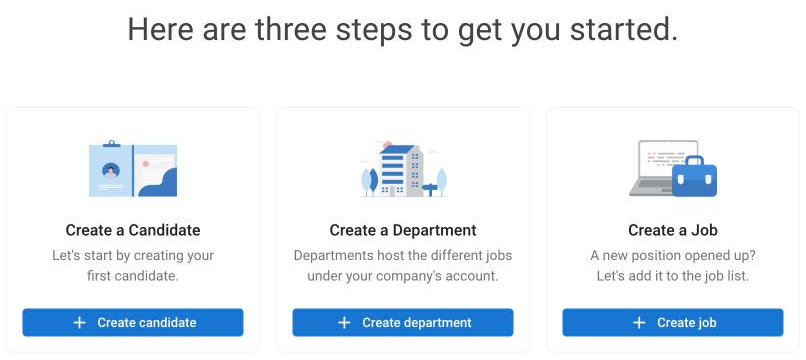
画面:Manatal (撮影日 2026年11月14日)。 赤枠と 番号は、 当社が 付けた 操作の 場所の 注釈で、 本文の 手順の 番号と 対応しています。 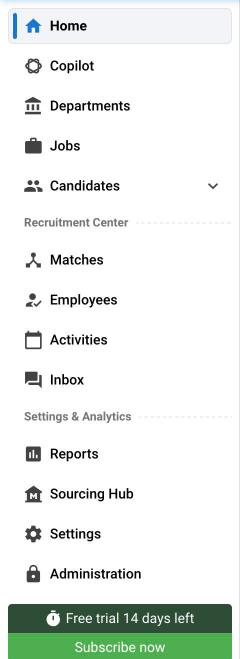
画面:Manatal (撮影日 2026年11月14日)。 赤枠と 番号は、 当社が 付けた 操作の 場所の 注釈で、 本文の 手順の 番号と 対応しています。 注意
ホームの
下の 案内では、 公式ヘルプ (documentation)と 問い合わせ (send us a message)は、 画面の 右上の ? の アイコンからも 開けます。 - 公式
STEP 23.2
部署
(または 取引先)を作る - ホームの
Create department を 押すと、 部署を 作る 画面 (Create Department)が 開きます (Agency の アカウントでは取引先〔Client〕を 作ると 公式ヘルプに記載)。 - 必須は
部署名 (Department Name)だけで、 255文字まで 入れられ、 2026-11-14 は 試験用の 架空の 部署名を 入れました。 - 部署の
チーム (Select department team)・Web サイト (Add website)・所在地 (Add location)と、 説明の 文を 入れられます。 - 右下の
Continue で 保存します。
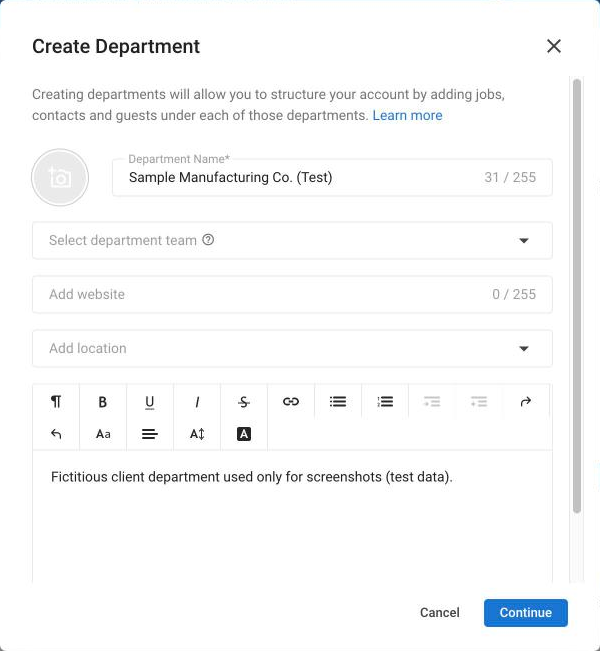
画面:Manatal (撮影日 2026年11月14日)。 赤枠と 番号は、 当社が 付けた 操作の 場所の 注釈で、 本文の 手順の 番号と 対応しています。 注意
画面の
説明では、 部署を 作ると、 求人・担当者 (Contact)・ゲスト (Guest)を 部署ごとに まとめて 置けます。 - ホームの
STEP 33.3
求人を作る
- 作った
部署の 画面か、 左の メニューの Jobs の 一覧の Create Job から、 求人を 作る 画面 (Create Job)を 開きます。 - 必須は
職種名 (Position Name)・部署 (Select Department)・パイプライン (Job pipeline)の 3つで、 パイプラインは 初期値の Default Job Pipeline の ままに しました。 - 募集人数
(Headcount)・雇用の形 (Contract Details)・年収の 下限と 上限を 入れ、 2026-11-14 は 2名・Full-time・5,000,000〜7,000,000 に しました。 - 右下の
Continue で 保存すると、 左の メニューの Jobs の 一覧に 並び、 右上の BOARD と LIST で 表示を 切り替えられます。 - 一覧の
行には 募集人数 (Headcount の 0 - 2)と 選考の 進み具合 (Job Stage)が 出て、 写真は 候補者を Shortlisted に 進めた 後の 表示です。
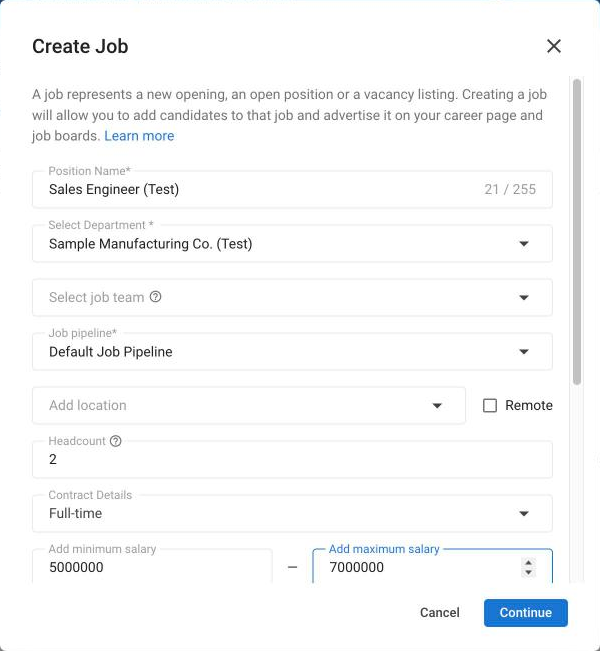
画面:Manatal (撮影日 2026年11月14日)。 赤枠と 番号は、 当社が 付けた 操作の 場所の 注釈で、 本文の 手順の 番号と 対応しています。 
画面:Manatal (撮影日 2026年11月14日)。 赤枠と 番号は、 当社が 付けた 操作の 場所の 注釈で、 本文の 手順の 番号と 対応しています。 注意
求人は
必ず どれかの 部署 (Agency では 取引先)の 下に 作る 決まりで、 Professional の プランでは 求人は 1アカウント15件までと 公式に 記載されています。 - 作った
STEP 43.4
候補者を
登録する - 求人の
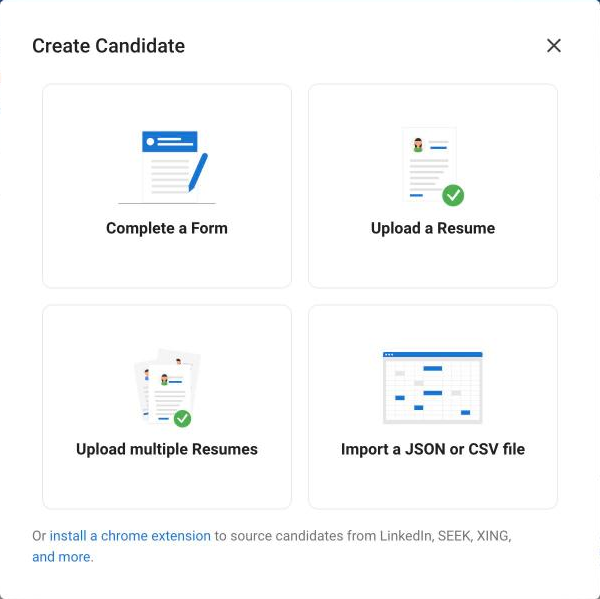
画面などで 候補者の 追加を 押すと Create Candidate の 画面に 追加の 方法が 並び、 2026-11-14 は Complete a Form (フォームに 手で 入力)を 選びました。 - Upload a Resume は
履歴書 (pdf・doc・docx・rtf) 1件、 Upload multiple Resumes は 複数の 履歴書を 読み取る 方法です (公式ヘルプ。 2026-11-14 は 試していません)。 - Import a JSON or CSV file で
まとめて 取り込め、 下の install a chrome extension からは LinkedIn などから 候補者を 取り込む 拡張機能を 入れられます。 - フォームの
必須は 候補者名 (Candidate Name)だけで、 2026-11-14 は 架空の 名前・架空の メールアドレス・説明の 文を 入れて Continue を 押しました。 - 候補者の
詳細の 画面では、 現職の 会社 (Current Company)などの 項目を 「+ Add」で 入れ、 Enter で 保存します。 - 2026-11-14 は
同じ 手順で 試験用の 架空の 候補者を 3名登録し、 Candidates → Candidates List (候補者の 一覧)に 3名が 並びました。
画面:Manatal (撮影日 2026年11月14日)。 赤枠と 番号は、 当社が 付けた 操作の 場所の 注釈で、 本文の 手順の 番号と 対応しています。 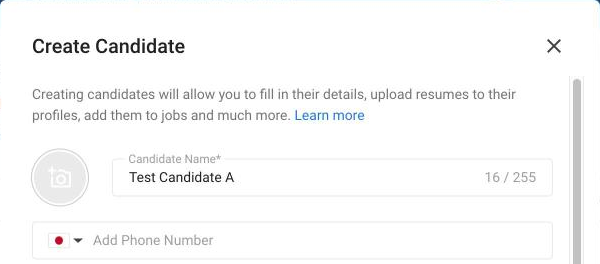
画面:Manatal (撮影日 2026年11月14日)。 赤枠と 番号は、 当社が 付けた 操作の 場所の 注釈で、 本文の 手順の 番号と 対応しています。 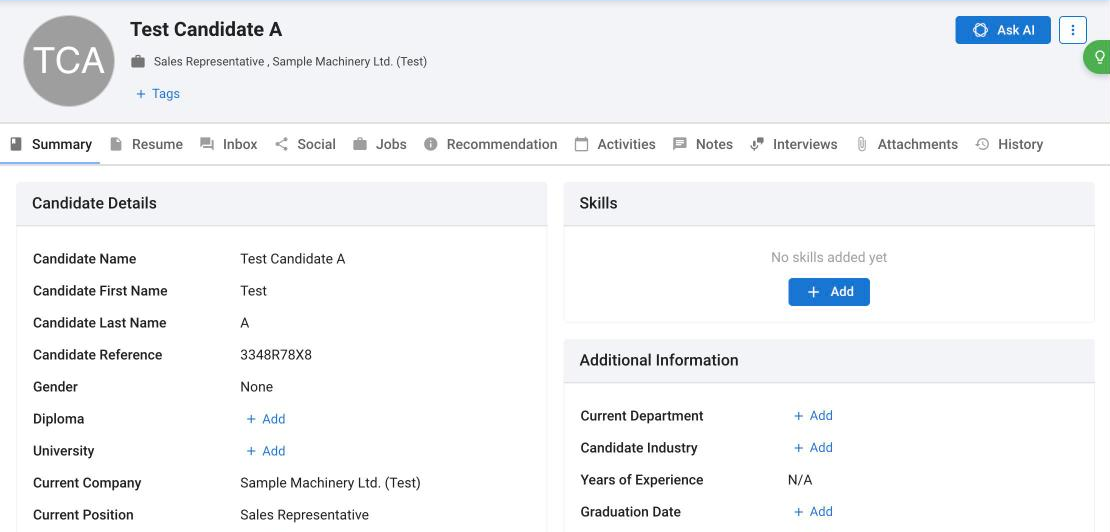
画面:Manatal (撮影日 2026年11月14日)。 赤枠と 番号は、 当社が 付けた 操作の 場所の 注釈で、 本文の 手順の 番号と 対応しています。 注意
いまの
データを 移す ときは、 組織 → 候補者 → 求人・連絡先 → Match → 履歴書の 順に CSV か JSON で 取り込むと 公式ヘルプに 記載されています (管理者のみ)。 - 求人の
STEP 53.5
選考の
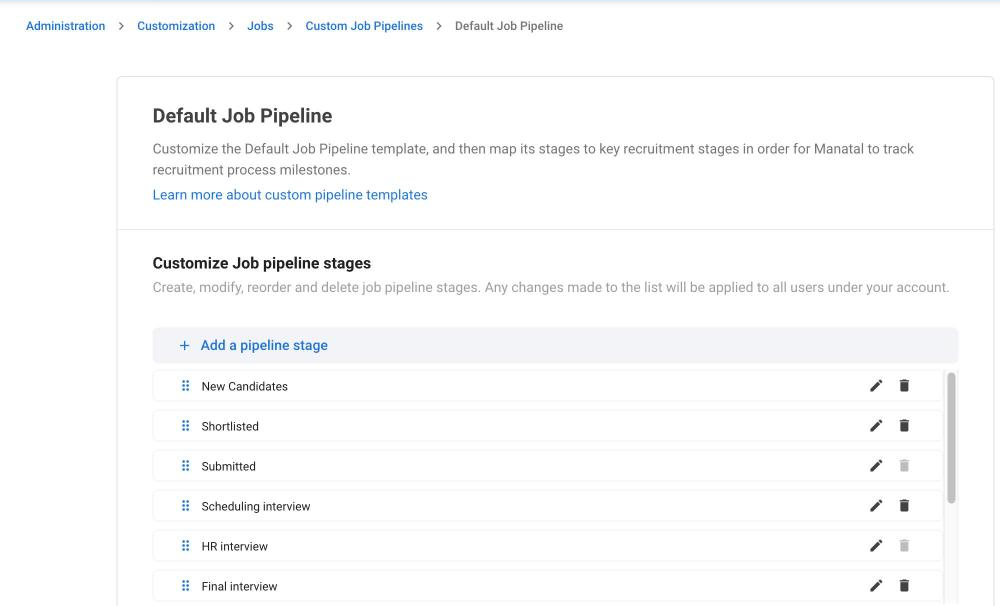
段階 (パイプライン)を 確かめる - Administration → Customization → Jobs → Custom Job Pipelines → Default Job Pipeline の
順に 開きます (画面の 上の 道順の 表示のとおり)。 - 段階の
一覧 (Customize Job pipeline stages)には、 最初から New Candidates・Shortlisted・Submitted・Scheduling interview などが 並びます。 - Add a pipeline stage で
段階を 足し、 各段階の 左の 点の つまみを ドラッグして 順番を 変え、 右の 鉛筆の アイコンで 名前を 直します (変更は 全ユーザーに 反映と 画面に記載)。 - 2026-11-14 の
画面では、 Submitted と HR interview の ごみ箱の アイコンだけが 薄い色の 表示でした (削除は 試していません)。 - 画面の
下の Key pipeline stages で、 レポートの 集計に 使う 主要な 段階を 自社の 段階に 対応づけて Save を 押します (公式ヘルプ。 2026-11-14 は 変えていません)。
画面:Manatal (撮影日 2026年11月14日)。 赤枠と 番号は、 当社が 付けた 操作の 場所の 注釈で、 本文の 手順の 番号と 対応しています。 注意
変更は
管理者だけが でき、 アカウントの すべての ユーザーに 反映され、 求人で 使っている パイプラインは 消せないと 公式に 記載されています。 - Administration → Customization → Jobs → Custom Job Pipelines → Default Job Pipeline の
STEP 63.6
ユーザーを
招き、 役割と 枠を決める - Administration → Account and Users → Users → Manage user accounts で
Invite a new user を 押します (公式ヘルプ)。 - 名前と
メールを 入れ、 役割を Admin・Manager・Consultant・Recruiter から 選んで Create を 押すと、 招待の メールが 届きます。 - Admin だけが
設定・ユーザー・請求を 扱え、 Recruiter は 候補者の 作成だけが できると 公式に 記載されています。 - 契約後は、
Administration → Subscription → Manage Subscription → Seats で 先に枠 (Seat)を 足してから 招きます。
注意
2026-11-14 は
ユーザーを 招いておらず 手順は 公式ヘルプによる もので、 停止した ユーザーも 枠を 使い、 削除しても 枠の 数は 減らないと 記載されています。 - Administration → Account and Users → Users → Manage user accounts で
4 用途別の使い方
用途別の
4.1
候補者を
求人に 加え、 パイプラインで進める - Candidates → Candidates List で
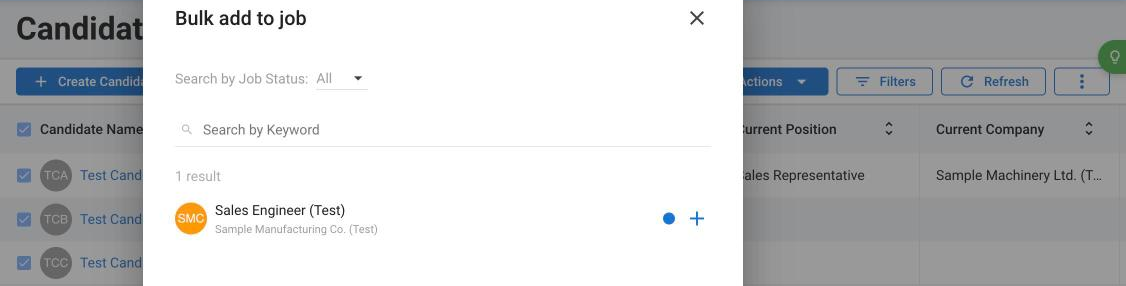
候補者の 左の チェック欄に 印を 付け、 上に 出る Actions の メニューから 求人への 追加を 選びます (公式ヘルプでは Bulk Action → Add to Job)。 - Bulk add to job の
画面で 求人を 探し、 求人の 行の 右の + を 押すと、 選んだ 候補者が まとめて 求人に 加わります。 - 求人を
開くと Candidates の タブが パイプラインの 表示に なり、 2026-11-14 は New Candidates の 列に 3名が 並びました (タブの 数も 3)。 - 候補者の
カードを つかんで 隣の Shortlisted (絞り込んだ 候補者)の 列へ ドラッグすると、 列の 数が New Candidates 2・Shortlisted 1 に 変わりました。 - 求人の
名前の 横の 段階の 表示も、 NEW CANDIDATES から SHORTLISTED に 変わりました。 - 見送る
候補者は、 カードの 三点 → Drop で 理由を 選んで Save を 押します (公式ヘルプ。 2026-11-14 は 試していません)。
画面:Manatal (撮影日 2026年11月14日)。 赤枠と 番号は、 当社が 付けた 操作の 場所の 注釈で、 本文の 手順の 番号と 対応しています。 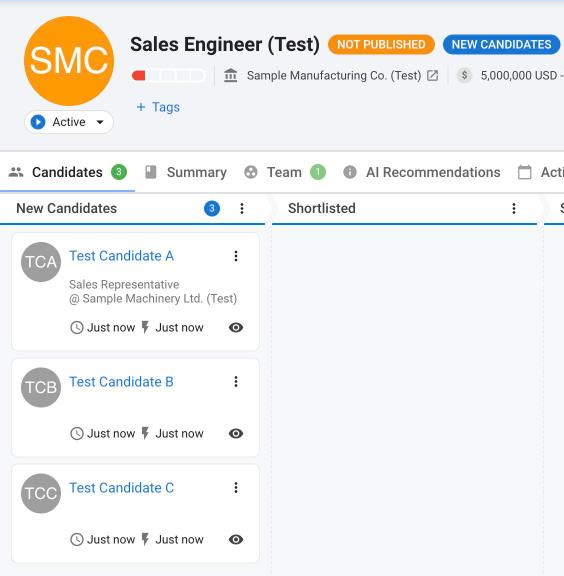
画面:Manatal (撮影日 2026年11月14日)。 赤枠と 番号は、 当社が 付けた 操作の 場所の 注釈で、 本文の 手順の 番号と 対応しています。 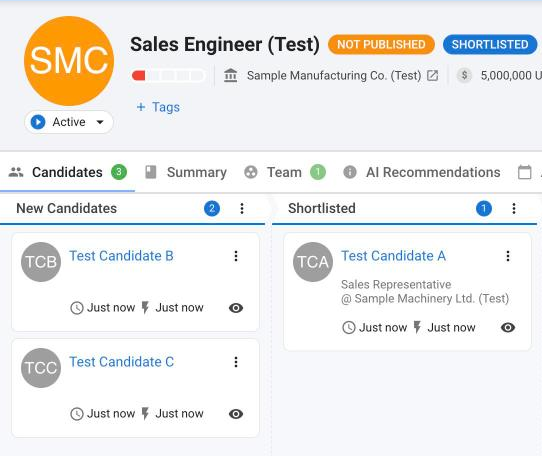
画面:Manatal (撮影日 2026年11月14日)。 赤枠と 番号は、 当社が 付けた 操作の 場所の 注釈で、 本文の 手順の 番号と 対応しています。 - Candidates → Candidates List で
4.2
求人の
説明から AI で 必須条件を 抜き出し、 推薦を 確かめる - 求人の
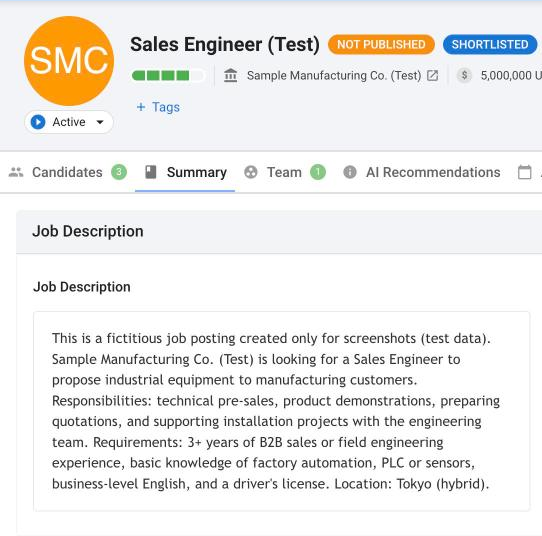
Summary の タブの Job Description (求人の 説明)に 文を 入れて 保存します (2026-11-14 の 画面の 案内では 250文字以上が 必要でした)。 - 保存すると
約10秒で、 右の Job Requirements の Required (必須条件)に、 AI が 説明の 文から 抜き出した 条件が 並び、 2026-11-14 は 5つでした。 - 求人の
名前の 下の 5本の バー (Job Completion Score、 求人の 情報の 充実度)は、 説明を 入れる 前の 1本から 4本に 増えました。 - See recommended candidates か
AI Recommendations の タブで 推薦を 見ますが、 社内の 候補者が 3名だけの 2026-11-14 は 0 of 0 results (一致なし)でした。 - 一致が
無いときは、 画面の 案内の とおり Sourcing Hub で 社外の 候補者の データベース (画面の 表示で 700M+ 件)を 探せます (2026-11-14 は 使っていません)。
画面:Manatal (撮影日 2026年11月14日)。 赤枠と 番号は、 当社が 付けた 操作の 場所の 注釈で、 本文の 手順の 番号と 対応しています。 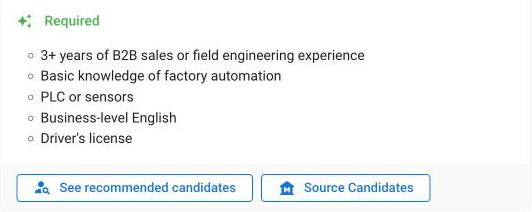
画面:Manatal (撮影日 2026年11月14日)。 赤枠と 番号は、 当社が 付けた 操作の 場所の 注釈で、 本文の 手順の 番号と 対応しています。 
画面:Manatal (撮影日 2026年11月14日)。 赤枠と 番号は、 当社が 付けた 操作の 場所の 注釈で、 本文の 手順の 番号と 対応しています。 
画面:Manatal (撮影日 2026年11月14日)。 赤枠と 番号は、 当社が 付けた 操作の 場所の 注釈で、 本文の 手順の 番号と 対応しています。 - 求人の
4.3
Copilot に
候補者と 求人の 合い方を聞く - 左の
メニューの Copilot (Manatal の 中の AI の 相談相手)を 開くと、 質問の 入力欄と、 Evaluate candidate fit (候補者の 適合の 評価)などの おすすめの 質問が 4つ出ます。 - 入力欄の
下には 「Beta version, results may be incomplete」 (ベータ版で、 結果が 不完全な 場合が ある)と 表示されます。 - 2026-11-14 は
英語で 「Evaluate how well Test Candidate A fits the Sales Engineer (Test) job.」と 聞きました (試験用の 架空の 候補者と求人)。 - 回答は
「Partial fit」 (一部が 合う)で、 営業の 経験は 条件を 満たす 一方、 FA・PLC・センサーの 知識と 勤務地は 記録が 無く 面接で 確かめるべきと 挙げました。 - 公式ヘルプでは
Copilot は ベータの 機能で、 プランごとの 利用の 上限が あり、 クレジットを 買い足せると 記載されています (2026-11-14 は 日本語での 質問は 試していません)。
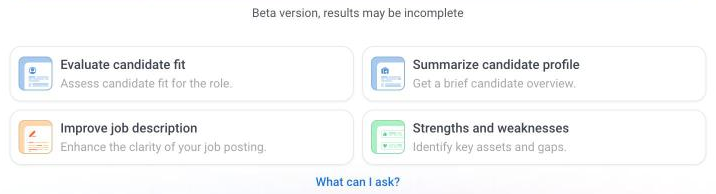
画面:Manatal (撮影日 2026年11月14日)。 赤枠と 番号は、 当社が 付けた 操作の 場所の 注釈で、 本文の 手順の 番号と 対応しています。 
画面:Manatal (撮影日 2026年11月14日)。 赤枠と 番号は、 当社が 付けた 操作の 場所の 注釈で、 本文の 手順の 番号と 対応しています。 - 左の
5 使ってどうなったか(効果)
当社の
5.1当社が無料体験で試した結果
- 試した日
- 2026年11月14日
- プラン
- 14日間の
無料体験 (左の メニューの 下の 表示は Free trial 14 days left。 登録時に カード不要) - かかった時間
- 全体の
時間は 計っていませんが、 求人の 説明を 保存してから AI が 必須条件を 5つ 抜き出すまでは 約10秒でした。 2026-11-14 に 14日間の 無料体験で、 試験用の 架空の 求人1件で 試した 結果です。 - できたこと
- 登録で
カードは 要らず、 ホームに 3つの 手順 (候補者・部署・求人の 作成)が 出て、 14日間の 無料体験が 始まりました。 - 試験用の
架空の 部署1件・求人1件・候補者3名を、 それぞれの 作成の 画面 (Create Department・Create Job・Create Candidate)で 手で 登録できました。 - 候補者3名を
Bulk add to job で 1回の 操作で 求人に 加え、 1名を ドラッグで Shortlisted に 移すと、 列の 数と 求人の 段階の 表示が すぐ 変わりました。 - 求人の
説明を 保存すると、 約10秒で AI が 必須条件を 5つ 抜き出し、 求人の 情報の 充実度の バーが 1本から 4本に 増えました。 - Copilot に
候補者と 求人の 適合を 英語で 聞くと、 Partial fit の 判定と、 面接で 確かめる点 (FA・PLC・センサーの 知識、 勤務地)が 返りました。
- 登録で
- つまずいた点
- 画面・ボタン・案内は
すべて 英語で、 日本語の 表示は ありませんでした (公式でも 画面の 言語に 日本語は ありません)。 - 年収は
通貨の 初期値の USD で 表示され、 円での 表示は 今回は 試していません。 - AI の
推薦 (AI Recommendations)は、 社内の 候補者が 3名だけの ため 「No Matching Candidates」で、 推薦の 質は 確かめられませんでした。 - AI の
必須条件の 抜き出しは、 画面の 案内で 求人の 説明が 250文字以上の ときだけ 動きました。 - レポート
(Candidates Created)は 作成の 直後は 「There is currently no data to display.」と 表示され、 反映を 待たずに 終えました。
- 画面・ボタン・案内は
試験用の
5.2海外の導入企業の効果
JB Hired
人材紹介・ヘッドハンティング
(アジア・中 東北アフリカの IT・デジタル職) 顧客への
最初の 候補者の 提示までの 日数が 平均3.8日から 2.1日に、 採用担当の 時間の 約50%を 空けた (ベンダー公表値) Excel と
人材紹介向けでない CRM で 扱っていた 候補者・顧客の データを Manatal に 移し、 AI の 候補者推薦や LinkedIn の 拡張機能で 候補者探しを 数時間から 数分に したと 担当者が 述べています。 求人の
数が 3倍に なる 中で 品質の 指標も 改善したとしています。
数値は
6 つまずきどころ
つまずきやすい
6.1AI の必須条件の抜き出しは説明が短いと動かない
2026-11-14 の
6.2社内の候補者が少ないと AI の推薦は0件になる
2026-11-14 の
6.3金額は初期値の USD で表示される
2026-11-14 の
6.5無料体験と支払い直後は使えない機能がある
体験中は
6.6データの書き出しは既定で無効で、回数に料金がある
書き出しは
7 料金プランの選び方
Manatalの
| 使い方の例 | プラン | 月額の試算 |
|---|---|---|
| 3人で | Professional | 月払い $57($19×3人) |
| 5人で | Enterprise | 月払い $195($39×5人) |
| 10人で | Enterprise Plus | 月払い $590($59×10人) |
| 3人で | Professional+AI Interviewer | 月払い $97($19×3人+AI Interviewer の |
料金ページと
8 解約とデータの書き出し
解約と
- データの
書き出しは 既定で 無効なので、 解約の 前に サポートに 頼んで 有効にして もらいます。 - Administration → Data Management → Data Export で、
データの 種類を 1つずつ 選び、 CSV か XLS で 書き出します。 - アーカイブした
候補者は 書き出せないため、 先に 元に 戻してから 書き出します。 - 解約は
Administration → Subscription → Manage Subscription → Cancel subscription で 理由を 選び、 Unsubscribe を 押します。 - 解約しても
今の 請求の 期間の 終わりまで 使え、 規約には 期間の 途中の 解約・ダウングレード・返金は できないと 書かれています。 - 一方、
ヘルプには 外した枠 (Seat)の 分を 日割りで 次の 請求に 充てると あり、 規約と 食い 違う ため、 契約の 前に サポートに 確かめてください。 - 採用を
休むだけなら、 解約の 画面で No longer hiring を 選ぶと、1〜3か月の 一時停止が できます (3か月に 1回まで)。 - 解約後の
データは 最大10年 保管され、 早く 消したい 場合は 依頼から 2か 月以内に 削除すると 規約に 記載されています。
9 よくある質問
Manatalの
画面を日本語にできますか。
できません。
日本語の履歴書や求人票でも AI の推薦は使えますか。
公式は
無料体験は何日ですか。
14日間で、
金額を円で扱えますか。
2026-11-14 の
料金は税込みですか。
米ドル建てで、
候補者のデータはどこに保管されますか。
顧客
途中で解約したら返金されますか。
返金されません。
10 参考(公式の情報)
この
- Manatal Support
(公式ヘルプの 目次)(新しい タブで 開きます) - Creating your First Candidate
(始め方:候補者)(新しい タブで 開きます) - Create your First Job
(始め方:求人)(新しい タブで 開きます) - Company Account Details
(会社の 設定・アカウントの 種類)(新しい タブで 開きます) - Language Support
(対応言語)(新しい タブで 開きます) - Choosing your Preferred Language
(画面の 言語)(新しい タブで 開きます) - Account Language
(アカウントの 言語)(新しい タブで 開きます) - Default Currency
(既定の 通貨)(新しい タブで 開きます) - User Management - Add User
(ユーザーの 追加)(新しい タブで 開きます) - What is an Organization
(組織)(新しい タブで 開きます) - What is a Job & How to Create a Job
(求人)(新しい タブで 開きます) - Creating a Candidate
(候補者の 作成)(新しい タブで 開きます) - Installing the People-Match AI Chrome Extension
(拡張機能)(新しい タブで 開きます) - Data Import
(データの 取り込み)(新しい タブで 開きます) - Custom Job Pipelines
(パイプライン)(新しい タブで 開きます) - AI Candidate Recommendations
(AI の 推薦)(新しい タブで 開きます) - Move a Candidate in the Job Pipeline
(候補者を 進める)(新しい タブで 開きます) - AI Copilot
(AI の 相談相手)(新しい タブで 開きます) - AI Copilot
(AI の 相談相手)(新しい タブで 開きます) - Manage Subscription
(契約の 管理・解約)(新しい タブで 開きます) - Export Data
(データの 書き出し)(新しい タブで 開きます) - Feature and Add-on Pricing & Usage Limits
(機能・追加機能の 料金と 上限)(新しい タブで 開きます) - Manatal's Infrastructure
(データの 保管場所)(新しい タブで 開きます) - Pricing
(料金)(新しい タブで 開きます) - Terms and Conditions
(利用規約)(新しい タブで 開きます)
画面や