

1 始める前に
始める
1.1向いている使い方と向かない使い方
向いている使い方
- 候補者・取引先・求人・成約を
ひとつに まとめたい、 小規模から 成長中の 人材紹介会社に 向いていると 公式に 記載されています。 - 正社員の
紹介、 エグゼクティブサーチ、 契約社員の 派遣、 採用代行 (RPO)を 対象に 挙げています。 - 表計算や
別の 採用管理 システムから 移る 場合の 手順と、 有料の データ 移行の 支援が 用意されています。
向かない使い方
- 日本語の
サポートが 必要な 場合は 向きません (サポートの 言語は 公式に 記載なし)。 - AI による
文章の 作成を 日本語で 主に 使いたい 場合は 向きません (公式に 対応するのは 英語のみ)。 - 日本の
求人媒体への 自動掲載を 主な 目的と する 場合は 向きません (日本の 媒体との 連携は 公式に 記載なし)。 - ユーザーごとの
専用の 電話番号で 通話したい 場合、 選べるのは 米国と 英国の 番号だけです。
1.2用意するものと無料体験
- 管理者に
なる 人の メールアドレスを 用意します (1つの アドレスで 作れる アカウントは 1つで、 2026-11-13 の 無料体験の 登録では カードは 要りませんでした)。 - 本契約には
クレジットカードか デビットカードが 要ります (カード情報は 決済会社の Stripe が 保管すると 公式に記載)。 - 候補者・取引先の
一覧は、 1行目に 見出しの ある CSV か XLS で 用意します (XLSX は XLS に変換)。 - 履歴書は
doc・docx・rtf・pdf の ファイルで 用意すると、 1回100件まで 読み取れます。 - Gmail・Outlook・Office 365 か
IMAP の メールと、 Google か Outlook の カレンダーを 用意します。 - 自社の
選考の 段階 (書類選考・面接など)の 一覧を 決めて おきます。
無料体験
登録から
2 日本語で使うには
Recruit CRMの
2.1言語の切り替え
- 公式ヘルプでは、
右上の プロフィールの アイコン → Profile の Application Language で 「日本語 (Japanese)」を 選ぶと、 表示が 日本語に 切り替わります。 - Save Profile を
押してから 画面を 再読み込みすると 変わり、 設定は ユーザーごとなので、 ほかの ユーザーは それぞれ切り 替えます (公式ヘルプ。 2026-11-13 は 試していません)。 - 求人の
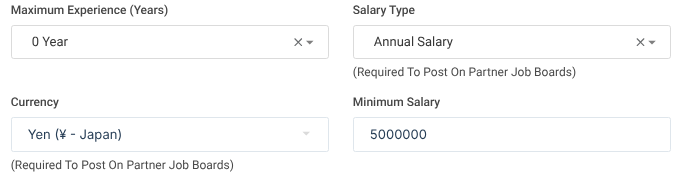
Currency (通貨)の 一覧には Yen (¥ - Japan) が あり、 2026-11-13 の 試用では 年収を 円で 入れられました。 - 円で
入れた 年収は、 求人の 詳細の Salary Range に 「¥5,000,000 JPY」の 形で 表示されました。 - 応募
フォームの 文言は 自動では 訳されないため、 Admin Settings → Job Application Form Settings で、 ボタンの 文言と 項目名を 自社で 書き換えます (公式ヘルプ)。

2.2日本語にならない部分
- 2026-11-13 に
試した 画面・通知 (Company Added など)・ 最初の 案内は 英語の 表示でした (日本語への 切り替えは 試していません)。 - AI-Assist
(要約・メール・求人票の 作成など)が 公式に 対応する 言語は 英語だけで、 他の 言語では 出力の 品質が 変わると 記載されています。 - 応募
フォームの 文言は 自動では 訳されず、 自社で 手で 書き換えます。 - 公式ヘルプ・料金ページ・規約は
英語の ページで 確認しました (日本語版の ヘルプは 見つかりませんでした)。 - 対応言語の
数は、 ヘルプの 記事の 中で 12言語・11言語・9言語と 表記が 分かれています (一覧は 12言語)。 - 候補者名・企業名など
自社で 入れた データは、 入れた 言語の まま 表示されます (2026-11-13 の 試用では、 日本語で 入れた ユーザーの 表示名も 日本語の まま 出ました)。
2.3英語のまま残る主な語
| 画面の英語 | 意味 |
|---|---|
| Candidate | 候補者 |
| Company | 取引先の |
| Contact | 取引先の |
| Job | 求人(必ず |
| Hiring Pipeline | 選考の |
| Hiring Stage | 選考の |
| 30 days left | 無料体験の |
| Quick Checklist / Get Started | 最初の |
| Add Company / Add Candidate / Add Job | 企業・候補者・求人を |
| Used To Check/Merge Duplicates | 重複の |
| Organic Job Boards / Partner Job Boards | 無料の |
| Candidates Pipeline | 求人の |
| Assign Candidates | 候補者を |
| Update Hiring Stage | 候補者の |
| Assigned / Applied / Placed | 割り当て |
| Master Hiring Pipeline | 最初から |
| Submit to Client | 候補者を |
| Standard Reports / Account Overview | 標準の |
| Workflow Automation & Integrations | 定型の |
| Task | 自動化で |
| Assign to Job | 候補者を |
| Online Candidate List | 取引先に |
| Placement | 成約 |
| Deal | 商談 |
| Hotlist | 候補者・担当者を |
| Resume Parser | 履歴書を |
| Recruit CRM Credits | AI での |
| Account Owner | アカウントの |
3 登録と初期設定
登録と
STEP 13.1
アカウントを
作り、 最初の 案内を 確かめる - 公式
サイトの 登録ページで 必要な 情報を 入れて アカウントを 作ると、 30日間の 無料体験が 始まります (2026-11-13 の 登録では カードは 要りませんでした)。 - support@recruitcrm.io から
届く 確認の メールの リンクを 押して、 メールアドレスを 確かめます (公式ヘルプ)。 - 最初に
「Tell us about your Business」で 業種と 人数を 聞かれ、 2026-11-13 は Management Consulting/IT と 1-3 users を 選んで 閉じました。 - 画面の
上の 帯に、 無料体験の 残りの 日数 (30 days left)、 Upgrade、 記録を 足す + の ボタンが出ます。 - 右下の
Get Started の 上に 開く Quick Checklist には、 メール・カレンダーの 接続など 6つの 作業が 並び、 Dismiss で 閉じられます。

画面:Recruit CRM (撮影日 2026年11月13日)。 赤枠と 番号は、 当社が 付けた 操作の 場所の 注釈で、 本文の 手順の 番号と 対応しています。 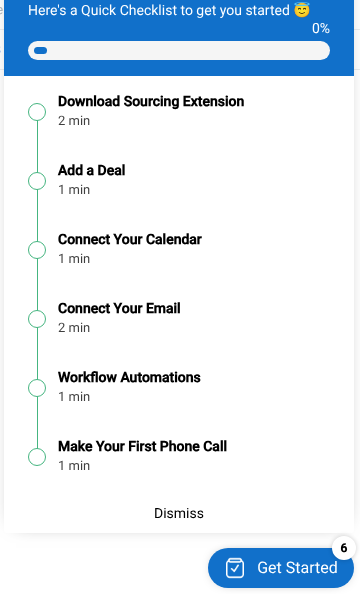
画面:Recruit CRM (撮影日 2026年11月13日)。 赤枠と 番号は、 当社が 付けた 操作の 場所の 注釈で、 本文の 手順の 番号と 対応しています。 注意
時間帯
(Time Zone)と 通貨 (Default Currency)は、 右上の プロフィールの アイコン → Profile で 決めて Save Profile で 保存すると 公式ヘルプに 記載されています。 - 公式
STEP 23.2
取引先の
企業を 登録する - 左の
メニューの 企業の アイコンで 企業の 一覧 (All Companies)を 開き、 追加の 画面 (Add Company)を 開きます。 - 必須は
Company Name だけで、 Company Name と Website は 重複の 確認・統合に 使うと 欄の 下に 表示されます (Used To Check/Merge Duplicates)。 - Industry
(業種)は 検索欄に 語を 入れて 一覧から 選び、 一覧に 無い語は + Add で 足せます。 - Full Address などの
残りの 欄を 入れ、 右下の Submit を 押します。 - 登録すると
「Company Added」と 出て、 企業の 詳細の 画面に 変わります。
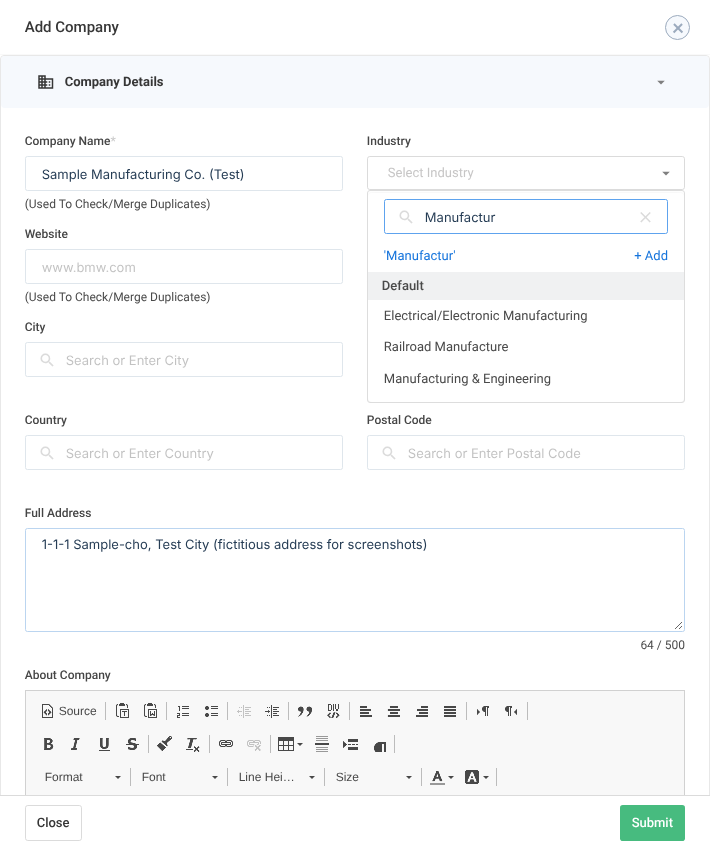
画面:Recruit CRM (撮影日 2026年11月13日)。 赤枠と 番号は、 当社が 付けた 操作の 場所の 注釈で、 本文の 手順の 番号と 対応しています。 
画面:Recruit CRM (撮影日 2026年11月13日)。 赤枠と 番号は、 当社が 付けた 操作の 場所の 注釈で、 本文の 手順の 番号と 対応しています。 注意
まとめて
登録する ときは CSV か XLS の ファイルを Import CSV/XLS で 取り込め、 1回10,000件までと 公式ヘルプに 記載されています (2026-11-13 は 1件ずつ登録)。 - 左の
STEP 33.3
候補者を
登録する - 左の
メニューの 人の アイコンで 候補者の 一覧 (All Candidates)を 開き、 右上の Add Candidate を 押します (横の 矢印の メニューに Import CSV/XLS が あると 公式ヘルプに記載)。 - Upload Candidate CV/Resume Here に
履歴書 (doc・docx・rtf・pdf)を 置くと 内容が 読み取られると 公式ヘルプに 記載されています (2026-11-13 は 履歴書を 使わず 手で入力)。 - 必須は
First Name だけで、 Email と Phone は 重複の 確認・統合に 使うと 欄の 下に 表示されます。 - 残りの
欄を 入れて 右下の Submit を 押し、 2026-11-13 は 試験用の 架空の 候補者を 3名登録しました。 - 登録した
候補者は 一覧に 並び、 件数は All Candidates の 横に出ます。

画面:Recruit CRM (撮影日 2026年11月13日)。 赤枠と 番号は、 当社が 付けた 操作の 場所の 注釈で、 本文の 手順の 番号と 対応しています。 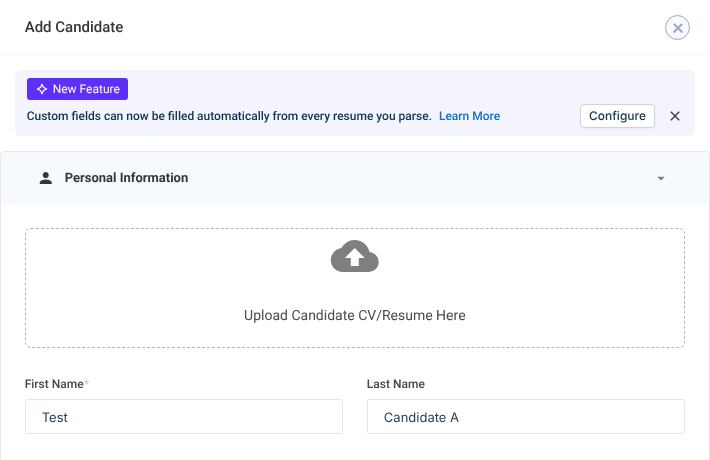
画面:Recruit CRM (撮影日 2026年11月13日)。 赤枠と 番号は、 当社が 付けた 操作の 場所の 注釈で、 本文の 手順の 番号と 対応しています。 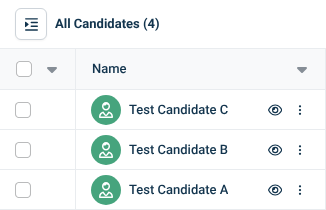
All Candidates (4) の 画面:Recruit CRM4件には、 最初から 入っている 見本の データ1件を 含みます(その 行は 切り落としています)。 (撮影日 2026年11月13日)。 赤枠と 番号は、 当社が 付けた 操作の 場所の 注釈で、 本文の 手順の 番号と 対応しています。 注意
無料体験では
候補者50件までなどの 上限が あり、 取り込んだ 記録や 消した 記録も 数えると 公式ヘルプに 記載されています。 - 左の
STEP 43.4
求人を
登録する - 左の
メニューのかばんの アイコンで 求人の 一覧 (All Jobs)を 開き、 右上の Add Job を 押します。 - 求人は
取引先の 企業に ひもづけ (公式ヘルプ)、 Job Category・Salary Type・Currency・Minimum Salary などを 入れます。 - Job Type・Job Location Type は
無料の 求人媒体 (Organic Job Boards)、 Salary Type・Currency は 提携の 媒体 (Partner Job Boards)に 載せる ときに 必須です。 - 右下の
Save Job で 保存します (隣の Create New Deal の チェック欄は 2026-11-13 は 使っていません)。 - 一覧の
表で 状態 (Open)と 企業を 確かめられ、 右上の 切り替えで、 状態ごとの列 (Open・On Hold・Canceled・Closed)に 並ぶ 表示にも できます。

画面:Recruit CRM (撮影日 2026年11月13日)。 赤枠と 番号は、 当社が 付けた 操作の 場所の 注釈で、 本文の 手順の 番号と 対応しています。 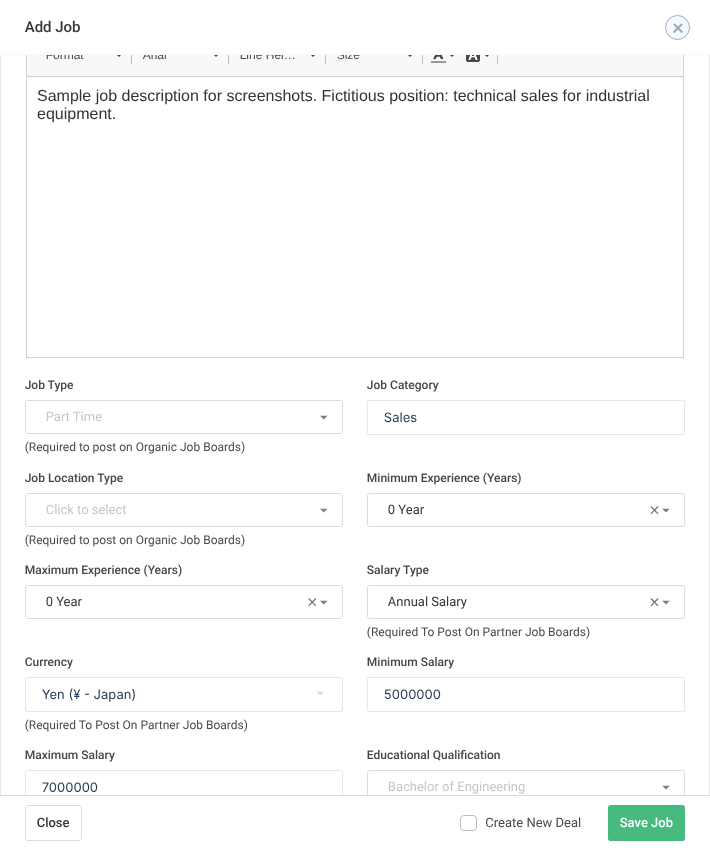
画面:Recruit CRM (撮影日 2026年11月13日)。 赤枠と 番号は、 当社が 付けた 操作の 場所の 注釈で、 本文の 手順の 番号と 対応しています。 
画面:Recruit CRM (撮影日 2026年11月13日)。 赤枠と 番号は、 当社が 付けた 操作の 場所の 注釈で、 本文の 手順の 番号と 対応しています。 注意
2026-11-13 の
試用では、 説明の 欄に 入れた 文が 保存後に 「Not available」と 表示された ため、 保存した 後に 求人の 詳細の 画面で 中身を 確かめます。 - 左の
STEP 53.5
選考の
段階を 確かめる - Admin Settings → CRM Process → Hiring Pipeline
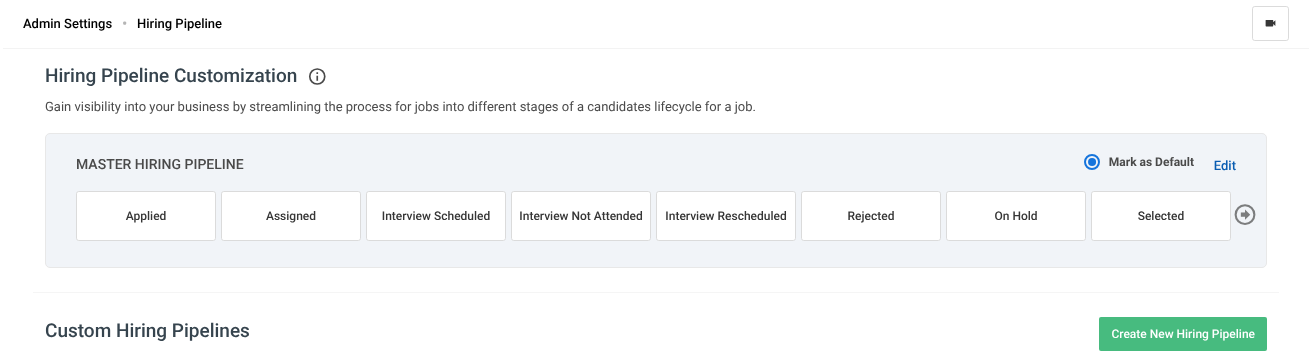
(公式ヘルプの 場所)を 開くと、 画面の 上に 「Admin Settings • Hiring Pipeline」と出ます。 - MASTER HIRING PIPELINE には、
最初から Applied・Assigned・Interview Scheduled・Rejected・On Hold・Selected などが 並び、 右端の 矢印の 先にも 続きが あります。 - 段階を
変える ときは Edit を 押し、 Add Stage で 足して 並べ替え、 Submit で 保存します (公式ヘルプ。 2026-11-13 は 変えていません)。 - 職種ごとに
流れを 変える ときは、 Create New Hiring Pipeline で 別の 並びを 作ります (Pro は 独自の 並びを 1つまで)。
画面:Recruit CRM (撮影日 2026年11月13日)。 赤枠と 番号は、 当社が 付けた 操作の 場所の 注釈で、 本文の 手順の 番号と 対応しています。 注意
Assigned・Applied・Placed の
3つの 段階は 固定で、 名前の 変更・ 並べ替え・削除は できないと 公式ヘルプに 記載されています (レポートの 画面には Offered・Did Not Join・Placed も出ます)。 - Admin Settings → CRM Process → Hiring Pipeline
STEP 63.6
ユーザーを
招待し、 メールと カレンダーをつなぐ - Admin Settings → Users の
右上の Invite Teammates で、 メールアドレスと 役割 (Admin・Team Member・Restricted Team Member)を 選んで 招待します。 - Team Member は
記録の 削除や 書き出しが できず、 Restricted Team Member は 自分の 担当の 記録しか 見られません。 - Profile → Email Settings の
Connect から、 Gmail は Sign in with Google、 Outlook と Office 365 は Continue with Microsoft で つなぎます。 - Profile → Calendar settings で
Google Calendar か Outlook Calendar の Connect を 押し、 使う カレンダーを 選びます。
注意
2026-11-13 は
ユーザーの 招待と メール・カレンダーの 接続を しておらず 手順は 公式ヘルプによる もので、 最初の 同期は Gmail の 古い メールで2〜3時間かかると 記載されています。 - Admin Settings → Users の
4 用途別の使い方
用途別の
4.1
求人に
候補者を 割り当て、 選考の 段階を進める - 求人を
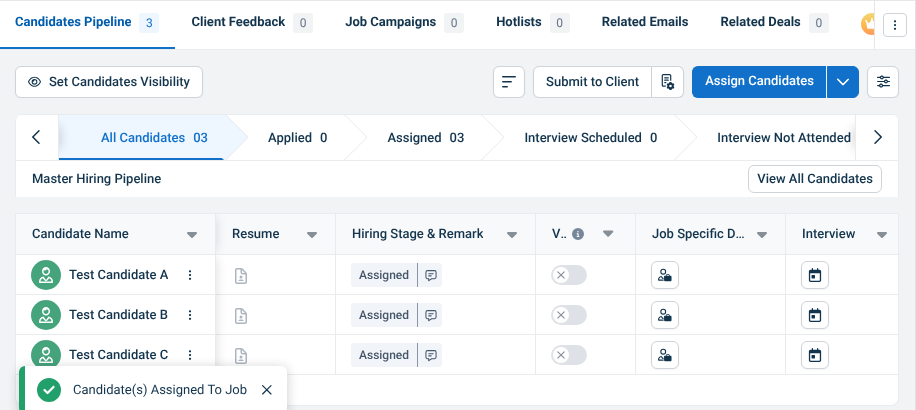
開き、 下の Candidates Pipeline の タブで Assign Candidates を 押します。 - 割り当ての
画面で 候補者に チェックを 入れ、 右下の Assign を 押します (隣には Assign and Update Stage の ボタンも あります)。 - 「Candidate
(s) Assigned To Job」と 出て、 段階の タブの Assigned の 数が 増えます (2026-11-13 は 3名を 割り当てて 03)。 - 候補者の
行の Hiring Stage & Remark の 段階を 押すと Update Hiring Stage の 画面が 開き、 Stage・Stage Date・Remark/Feedback を 入れて Submit を 押します。 - Create Placement に
チェックを 入れると 成約の 記録も 作れると 公式ヘルプに 記載され、 ほかに Create Invoice などの チェック欄が あります (2026-11-13 は 使っていません)。 - Submit を
押すと 「Hiring Status Update Successful」と 出て、 段階の タブの数 (Assigned 02・Interview Scheduled 01)が すぐ 変わりました。
画面:Recruit CRM (撮影日 2026年11月13日)。 赤枠と 番号は、 当社が 付けた 操作の 場所の 注釈で、 本文の 手順の 番号と 対応しています。 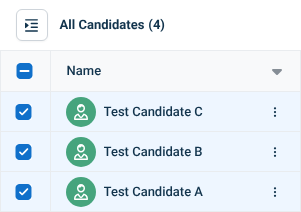
画面:Recruit CRM (撮影日 2026年11月13日)。 赤枠と 番号は、 当社が 付けた 操作の 場所の 注釈で、 本文の 手順の 番号と 対応しています。 
画面:Recruit CRM (撮影日 2026年11月13日)。 赤枠と 番号は、 当社が 付けた 操作の 場所の 注釈で、 本文の 手順の 番号と 対応しています。 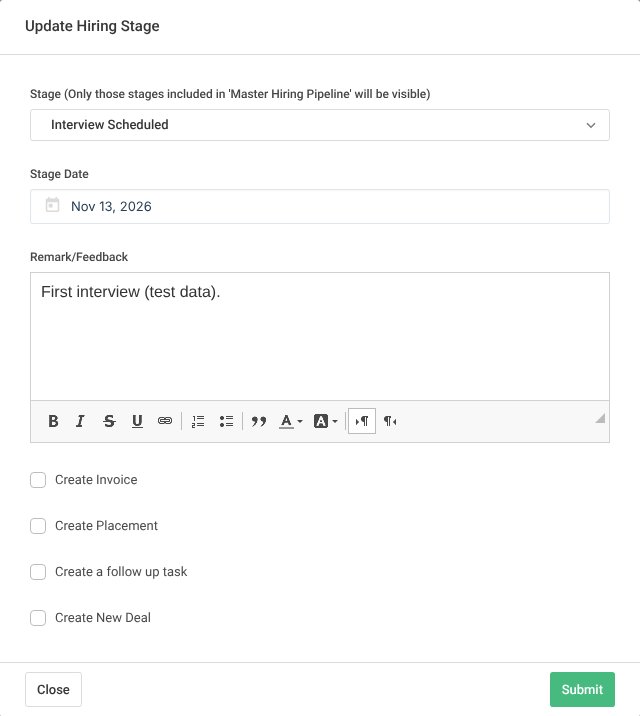
画面:Recruit CRM (撮影日 2026年11月13日)。 赤枠と 番号は、 当社が 付けた 操作の 場所の 注釈で、 本文の 手順の 番号と 対応しています。 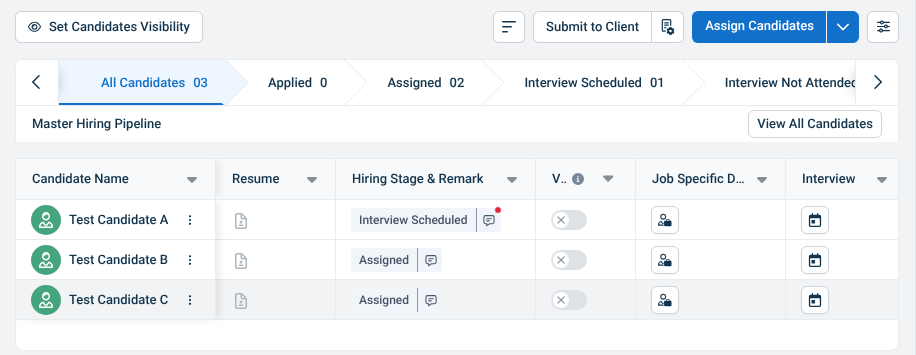
画面:Recruit CRM (撮影日 2026年11月13日)。 赤枠と 番号は、 当社が 付けた 操作の 場所の 注釈で、 本文の 手順の 番号と 対応しています。 - 求人を
4.2
選考の
進み具合を ダッシュボードと レポートで見る - ダッシュボード
(左の メニューの 一番上の アイコン)に、 段階ごとの 候補者の 数が 並びます。 - その
下の Target Report は、 目標 (Target)の 記録を 選んで Generate Report を 押すと 作られ、 目標の 無い 2026-11-13 の 画面は 空の 表示でした。 - 左の
メニューの 円グラフの アイコンで Standard Reports を 開き、 Account Overview の Total Candidates In Pipeline で 段階ごとの 数と 割合を見ます。 - 左の
一覧から Team Performance Report・Time To Hire Report・Deals Report などに 切り替えられます (2026-11-13 は 中身を 確かめていません)。

数には、 最初から 画面:Recruit CRM入っている 見本の データの 候補者1名を 含みます。 (撮影日 2026年11月13日)。 赤枠と 番号は、 当社が 付けた 操作の 場所の 注釈で、 本文の 手順の 番号と 対応しています。 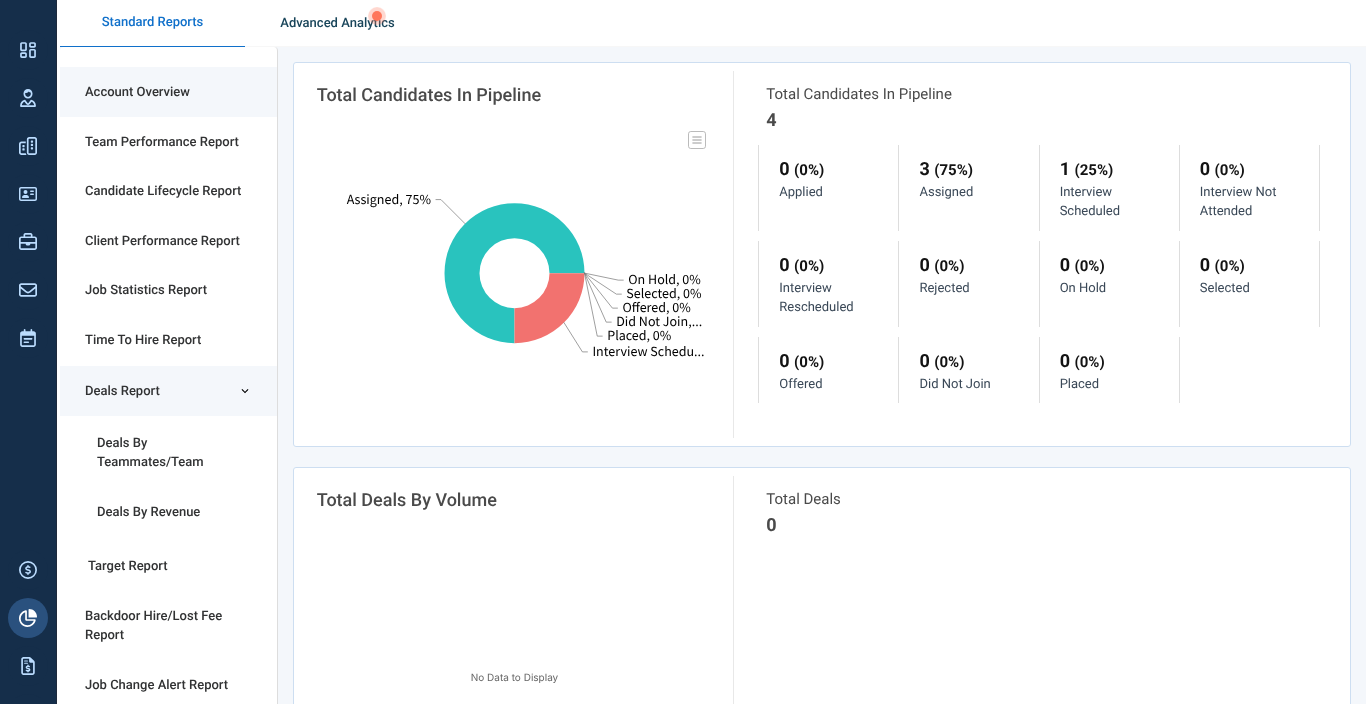
数には、 最初から 画面:Recruit CRM入っている 見本の データの 候補者1名を 含みます。 (撮影日 2026年11月13日)。 赤枠と 番号は、 当社が 付けた 操作の 場所の 注釈で、 本文の 手順の 番号と 対応しています。 - ダッシュボード
4.3
定型の
作業を 自動化する 画面を 確かめる - Admin Settings の
Workflow Automation & Integrations を 開くと、 Operations hub (Dashboard・Dependency graph・Activity audit)が出ます。 - 上の
タブは Dashboard・Workflows・Community Library・Tools で、 空の 画面には 作り置きの 手順 (recipe)を 探す Find pre-built community recipes が出ます。 - 画面の
右下に 「Powered by Workato」と 出ており、 自動化には 外部の サービス Workato の 仕組みが 使われています。 - 処理の
量は タスク (Task)で 数え、 右上に Buy More Tasks が あり、 料金ページでは 1か月の タスク数 (1k〜1 million Tasks / Month)を 選ぶ形で、 処理が 成功した ときだけ 数えると 記載されています。 - 2026-11-13 は
自動化の 手順を 作っておらず、 動きと 料金は 確かめていません。

画面:Recruit CRM (撮影日 2026年11月13日)。 赤枠と 番号は、 当社が 付けた 操作の 場所の 注釈で、 本文の 手順の 番号と 対応しています。 - Admin Settings の
5 使ってどうなったか(効果)
当社の
5.1当社が無料体験で試した結果
- 試した日
- 2026年11月13日
- プラン
- 30日間の
無料体験 (画面の 上の 表示は 30 days left。 登録時に カード不要) - かかった時間
- 企業の
登録から 候補者の 段階の 変更まで、 画面に 残った 時刻で 約7分(2:53 PM〜3:00 PM)でした。 2026-11-13 に 無料体験で 試した 結果で、 試験用の 架空の 候補者3名を 手で 入れた 場合です。 - できたこと
- 登録で
カードは 要らず、 画面の 上に 30 days left と 出て、 30日間の 無料体験が 始まりました。 - 試験用の
架空の 企業を 1件登録すると 「Company Added」と 出て、 すぐ 企業の 詳細の 画面に 変わりました。 - 求人の
年収は Currency で Yen (¥ - Japan) を 選んで 円で 入れられ、 詳細には ¥ と JPY で 表示されました。 - 試験用の
架空の 候補者3名を 1回の 操作で 求人に 割り当て、 1名の 段階を Interview Scheduled に 変えると、 段階の タブの 数が すぐ 変わりました。 - ダッシュボードと
レポート (Standard Reports)の 段階ごとの 数にも、 段階の 変更が 反映されていました。
- 登録で
- つまずいた点
- 画面・通知・最初の
案内は 英語で、 日本語の 表示への 切り替えは 今回は 試していません。 - 最初から
見本の データ (架空の 候補者・企業・求人)が 入っており、 削除を 試みましたが、 確認の 画面で 削除できませんでした。 - 見本の
データも ダッシュボードと レポートの 数に 含まれ、 候補者の 合計は 4名 (当社が 入れた 3名と 見本の 1名)と 表示されました。 - 求人の
説明の 欄に 入れた 文が、 保存後に 「Not available」と 表示されました (入力の 方法による 可能性が あります)。 - 登録時に
入れた アカウントの 会社名は、 プロフィールの 画面では 変えられませんでした。
- 画面・通知・最初の
試験用の
5.2海外の導入企業の効果
Group928
人材紹介
(エグゼクティブ層の紹介) エグゼクティブの
成約数が 直近 12か月で2倍 クライアントごとに
異なる 5段階の 選考の 流れを Recruit CRM で 管理し、 事業の 中心業務に 時間を 回せるようになったと 紹介されています。 ICAP
人材
コンサルティング (ギリシャ) 売上10%増、
マーケットマッピングの 時間が 半分 (1年以内) 独自の
ワークフローと 自動化で 日々の 作業を 減らし、 チームと クライアントの やり取りも 円滑に なったと 紹介されています。
数値は
6 つまずきどころ
つまずきやすい
6.1XLSX はそのまま取り込めない
取り込みは
6.2無料体験では消した記録も上限に数えられる
体験中は
6.3最初から入っている見本のデータが集計に混ざる
2026-11-13 の
6.4AI の文章作成は英語が公式の対応言語
要約・メール・求人票などの
6.5Files の欄に入れた履歴書は読み取られない
読み取りは
7 料金プランの選び方
Recruit CRMの
| 使い方の例 | プラン | 月額の試算 |
|---|---|---|
| 3人で | Pro | 月払い $327($109×3人) |
| 5人で | Business | 月払い $795($159×5人) |
| 10人で | Enterprise | 月払い $2,590($259×10人) |
| Pro の | Pro+クレジット | 必要な |
料金ページの
8 解約とデータの書き出し
解約と
- 解約の
前に、 Account Owner が Admin Settings → Account で Data Export (CSV)か Full Export (添付ファイルを 含む)を 実行します。 - Data Export は
1日1回、 Full Export は 90日に 1回までで、 届いた メールの ダウンロードの リンクは 3日で 切れます。 - Admin Settings → Account で
Cancel subscription を 押すと、 支払い 済みの 期間の 終わりまで 使えます (未払いの 請求が あると 解約できません)。 - 有効な
ライセンスが 10を 超える ときは、 先に ユーザーを 無効にして ライセンスを 減らすと 解約の ボタンが出ます。 - アカウントを
消す ときは、 期間が 終わった 後に Deactivate Account を 押し、 確認欄に Deactivate と 入れます (元に 戻せません)。 - 料金は
返金されず、 使わなかった 期間や ライセンスの 分も 返金されません。
9 よくある質問
Recruit CRMの
画面を日本語にできますか。
できると
日本語でサポートを受けられますか。
公式に
無料体験は何日ですか。
登録から
金額を円で入れられますか。
求人の
料金は税込みですか。
税別で、
日本の求人媒体に掲載できますか。
公式に
日本の個人情報保護法に対応していますか。
公式に
10 参考(公式の情報)
この
- Help Center
(公式ヘルプの 目次)(新しい タブで 開きます) - Getting Started with Recruit CRM
(始め方)(新しい タブで 開きます) - Recruit CRM Onboarding - Part 1(初期設定)(新しい
タブで 開きます) - Recruit CRM Onboarding - Part 2(主な
機能)(新しい タブで 開きます) - Recruit CRM's Free Trial
(無料体験)(新しい タブで 開きます) - Changing The System Language
(表示言語の 変更)(新しい タブで 開きます) - Translating External Forms For Candidates
(応募 フォームの 翻訳)(新しい タブで 開きます) - Setting Up Your Profile Section
(プロフィールの 設定)(新しい タブで 開きます) - Bulk Importing Records
(一括の 取り込み)(新しい タブで 開きます) - Inviting Teammates
(ユーザーの 招待と 役割)(新しい タブで 開きます) - Adding Records
(記録の 追加)(新しい タブで 開きます) - Customize Your Hiring Pipeline
(選考の 段階の 設定)(新しい タブで 開きます) - Connecting Your Gmail
(Gmail の 連携)(新しい タブで 開きます) - Connecting Your Outlook/Office365 Email
(Outlook の 連携)(新しい タブで 開きます) - Integrate Google or Outlook Calendar
(カレンダーの 連携)(新しい タブで 開きます) - Resume Parsing
(履歴書の 読み取り)(新しい タブで 開きます) - Assign Candidates to Jobs
(求人への 割り当て)(新しい タブで 開きます) - Changing Hiring Stage
(選考の 段階の 変更)(新しい タブで 開きます) - AI Job Candidate Matching
(AI の 候補者の マッチング)(新しい タブで 開きます) - Screening Agent
(AI の 選考評価)(新しい タブで 開きます) - AI Candidate Summary Generator
(AI の 候補者の 要約)(新しい タブで 開きます) - Understanding Recruit CRM Credits
(クレジット)(新しい タブで 開きます) - Reports in Recruit CRM
(レポート)(新しい タブで 開きます) - Tracking Placed Candidates
(成約の 管理)(新しい タブで 開きます) - Creating and Managing Invoices
(請求書の 作成)(新しい タブで 開きます) - Understanding Bulk Email Limits
(一括 メールの 上限)(新しい タブで 開きます) - How Free Job Board Posting Works
(無料の 求人媒体への 掲載)(新しい タブで 開きます) - Managing Your Recruit CRM Subscription
(契約の 管理)(新しい タブで 開きます) - Exporting All Data
(全データの 書き出し)(新しい タブで 開きます) - Canceling Your Subscription
(解約と アカウントの 削除)(新しい タブで 開きます) - Pricing
(料金)(新しい タブで 開きます) - Terms & Conditions
(利用規約)(新しい タブで 開きます) - Privacy Policy
(プライバシー ポリシー)(新しい タブで 開きます) - Data Security
(データの 安全管理)(新しい タブで 開きます)
画面や