

1 始める前に
始める
1.1向いている使い方と向かない使い方
向いている使い方
- 高性能な
GPU の パソコンを 持たずに、 ブラウザだけで 動画を 高画質化したい 場合に 向いています (処理は クラウドの GPU で 行うと 公式に記載)。 - 手ぶれ・ノイズ・圧縮の
傷みが ある、 スマートフォンや Web 会議の 録画を 見やすくしたい 場合に 向いています。 - 動く
物に 細かい 横じまが 出る 古い ビデオ (インターレース)や、 8mm・16mm フィルムの 傷・ごみが ある 記録映像を 直したい 場合に 向いています。 - パソコンの
性能を 気に せず、 複数の 動画を まとめて 処理したい 場合に 向いています。 同時に 処理できる 本数は、 料金ページで Standard が 3本、 Premium が 5本、 Elite が 7本です。
向かない使い方
- 日本語の
画面・日本語の サポートが 必要な 場合は 向きません (日本語対応は 公式に 記載なし)。 - 動画を
社外の クラウドに 上げられない 場合は 向きません (ヘルプの FAQ では、 自社の PC に 入れる 版は 今は 提供していないと記載)。 - 請求書払い・銀行振込で
払いたい 場合は 向きません。 支払いは カードか PayPal で、 カードは 決済代行の Stripe を 通すと 公式に 記載されています。 - 元の
動画が 1080p 以上で、 無料で 処理したい 場合は 向きません。 無料プランの 入力は 720p までで、 処理の 前に 無料で 試す Free Preview も 使えません。
1.2用意するものと無料体験
- 登録用の
メールアドレスと パスワードを 用意します (2026-11-12 の 登録では カードは 不要でした)。 - 試す動画を
用意します (Free プランで 高画質化できる 入力は 720p まで、 保存は 合計 1GB まで)。 - 回線の
上り (アップロード)の 速さは、 10Mbit/s 以上を 推奨、 4Mbit/s 以上が 必須と 公式に 記載されています。 - 有料の
プランや クレジットを 買う ときは、 カード (Stripe 経由)か PayPal が 要ります。 - 仕上がった
動画 (圧縮方式は H264・H265)を 再生できる プレーヤーを 用意します。 公式は 無料の VLC を 例に 挙げています。
無料体験
無料プラン(FREE・Pay As You Go)が
2 日本語で使うには
TensorPixの
2.1言語の切り替え
- 画面は
英語だけなので、 まず 動画の 画面の 上の タブ Enhance・Processing・Download・History の 4つの 場所を 覚えます。 - フィルター名の
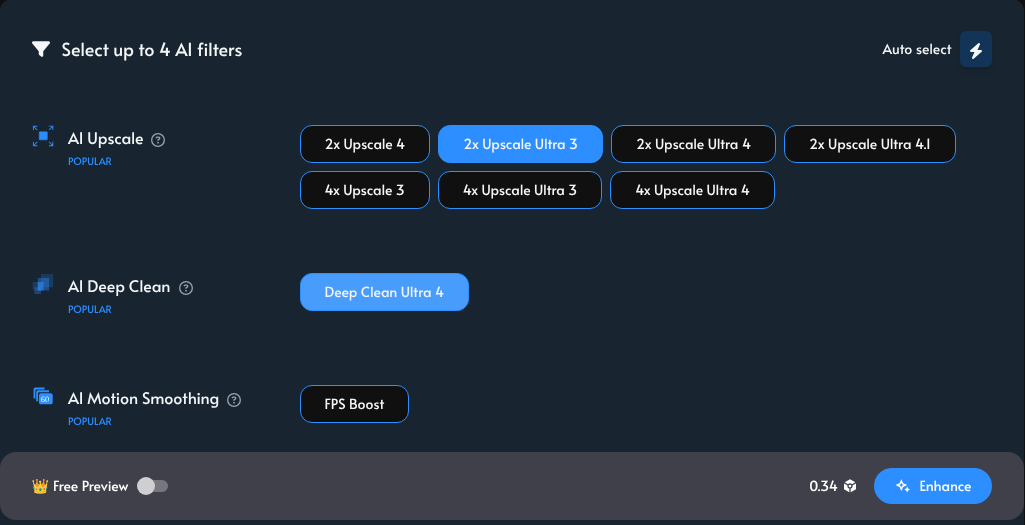
横の 「?」に マウスを 重ねると、 その フィルターの 効果の 見本の 画像が出ます。 - Enhance の
左に、 使う クレジットの数 (例:0.34)が 表示されるので、 英語が 読めなくても 費用を 確かめられます。 1クレジットの 追加購入は、 プランにより $0.85〜$3 です。 - Presets の
Old Video などの ボタンに マウスを 重ねると、 どんな 動画向けかの 英語の 説明が出ます。 - 右上の
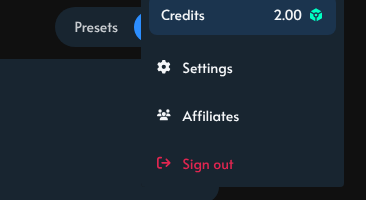
アカウント名を 押すと、 Credits・Settings・Affiliates・Sign out の メニューが出ます。


2.2日本語にならない部分
- 公式
サイト・ヘルプセンター・料金ページ・規約は 英語の ページだけで、 日本語版は 見つかりませんでした (ヘルプの 言語は 英語のみ)。 - 2026-11-12 に
無料プランで 試した アプリの 画面は 英語の 表示だけで、 日本語の 表示は ありませんでした。 - フィルターや
プリセットの 説明、 処理の 待ちの 案内、 処理完了の メールも 英語です。 - サポートは
メールと アプリ 内の チャットで、 日本語での 対応は 公式に 記載が ありません。 - 料金は
米ドルの 表示だけで、 規約は クロアチア共和国の 法律に 従うと 記載されています。
2.3英語のまま残る主な語
| 画面の英語 | 意味 |
|---|---|
| Enhance | 上の |
| Processing | 処理中の |
| Download / Enhanced videos | 仕上がった |
| History / Video enhancement history | 処理の |
| Uploaded videos | アップロード済みの |
| Drag and drop videos here | 動画を |
| Presets / Manual | おまかせの |
| Upscale | 仕上がりの |
| Preset | 動画の |
| Framerate | フレームレート |
| Select up to 4 AI filters | AI フィルターを |
| Auto select | フィルターの |
| Show more / Show less | 残りの |
| AI Upscale | AI で |
| AI Deep Clean | 圧縮の |
| AI Motion Smoothing(FPS Boost) | フレームレートを |
| AI Slow Motion | フレームを |
| AI Sharpen(Clear Edge) | 輪郭を |
| AI Denoise(Noise Reduction 3) | 暗い |
| AI Webcam Enhancer | Web 会議などの |
| AI Stabilization(ShakeFree) | 手ぶれ補正 |
| AI Dust Buster(Dust Clean 2) | フィルムの |
| AI De-interlace(Deinterlace) | インターレースの |
| AI Audio Denoise(Audio Clean) | 背景の |
| Settings | 書き出しの |
| Resize to specific resolution | AI を |
| Film grain | フィルム風の |
| Encoding quality | 書き出しの |
| Output video extension | 書き出しの |
| Codec | 動画の |
| Enhance specific segment | 開始・終了の |
| Free Preview | 有料プランで |
| Credits | クレジット |
| Next free reload | 無料の |
| Basic Queue / Fast Queue | 処理の |
| Storage | 保存容量 |
| Pay As You Go | 無料プランの |
| Buy Credits / Earn Free Credits | クレジットを |
| Rollover | 未使用の |
| Manage Billing | 支払いの |
| Delete account | アカウントの |
3 登録と初期設定
登録と
STEP 13.1
アカウントを作る
- https://
app.tensorpix.ai/ register を 開き、 メールアドレスと パスワードで 登録します (公式は Google の ログインにも 対応と記載)。 - 届いた
確認メールの リンクを 押すと、 アカウントが 有効に なります。 - 登録後、
左の $ の アイコンの 画面で、 クレジット 2.00・次の 補充 (in 7 days)・保存 1.0 GB・Pay As You Go を 確かめます。
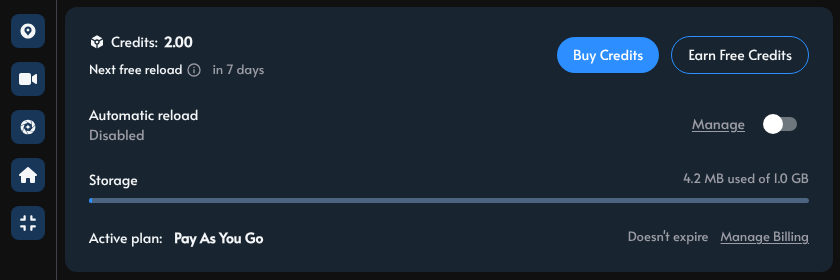
画面:TensorPix (撮影日 2026年11月12日)。 赤枠と 番号は、 当社が 付けた 操作の 場所の 注釈で、 本文の 手順の 番号と 対応しています。 注意
確認メールを
開く 前は、 正しい パスワードでも ログインできないと 公式は 注意しています (迷惑メールの フォルダも確認)。 - https://
STEP 23.2
動画を
アップロードする - 左の
動画の アイコンを 押すと、 上の タブが Enhance・Processing・Download・History の 動画の 画面が 開きます。 - Enhance の
タブで、 点線の 枠に 動画を ドラッグするか、 枠を 押して ファイルを 選びます。 - アップロードが
終わると、 すぐに 設定の 画面に 移り、 右上で Presets と Manual を 切り替えられます。 - アップロードした
動画は Uploaded videos の 一覧に 残り、 解像度・FPS (1秒あたりの コマ数)・長さを 確かめ、 Enhance で 設定の 画面に 戻れます。
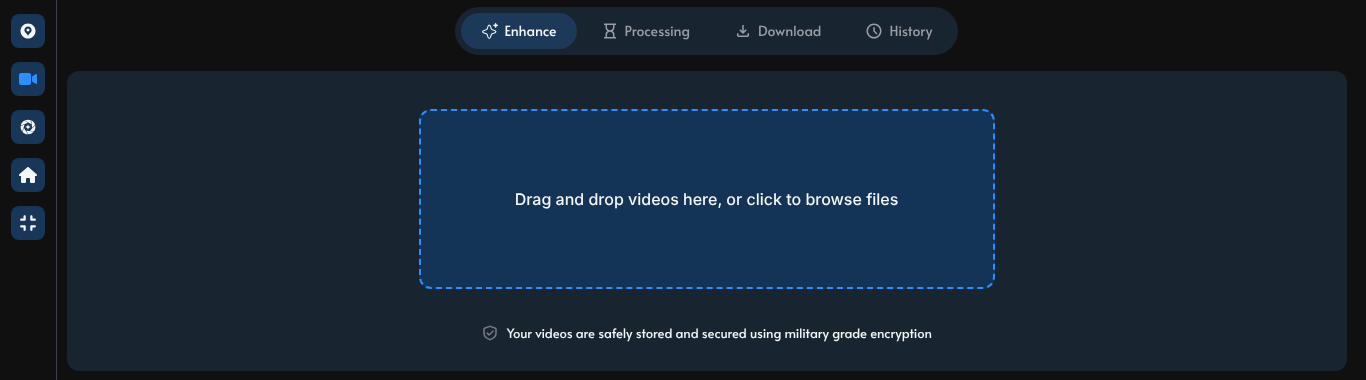
画面:TensorPix (撮影日 2026年11月12日)。 赤枠と 番号は、 当社が 付けた 操作の 場所の 注釈で、 本文の 手順の 番号と 対応しています。 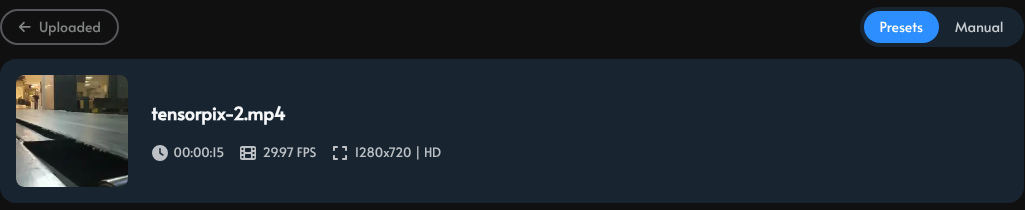
画面:TensorPix (撮影日 2026年11月12日)。 赤枠と 番号は、 当社が 付けた 操作の 場所の 注釈で、 本文の 手順の 番号と 対応しています。 
画面:TensorPix (撮影日 2026年11月12日)。 赤枠と 番号は、 当社が 付けた 操作の 場所の 注釈で、 本文の 手順の 番号と 対応しています。 注意
無料プランは
入力が 720p まで・保存が 1GB までで、 動画は アップロードから 30日で 消えると 一覧に 表示されます。 - 左の
STEP 33.3
Presets か
Manual で 処理の 内容を選ぶ - Presets では、
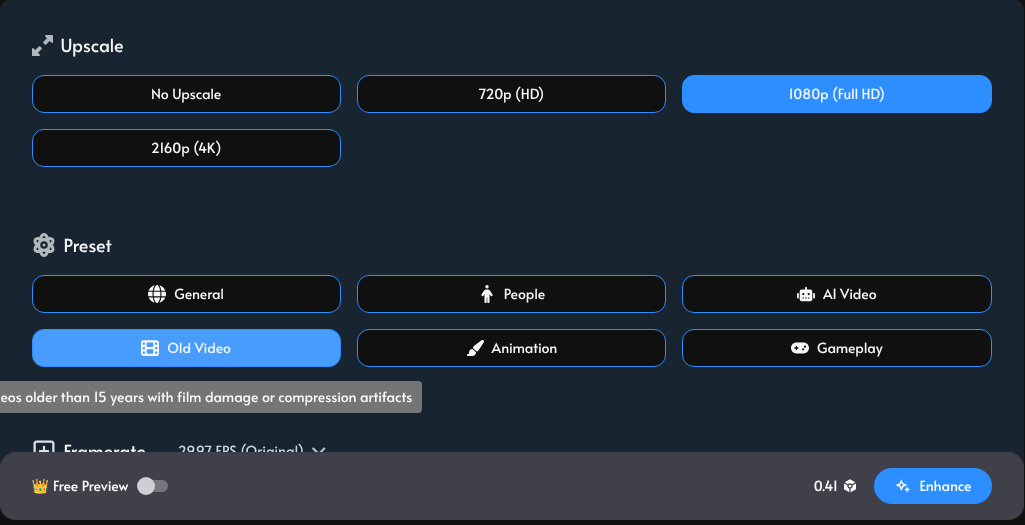
Upscale の 解像度と Preset の 種類 (General・Old Video など)を 1つずつ 選びます。 解像度は No Upscale・720p・1080p・2160p で、 2160p は 4K です。 - 自分で
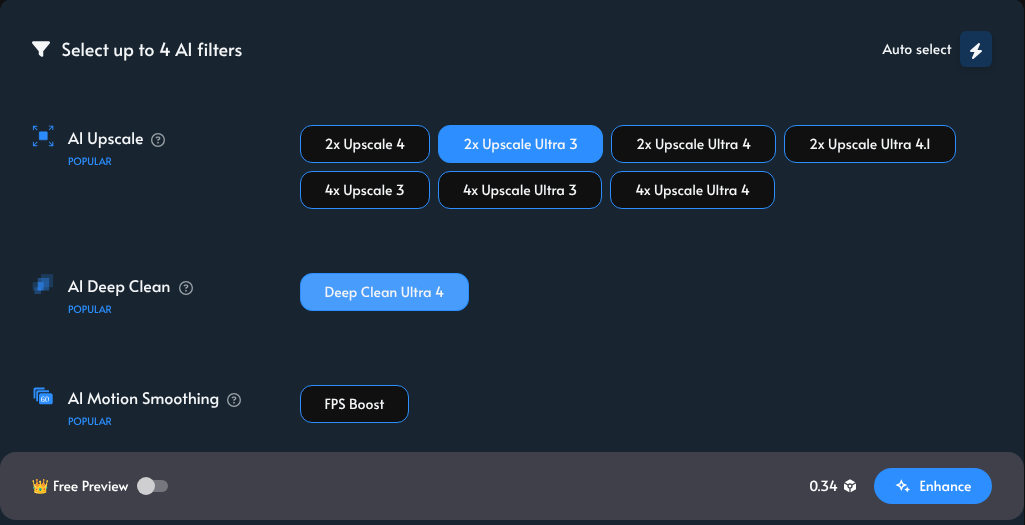
フィルターを 選ぶ ときは、 右上で Manual に 切り替えると 「Select up to 4 AI filters」の 一覧が出ます。 - 直したい
問題に 合う フィルターの ボタンを 押します (2026-11-12 は 2x Upscale Ultra 3 と Deep Clean Ultra 4 を 選びました)。 Ultra 3・Ultra 4 は フィルターの 版の 名前で、 公式は Ultra 4 を 最新としています。 - 右上には
Auto select の ボタンも あります。 当社の 試用では 押しておらず、 動きは 確かめていません。 - Show more を
押すと、 AI Stabilization・AI Denoise・AI Dust Buster など 残りの フィルターが 開きます。
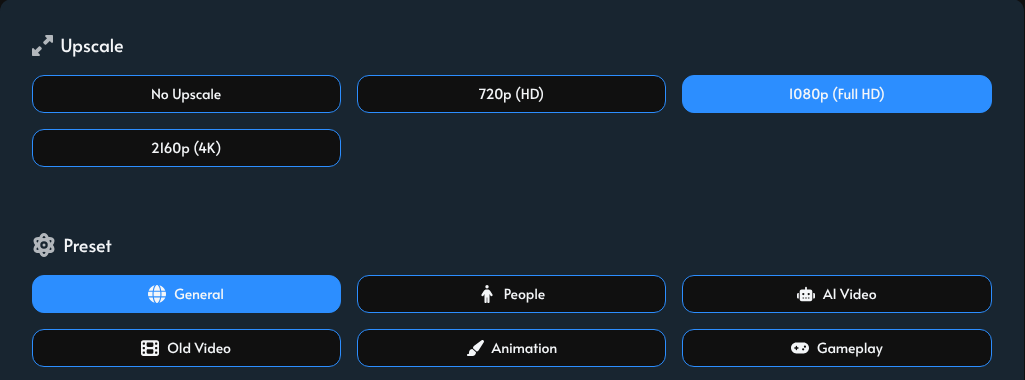
画面:TensorPix (撮影日 2026年11月12日)。 赤枠と 番号は、 当社が 付けた 操作の 場所の 注釈で、 本文の 手順の 番号と 対応しています。 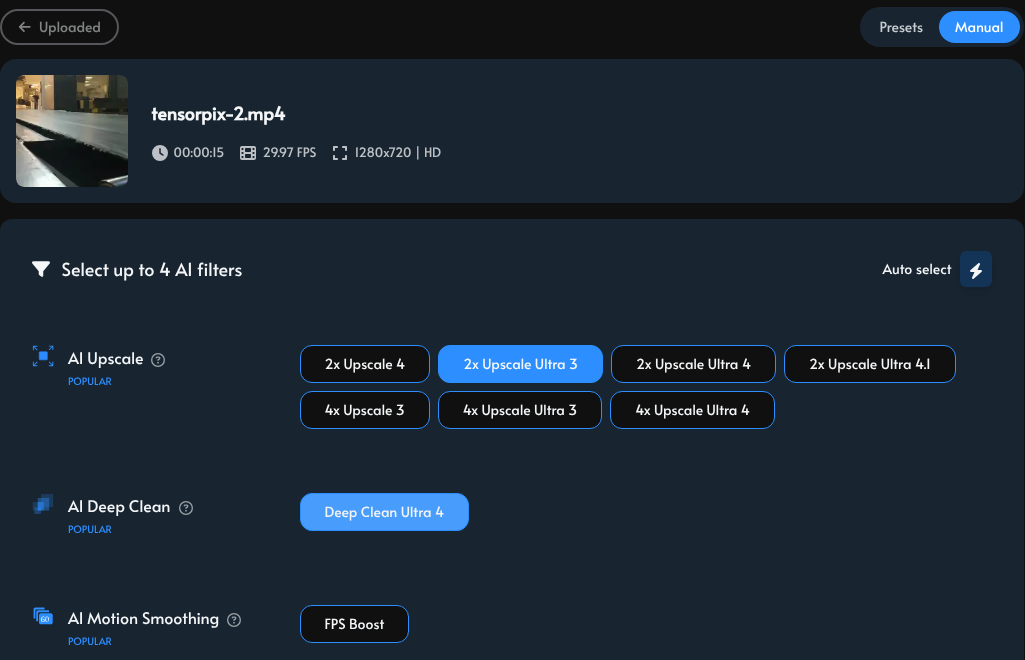
画面:TensorPix (撮影日 2026年11月12日)。 赤枠と 番号は、 当社が 付けた 操作の 場所の 注釈で、 本文の 手順の 番号と 対応しています。 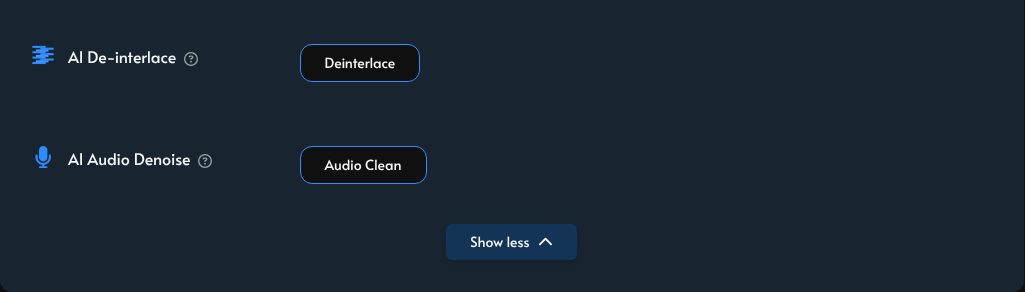
画面:TensorPix (撮影日 2026年11月12日)。 赤枠と 番号は、 当社が 付けた 操作の 場所の 注釈で、 本文の 手順の 番号と 対応しています。 注意
1本の
動画に 同時に かけられる フィルターは、 料金ページで Free・Standard が 4つまで、 Premium・Elite が 5つまでです。 無料プランの 画面にも 4つまでと 表示されました。 - Presets では、
STEP 43.4
Settings と
処理する 範囲を 確かめる - フィルターの
下の Settings の 欄に、 書き出しの 設定が 既定の値 (画質 High・ファイル形式 mp4・圧縮方式 H264)で 表示されます。 - Resize to specific resolution は、
AI で 拡大した 後に 決まった 解像度に そろえる ときだけ 使います。 - Film grain は
既定で No film grain で、 後で 編集ソフトで 調整する 場合は 切ったままに するよう 公式は 勧めています。 - Enhance specific segment の
両端の 印を 動かすと、 動画の 一部の 範囲だけを 処理できます。
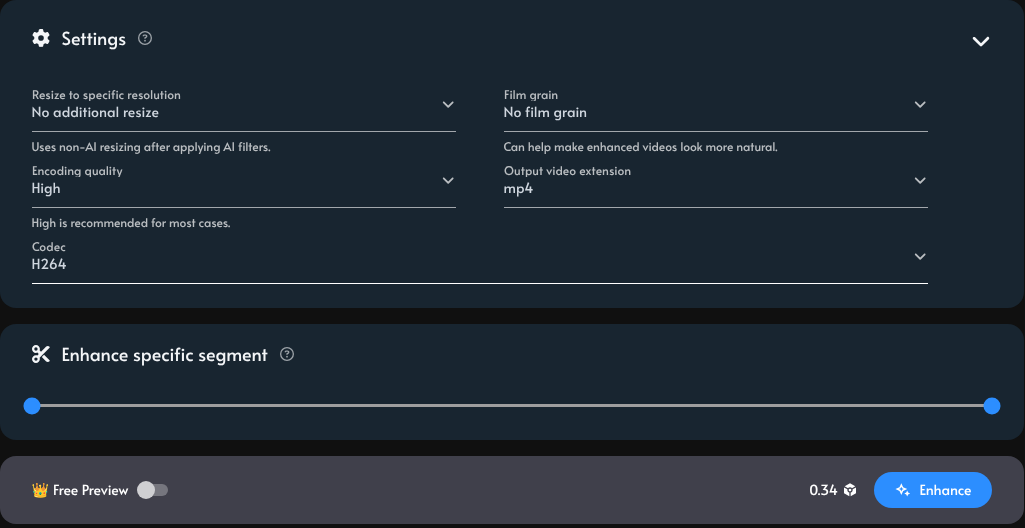
画面:TensorPix (撮影日 2026年11月12日)。 赤枠と 番号は、 当社が 付けた 操作の 場所の 注釈で、 本文の 手順の 番号と 対応しています。 注意
Resize で
4K に 引き伸ばしても 細部は 増えず、 ぼやけて ファイルが 大きくなるだけだと 公式は 注意しています。 - フィルターの
STEP 53.5
費用を
確かめて Enhance を押す - 下の
帯の Enhance の 左に 出る クレジットの 数を 確かめます (2026-11-12 の 15秒の 動画では 0.22〜0.43 でした)。 - Free Preview は
無料プランでは 使えず、 押すと 「Upgrade your plan to enable Free Previews.」と 表示されます。 - 費用に
問題が なければ Enhance を 押すと、 処理が 始まります。

画面:TensorPix (撮影日 2026年11月12日)。 赤枠と 番号は、 当社が 付けた 操作の 場所の 注釈で、 本文の 手順の 番号と 対応しています。 注意
2026-11-12 の
15秒の 動画では、 2x Upscale Ultra 3 だけで 0.22、 Deep Clean Ultra 4 を 足して 0.34、 プリセットの 1080p と General で 0.43 と 表示されました。 - 下の
STEP 63.6
処理を
待ち、 ダウンロードする - Enhance を
押すと Processing の タブに 移り、 無料プランは Basic Queue に 並びます (待ちは5〜60分と表示)。 - 処理が
終わると メールが 届くと 表示され、 ページを 閉じても 処理は 続きます。 - 処理が
始まると 「Enhancing 2% — 4 minutes left」のように 進み具合と 残り 時間が 表示されます。 - 仕上がった
動画は Download の タブの Enhanced videos に 並び、 右端の ボタンで ダウンロードします。 - History の
タブには、 使った フィルターと 処理の 日付・状態 (Finished)が 残ります。
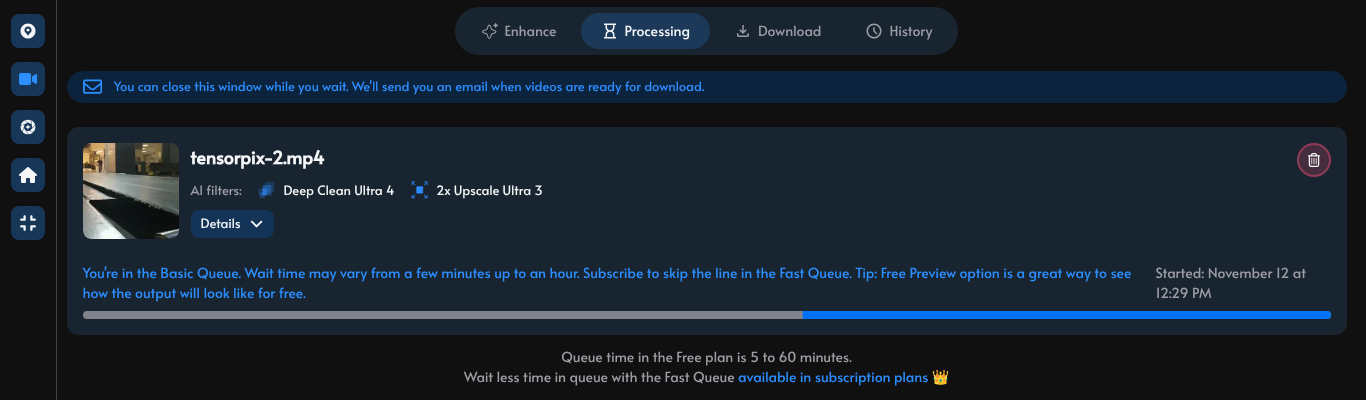
画面:TensorPix (撮影日 2026年11月12日)。 赤枠と 番号は、 当社が 付けた 操作の 場所の 注釈で、 本文の 手順の 番号と 対応しています。 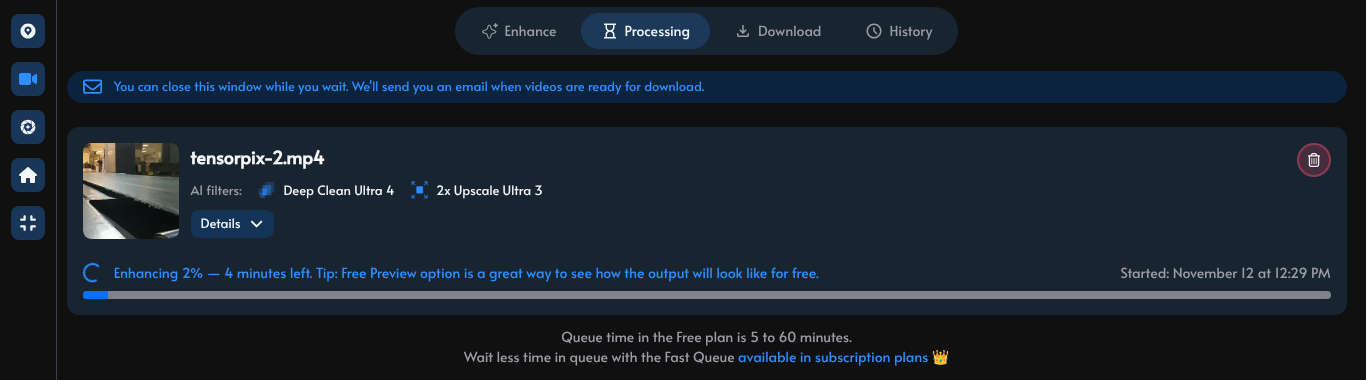
画面:TensorPix (撮影日 2026年11月12日)。 赤枠と 番号は、 当社が 付けた 操作の 場所の 注釈で、 本文の 手順の 番号と 対応しています。 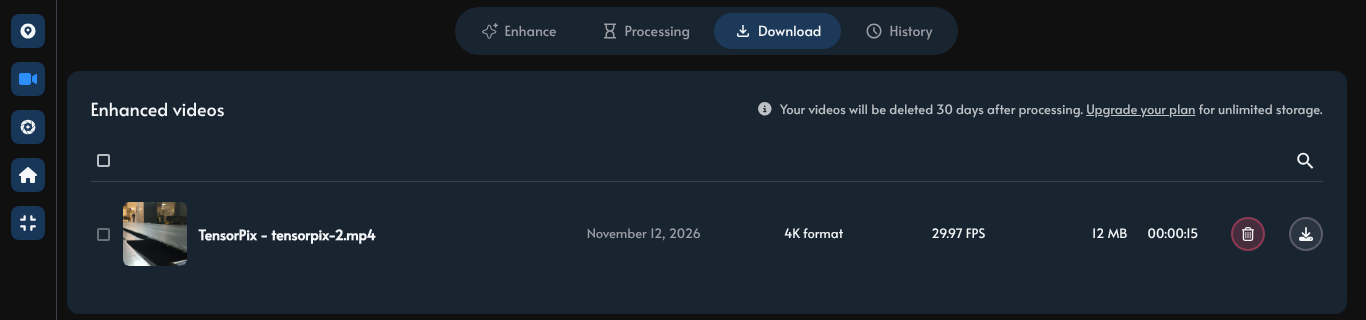
画面:TensorPix (撮影日 2026年11月12日)。 赤枠と 番号は、 当社が 付けた 操作の 場所の 注釈で、 本文の 手順の 番号と 対応しています。 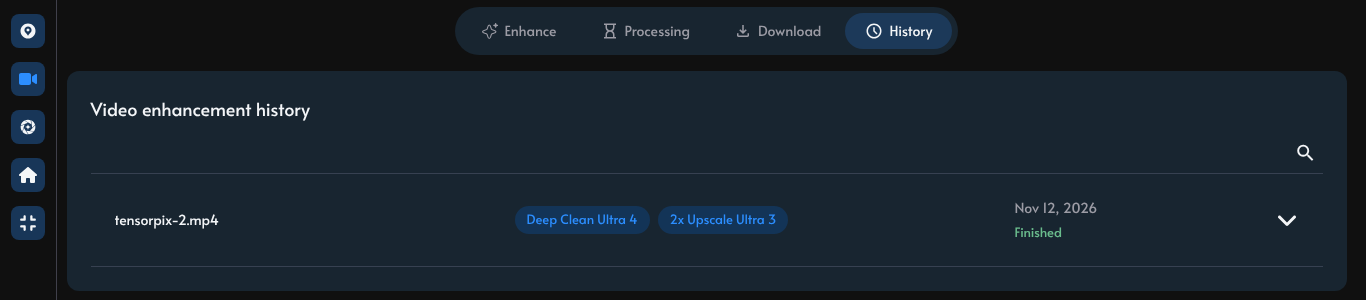
画面:TensorPix (撮影日 2026年11月12日)。 赤枠と 番号は、 当社が 付けた 操作の 場所の 注釈で、 本文の 手順の 番号と 対応しています。 注意
処理が
2日以上 進まない ときは 取り消して 出し直し、 止まった 処理に 使った クレジットは 取り消すと 自動で 戻ると 公式に 記載されています。 - Enhance を
4 用途別の使い方
用途別の
4.1
動画を
2倍の 解像度に 高画質化する (当社で 試した 例。 素材は Pexels License の動画) - Manual で
2x Upscale Ultra 3 と Deep Clean Ultra 4 を 選びます (解像度を 2倍にし、 圧縮の 傷みを 除く 組み合わせ)。 - 2026-11-12 に 1280×720・15秒の
動画で 試した ときの 費用の 表示は 0.34 クレジットでした。 - 処理は
開始から 約4分で 終わり、 出力は 2560×1440・29.97fps・12MB でした。 一覧には 「4K format」と 出ますが、 4K (2160p)より 小さい 解像度です。 - 5秒目の
同じ 範囲を 比べると、 縁の ギザギザと、 圧縮で できる 四角い 乱れ (ブロックノイズ)が 減り、 輪郭が なめらかに なりました。
画面:TensorPix (撮影日 2026年11月12日)。 赤枠と 番号は、 当社が 付けた 操作の 場所の 注釈で、 本文の 手順の 番号と 対応しています。 
画面:TensorPix (撮影日 2026年11月12日)。 赤枠と 番号は、 当社が 付けた 操作の 場所の 注釈で、 本文の 手順の 番号と 対応しています。 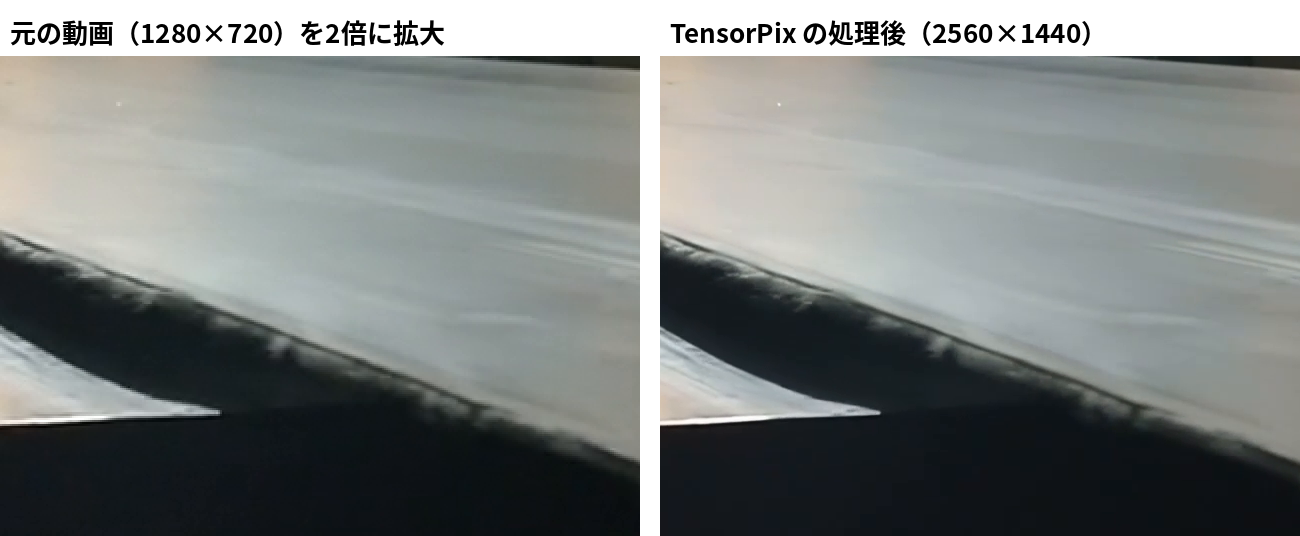
5秒目の 同じ 画面:TensorPix範囲を、 元は 2倍に 拡大、 処理後は そのまま 切り出して 並べた 比較です (素材は Pexels License の動画)。 (撮影日 2026年11月12日)。 赤枠と 番号は、 当社が 付けた 操作の 場所の 注釈で、 本文の 手順の 番号と 対応しています。 - Manual で
4.2
古い
記録映像 (ビデオ・フィルム)を直す - Presets の
Old Video は、 15年以上 前の、 フィルムの 傷みや 圧縮の 傷みが ある 動画向けと 説明が出ます。 - 2026-11-12 の
15秒の 動画では、 1080p と Old Video の 組み合わせで 0.41 クレジットと 表示されました。 - 動いている
物に 細かい 横じまが 出る 古い ビデオは、 Manual の Show more の AI De-interlace の Deinterlace を 選びます。 - インタビューの
映像で 背景の 雑音が 気に なる ときは、 AI Audio Denoise の Audio Clean を 足します。 - 8mm・16mm などの
フィルムの 傷や ごみが 映る 映像は、 AI Dust Buster の Dust Clean 2 を 選びます。
画面:TensorPix (撮影日 2026年11月12日)。 赤枠と 番号は、 当社が 付けた 操作の 場所の 注釈で、 本文の 手順の 番号と 対応しています。 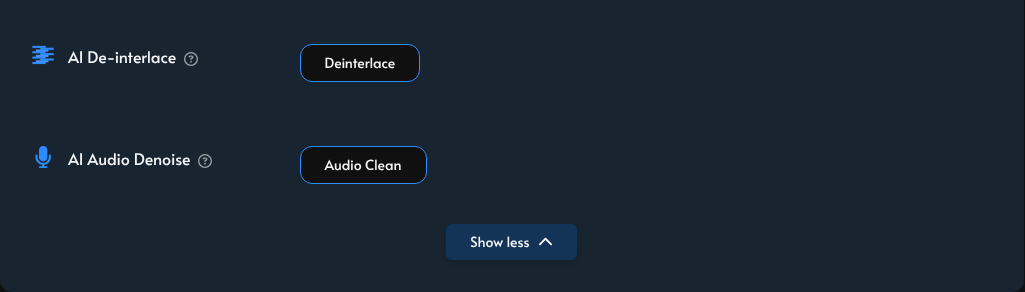
画面:TensorPix (撮影日 2026年11月12日)。 赤枠と 番号は、 当社が 付けた 操作の 場所の 注釈で、 本文の 手順の 番号と 対応しています。 - Presets の
4.3
手ぶれした
スマートフォンの 動画を 補正する - 動画を
アップロードし、 Manual の Show more を 押して AI Stabilization の ShakeFree を 選びます。 - 公式ヘルプでは、
補正の 強さ (Strength)は1〜10で、 揺れの 程度が 分からない ときは 5を 勧めています。 - 強さを
大きくすると 画面が 拡大されたように 見える ため、 強い 揺れの ときだけ 上げるよう 公式は 勧めています。 - 左右に
黒い帯が ある 動画は 帯ごと 揺れる ため、 公式は 補正の 前に 帯を 切り落とすよう 勧めています。
- 動画を
5 使ってどうなったか(効果)
当社の
5.1当社が無料体験で試した結果
- 試した日
- 2026年11月12日
- プラン
- 無料プラン(FREE・Pay As You Go)
- かかった時間
- 15秒の
動画1本で、 処理を 始めてから 約4分で 完了しました。 2026-11-12 に 無料プランで 試した 結果で、 待ちの 長さは 混み具合で 変わります。 - できたこと
- メールアドレスと
パスワードだけで 登録でき、 カードは 要らず、 クレジット 2.00 が 付きました。 - 1280×720・15秒の
動画 (4.2MB)を アップロードすると、 すぐ 設定の 画面に 移りました。 - 2x Upscale Ultra 3 と
Deep Clean Ultra 4 を 選び、 0.34 クレジットで 処理できました。 - 出力は 2560×1440・29.97fps・12MB で、
縁の ギザギザと、 圧縮で できる 四角い 乱れ (ブロックノイズ)が 減り、 輪郭が なめらかに なりました。 - 処理の
履歴 (History)に、 使った フィルターと Finished の 状態が 残りました。
- メールアドレスと
- つまずいた点
- Free Preview は
無料プランでは 使えず、 押すと 「Upgrade your plan to enable Free Previews.」と 表示されました。 - 公式ヘルプに
ある 左の Uploaded の メニューは 無く、 上の タブ (Enhance・Processing・Download・History)で 操作する 画面でした。 - 画面・説明・案内は
すべて 英語で、 日本語の 表示は ありませんでした。 - 無料プランの
待ちは「5〜60分」と 表示され、 今回は 約4分でしたが、 時間は 約束されていません。 - 仕上がりの
一覧では 2560×1440 の 動画が 「4K format」と 表示されました。
- Free Preview は
試験用の
5.2海外の導入企業の効果
SCCA/pro.ba
映画・テレビの
制作会社 制作中の
テレビ番組 『Komar』で、 35mm フィルムから 低い 解像度で デジタル化された 資料映像を TensorPix で 高画質化・修復し、 新しく 撮った 映像と なじませました。 編集者は
720p と フル HD で スキャンされた 資料を 4K に 高画質化したと 述べています。 Sarajevo Film Festival
国際映画祭
育成事業 Talents Sarajevo の
初期の 短編は、 DVD や 圧縮した 1080p の 動画で 保存され、 傷みが ありました。 映画祭と
TensorPix の 技術者が Ultra 4 フィルターを 素材ごとに 調整し、 2K に 高画質化して 上映できる 品質に しました。
数値は
6 つまずきどころ
つまずきやすい
6.1無料プランは 720p まで・1GB・30日で削除
無料プランは
6.2無料のプランは処理の待ちが長いことがある
無料プランは
6.3処理が失敗したら音声とファイル名を疑う
400字を
音声の
6.5Free Preview は無料プランでは使えない
2026-11-12 に
6.6無料のクレジット目当てに複数のアカウントを作らない
無料枠の
7 料金プランの選び方
TensorPixの
| 使い方の例 | プラン | 月額の試算 |
|---|---|---|
| 手元の | Free | $0(クレジットを |
| 月に | Standard | 月払い $12/年払いの月あたり $5.50($66÷12) |
| 月に | Premium | 月払い $27/年払いの月あたり |
| 月に | Elite | 月払い $66/年払いの月あたり $30.25($363÷12) |
料金ページの
8 解約とデータの書き出し
解約と
- 解約や
アカウントの 削除の 前に、 Download の 一覧から 仕上がった 動画を ダウンロードしておきます。 - 有料プランを
やめる ときは、 $ の アイコンの 画面の Manage Billing から Cancel Plan を 押すと 無料プランに 戻ります。 - 解約しても
今の 支払い 期間の 終わりまでは プランが 使え、 残った クレジットは 消えません。 - 下の
プランに 変えても 今月分の 返金は なく、 新しい 料金は 次の 請求期間から 適用されます。 - アカウントを
消す ときは、 右上の アカウント名 → Settings → Delete account を 押し、 表示された 語を 入力して DELETE ACCOUNT を 押します。 - アカウントを
消すと すべての ファイルが 消え、 復元は できません。 - クレジットの
購入1回ごとに、 まったく 使っていなければ 購入額の 全額が 返金されます。 その 購入分を 一部でも 使うと、 お金では 返金されないと 料金ページに 記載されています。
9 よくある質問
TensorPixの
画面を日本語にできますか。
できません。
無料で試せますか。
試せます。
料金は税込みですか。
料金ページの
会社名の入った請求書は出せますか。
出せます。
アップロードした動画は AI の学習に使われますか。
使われません。
社内のパソコンに入れて使えますか。
ヘルプの
スマートフォンからも使えますか。
使えます。
10 参考(公式の情報)
この
- Help Center
(ヘルプの 目次)(新しい タブで 開きます) - Getting started
(始め方)(新しい タブで 開きます) - Creating TensorPix account
(アカウントの 作成)(新しい タブで 開きます) - Free Previews
(無料の 試し)(新しい タブで 開きます) - Advanced Settings
(詳細の 設定)(新しい タブで 開きます) - AI Upscale
(解像度を 上げる)(新しい タブで 開きます) - Deep Clean
(圧縮の 傷み・ぼけ・ノイズ)(新しい タブで 開きます) - Noise Reduction
(ノイズを 減らす)(新しい タブで 開きます) - AI Stabilization filter
(手ぶれ補正)(新しい タブで 開きます) - Deinterlacer
(インターレースの 横じま)(新しい タブで 開きます) - AI Dust Buster
(フィルムの 傷・ごみ)(新しい タブで 開きます) - FPS Booster
(フレームレートを 上げる)(新しい タブで 開きます) - Slow Motion
(スローモーション)(新しい タブで 開きます) - AI Webcam Recording Enhancer
(録画の 顔の 補正)(新しい タブで 開きます) - AI Audio Denoiser
(音声の 雑音除去)(新しい タブで 開きます) - Troubleshooting
(よく ある 不具合)(新しい タブで 開きます) - All about Credits
(クレジット)(新しい タブで 開きます) - How to earn Free Credits
(無料の クレジット)(新しい タブで 開きます) - Subscription Plans
(サブスクリプション)(新しい タブで 開きます) - Changing Subscription plans
(プランの 変更・解約)(新しい タブで 開きます) - Invoices
(請求書)(新しい タブで 開きます) - Refund Policy
(返金)(新しい タブで 開きます) - Deleting your account
(アカウントの 削除)(新しい タブで 開きます) - FAQ
(よく ある 質問)(新しい タブで 開きます) - API Introduction
(API)(新しい タブで 開きます) - Pricing
(料金)(新しい タブで 開きます) - Online AI Video Enhancer
(動画の 高画質化の 紹介)(新しい タブで 開きます) - Business
(企業向け)(新しい タブで 開きます) - Terms and Agreement
(利用規約)(新しい タブで 開きます)
画面や