

1 始める前に
始める
1.1向いている使い方と向かない使い方
向いている使い方
- 自社
サイトの チャットで、 送料・納期・返品など 決まった 質問に AI で 自動で 答え、 分からない ときは 担当者に 渡したい 場合に 向いています。 - Shopify・WordPress・WooCommerce・BigCommerce の
サイトに、 公式の アプリ・プラグインで 手早く チャットを 置きたい 場合に 向いています。 - 担当者の
人数ではなく、 人が 対応した 会話の 数で 払いたい 場合に 向いています (Free・Starter・Growth は 担当者10人まで)。 - AI の
回答 (Lyro)や 自動の 案内 (Flows)だけを、 必要な 量に 合わせて 別々に 買い足したい 場合に 向いています。
向かない使い方
- 管理画面を
日本語で 使いたい 場合は 向きません (管理画面と モバイル アプリは 6言語で、 日本語は ありません)。 - 担当者が
11人以上 いる 場合は、 営業経由の Plus (月 $300+使用量)が 要ります (セルフの 契約は 10人まで)。 - 電話や
日本語の サポートが 必要な 場合は 向きません (電話の サポートは 無いと 記載、 日本語の 対応は 公式に 記載なし)。 - 円建てや
請求書払いで 払いたい 場合は 向きません (米ドル建てで、 規約は カードと PayPal、 振込は Plus 以上と記載)。 - LINE や
楽天市場と つなぎたい 場合は 向きません (ヘルプの 記事の 一覧に、 これらとの 連携の 記事は ありません)。
1.2用意するものと無料体験
- 登録用の
メールアドレスと パスワードを 用意します (2026-11-14 の 登録では カードは 要らず、 確認コードの 入力が ありました)。 - 登録画面の
Website の 欄に 入れる Web サイトの URL を 用意します (ヘルプは 登録で URL を 入れると記載)。 - Lyro に
読ませる 知識として、 Web サイトの URL か、 質問と 回答の 2列の CSV (1ファイル500件・512KB まで)か PDF を 用意します。 - チャットを
サイトに 出すには、 サイトの HTML の body の 閉じタグの 直前に コードを 貼る 権限か、 Shopify・WordPress などに アプリを 入れる 権限が 要ります。 - メールの
問い合わせを 受けるには、 問い合わせ用の メールボックスを Settings → Email で 接続する 必要が あります。 - 有料の
契約には カードか PayPal が 要り (規約に 記載)、 Shopify の アプリから 入れた 場合は Shopify 経由でも 払えます。
無料体験
登録すると
2 日本語で使うには
Tidioの
2.1言語の切り替え
- 公式ヘルプでは、
管理画面の 言語は 左下の アバターを 押して 出る App language で 選べますが、 日本語は 無いので English の まま 使います (2026-11-14 は 開いていません)。 - 公式ヘルプでは、
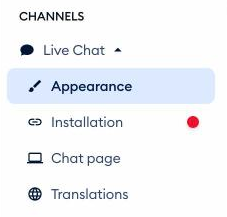
窓の 日本語化は Settings → Live Chat → Appearance の Multilanguage で、 Default language に Japanese を 選んで Save を 押します。 - 決まり
文句を 自社の 言い方に 直す ときは、 同じ Live Chat の 下の Translations で Japanese の タブの Translation の 欄を 書き換えます (公式ヘルプ)。 - Lyro の
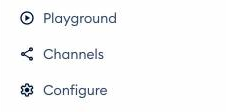
答えの 言語は、 Lyro AI Agent の 左の Configure → General の Languages で、 Default language を Japanese にします (公式ヘルプ)。 - Supported languages で
Specific languages を 選ぶと、 Lyro が 使う 言語を 日本語と 英語などに 絞れると 公式ヘルプに 記載されています。 - Playground で
日本語の 質問を 入れて 確かめますが、 2026-11-14 は 英語の 質問だけを 試し、 日本語の 答えは 確かめていません。
2.2日本語にならない部分
- 2026-11-14 に
試した 管理画面・案内・ボタンは 英語の 表示で、 Lyro は 英語の 質問に 英語で 答えました (日本語の 質問は 試していません)。 - 管理画面と
モバイル アプリは 英・独・仏・西・伊・葡の 6言語だけで、 日本語は ありません。 - 公式は
英語を 主な 言語とし、 サポートの チャット・ヘルプ・ブログ・トップページは 英語の ままの 場合が あると 記載しています。 - チャットの
窓の 翻訳は 窓の 文字と ボタンだけで、 会話の 中身を 自動で 翻訳する ものではないと 公式に 記載されています。 - Lyro は
日本語を 含む 51言語に 対応すると 記載されていますが、 一部の 言語は テスト中と され、 どの 言語かは 公式に 記載が ありません。 - サポートは
メール (24時間以内の 返信を 目指すと 記載)と Lyro で、 ライブチャットは Plus・Premium だけです (日本語の 対応は 公式に 記載なし)。 - 料金は
米ドル建てで、 日本の 消費税・適格請求書の 扱いは 公式に 記載が ありません。
2.3英語のまま残る主な語
| 画面の英語 | 意味 |
|---|---|
| Project | プロジェクト |
| Getting started | 最初の |
| Usage and plan | 右上の |
| Install Chat Widget | チャットの窓 |
| Now live | 今サイトに |
| Simulate visitor / Simulate conversation | 模擬の |
| Copilot | Data sources の |
| Audience | 知識を |
| Macros | 定型文 |
| Analytics → Overview | 分析の |
| Inbox | 受信箱 |
| Live conversations / Unassigned | チャットの |
| Solve | 会話を |
| Ticket | チケット |
| Billable conversation | 課金対象の |
| Lyro AI Agent | AI の |
| Lyro conversation | Lyro が |
| Knowledge → Data sources | Lyro の |
| Q&A | 質問と |
| Suggestions | Lyro が |
| Behavior → Guidance | Lyro の |
| Behavior → Handoff | 担当者への |
| Playground | Lyro の |
| Review sources | Lyro の |
| Channels | Lyro を |
| Flows | 決めた |
| Trigger / Condition / Action | きっかけ/条件/動作 |
| Decision (Quick Replies) | 選択肢の |
| Test it out | 窓の |
| Activate | Flow を |
| Visitors reached | Flows が |
| Pre-chat survey | チャットの |
| Appearance | チャットの |
| Translations | 窓の |
| Operating hours | 営業時間の |
| Downgrade | 無料プランに戻す |
| Delete project | プロジェクトの |
3 登録と初期設定
登録と
STEP 13.1
アカウントを
作り、 Getting started を 確かめる - https://
www.tidio.com/ panel/ register で メールアドレス・パスワード・Website を 入れ、 規約に 同意して 確認コードを 入れると、 7日間の 体験が 始まります (2026-11-14 は カード不要)。 - 公式ヘルプでは、
続けて 名前・主な 目的・ 使う 窓口などの 最大5つの 質問に 答えると、 Getting started の ページが 開きます。 - Your support channels に、
Email の Connect mailbox、 Chat の Install widget、 Social media の Connect の 3つの カードが 並びます。 - その
下の Your first steps には 5つの 作業が 番号付きで 並び (2026-11-14 は 0/5 tasks)、 右上に 7 days left in your full-featured trial と出ます。 - 右上の
Usage and plan を 押すと、 人の 対応・Lyro・Flows の 3つの 上限と 使用量が 出ると 公式ヘルプに 記載されています (2026-11-14 は 開いていません)。 - 窓を
サイトに 設置するまでは、 画面の 上に Install Chat Widget now to enable Flows, Lyro AI Agent… の 帯が 出続けます (2026-11-14)。
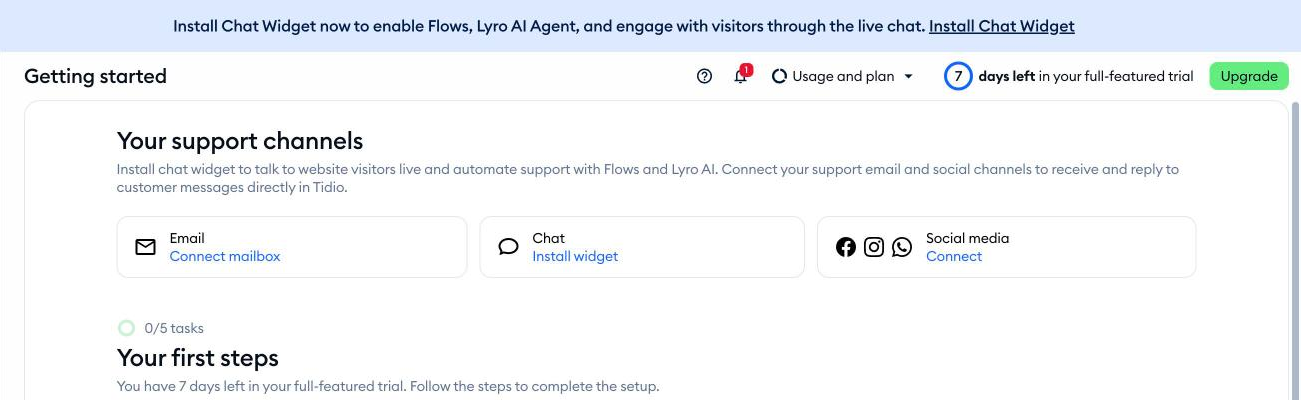
画面:Tidio (撮影日 2026年11月14日)。 赤枠と 番号は、 当社が 付けた 操作の 場所の 注釈で、 本文の 手順の 番号と 対応しています。 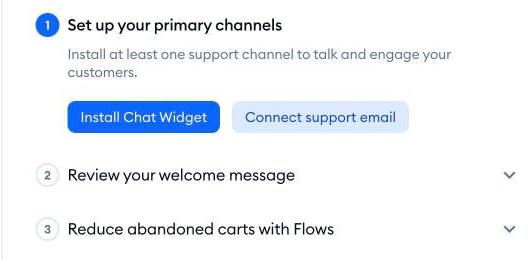
画面:Tidio (撮影日 2026年11月14日)。 赤枠と 番号は、 当社が 付けた 操作の 場所の 注釈で、 本文の 手順の 番号と 対応しています。 注意
主な
目的の 選び方で 最初の 作業の 一覧が 変わるだけで、 どれを 選んでも すべての 機能を 使えると 公式に 記載されています。 - https://
STEP 23.2
チャットの
窓の 見た目を 整え、 設置の 方法を 確かめる - 左下の
歯車の Settings を 開き、 Live Chat → Appearance を 押します。 - General の
Background color と Action color で、 窓の 色を 一覧から 選びます。 - 右の
Preview: Home に、 色などを 変えた 後の 窓の 見た 目が出ます。 - Brand logo
(窓と メールに 自社の ロゴを 出す設定)は Plus の プランで 使えると 画面に 表示されています (2026-11-14)。 - 変えたら
下の Save を 押して 保存します (2026-11-14 は 見ただけで、 保存していません)。 - 設置は
左の Installation から 行い、 Shopify・WordPress などの アプリか、 サイトの HTML の body の 閉じタグの 直前に コードを 貼ると 公式ヘルプに 記載されています (2026-11-14 は 設置していません)。
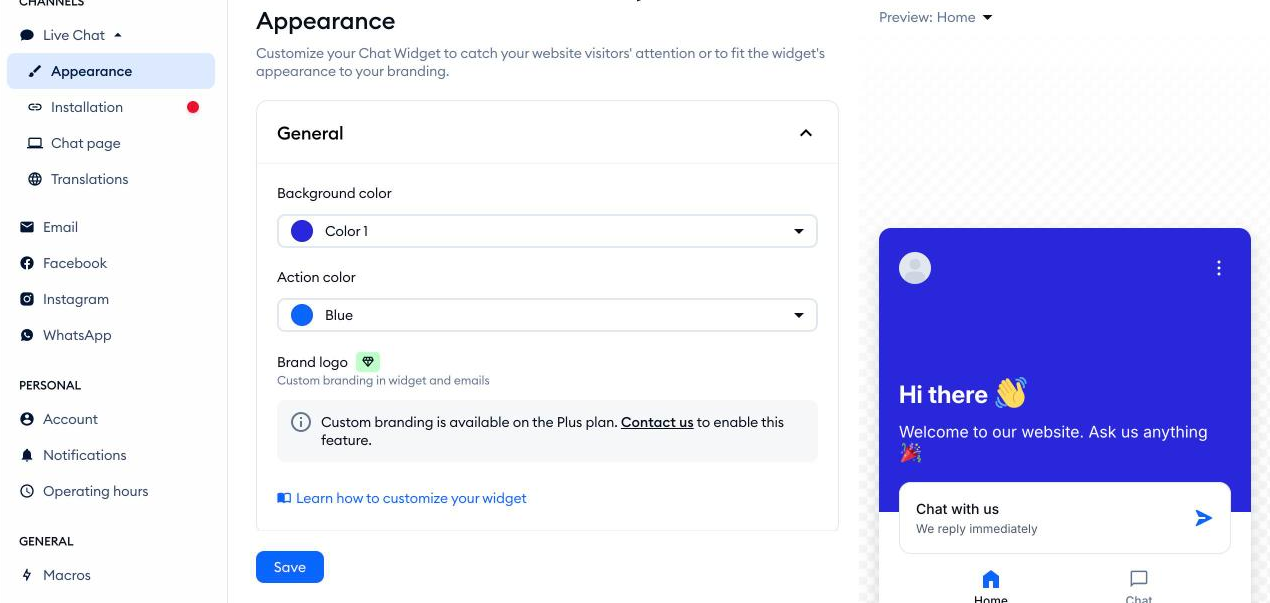
画面:Tidio (撮影日 2026年11月14日)。 赤枠と 番号は、 当社が 付けた 操作の 場所の 注釈で、 本文の 手順の 番号と 対応しています。 注意
設置した
後に サイトを 開くと 窓が 有効に なり、 Installation に Chat Widget is installed properly と 表示されると 公式に 記載されています。 - 左下の
STEP 33.3
Lyro に
知識を入れる - 左の
Lyro AI Agent → Setup に、 Add knowledge から Enable Lyro AI in your channels までの 5つの 作業が 並びます。 - Add knowledge を
押すと 知識の 入れ方を 選べ、 公式ヘルプでは Website URL・Add manually・Upload CSV・Upload PDF などが あります。 - 試験用の
データで 始める ときは Q&A を 手で 入れ、 2026-11-14 は 架空の 店の 配送の 質問と 答えを 1組 入れました。 - 右の
AUDIENCE は 既定で Everyone で、 Lyro AI Agent と Copilot は 同じ 範囲を 使うと 画面に 表示されます。 - 右上の
Save and close を 押して 保存します。 - 入れた
知識は Knowledge → Data sources に 並び、 2026-11-14 は Source が Manual で、 Lyro と Copilot の 両方に チェックが 付きました。
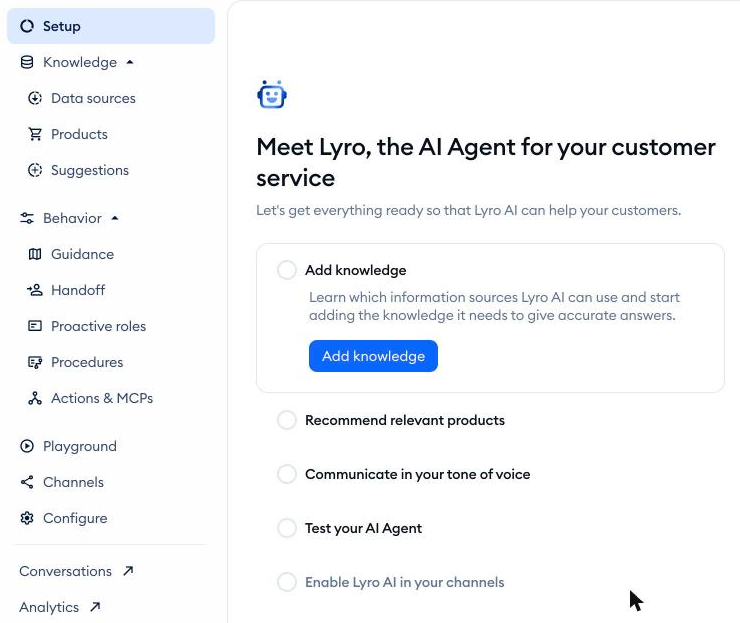
画面:Tidio (撮影日 2026年11月14日)。 赤枠と 番号は、 当社が 付けた 操作の 場所の 注釈で、 本文の 手順の 番号と 対応しています。 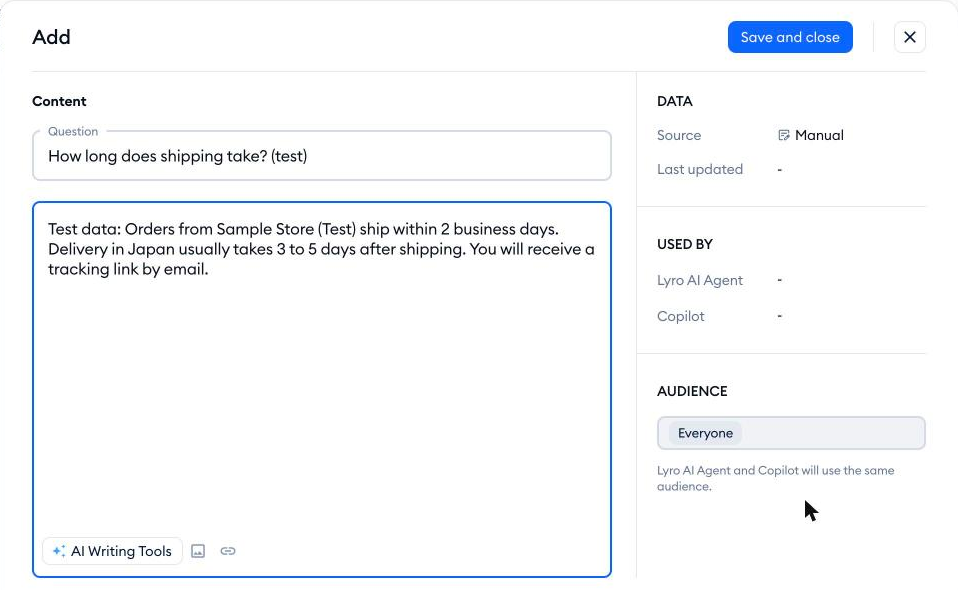
画面:Tidio (撮影日 2026年11月14日)。 赤枠と 番号は、 当社が 付けた 操作の 場所の 注釈で、 本文の 手順の 番号と 対応しています。 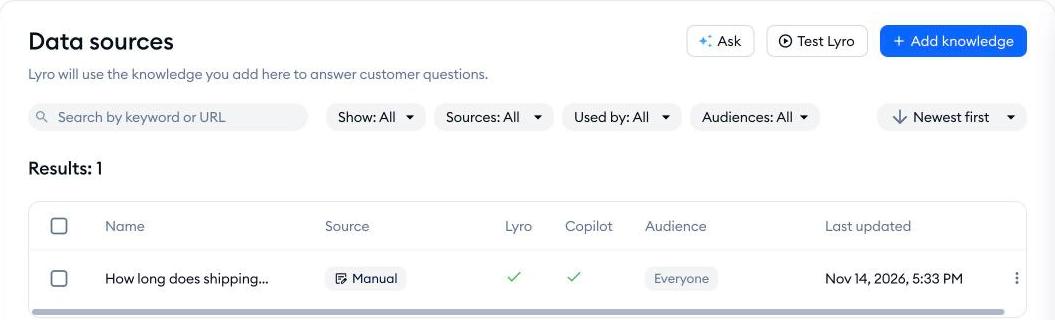
画面:Tidio (撮影日 2026年11月14日)。 赤枠と 番号は、 当社が 付けた 操作の 場所の 注釈で、 本文の 手順の 番号と 対応しています。 注意
自社
サイトを 読ませる ときは Website URL で Scan priority pages (100ページまで)か Scan single page を 選ぶと 公式ヘルプに 記載されています (2026-11-14 は 試していません)。 - 左の
STEP 43.4
Playground で
Lyro の 答えを試す - Lyro AI Agent の
左の Playground を 押すと、 Live chat タブに 試験用の チャットの 窓が 出ます (上に Email (BETA)の タブも あります)。 - 右の
Test Lyro with your knowledge に 入れた Q&A の 質問が 例として 出て、 試験の 質問は Lyro の 会話の 上限に 数えないと 書かれています。 - 2026-11-14 に
例の 質問を 送ると、 Lyro は Q&A の 内容 (2営業日で 出荷、 国内は 出荷後3〜5日、 追跡の リンクを メールで 送る)を 言い換えて 英語で 答えました。 - 答えの
下に AI response based on your data sources と Review sources が 出て、 公式ヘルプでは Review sources で 使った 知識が 並びます。 - やり直す
ときは 右上の Reset test を 押します。
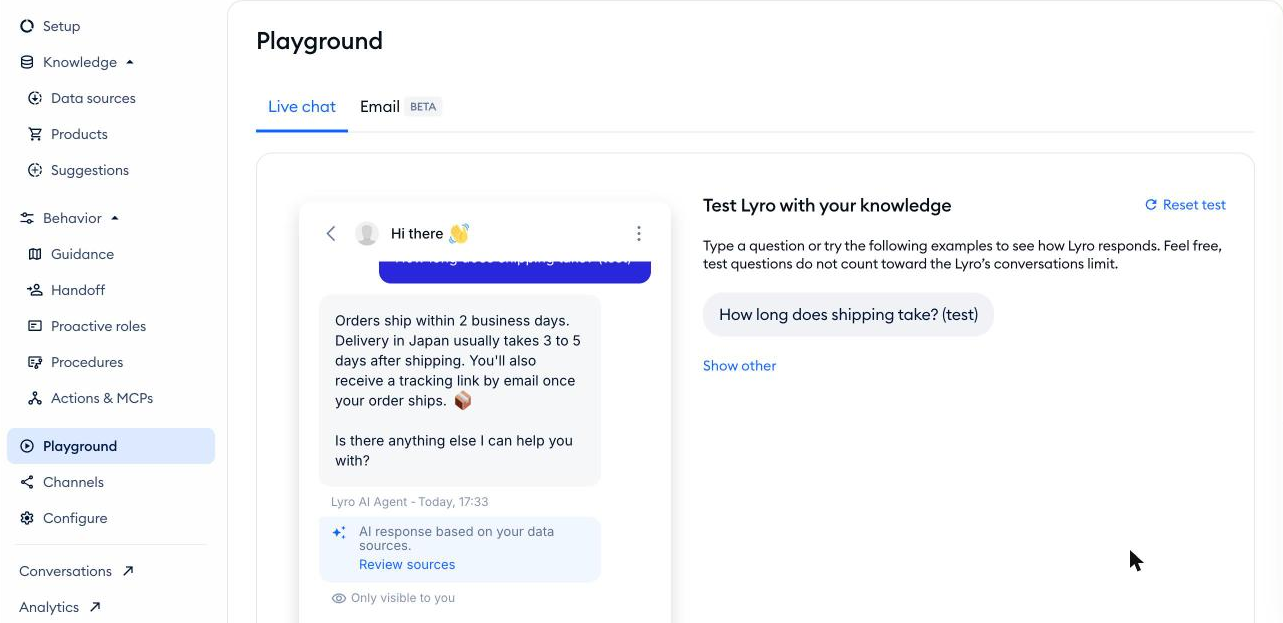
画面:Tidio (撮影日 2026年11月14日)。 赤枠と 番号は、 当社が 付けた 操作の 場所の 注釈で、 本文の 手順の 番号と 対応しています。 注意
答えは Q&A の
文を そのまま 返すのではなく 言い換えた もので、 最後に 「ほかに 手伝える ことは あるか」という 問いかけが 加わりました (2026-11-14)。 - Lyro AI Agent の
STEP 53.5
Lyro を
窓口で 有効に する (チャットの 窓の 設置が要る) - 公式ヘルプでは、
Lyro AI Agent の Channels で 上の Lyro is inactive の スイッチを 入れると、 サイトの 窓で 答え始めます (2026-11-14 は 窓が 未設置で 試していません)。 - Live conversations タブの
Lyro responds で、 Always か Only when human agents are offline を 選びます。 - 担当者に
渡すときの 動きは、 Behavior → Handoff で 決めます。 - Messenger・Instagram・WhatsApp で
使うには、 先に Integrate を 押して 接続が 要ります。 - メールに
答えさせるには Emails タブの Email の スイッチを 入れますが、 メールボックスの 接続が 要ります。
注意
有効に
できるのは Flows の 編集の 権限が ある 担当者だけで、 有効に すると いまある Visitor says の Flows が 止まります (後で 戻せます)。 - 公式ヘルプでは、
4 用途別の使い方
用途別の
4.1
訪問者を
見て、 受信箱で 問い合わせを受ける - 左の
人の アイコンの Customers → Now live に、 今サイトに いる 訪問者が 国・ブラウザ・ 最後に 見た ページとともに 並びます (2026-11-14 は 模擬の 訪問者1件)。 - 訪問者の
行の 右には、 こちらから 話しかける Start Chat の ボタンが あります (2026-11-14 は 押していません)。 - 受信箱
(Inbox)は、 チャットの Live conversations (Unassigned・My open・Solved)と、 メールなどの Tickets に 分かれます。 - Tickets は
メールボックスを Connect mailbox で つなぐと 届くようになり、 2026-11-14 は つないでいません。 - 会話が
無いときは Simulate conversation が 出ますが、 2026-11-14 は 押しても 会話に ならず、 会話に 答える 画面は 撮れていません。 - 定型文は
Settings → Macros に あり、 最初から 7件入っていて、 Create macro で 自社の 文を 足せます。
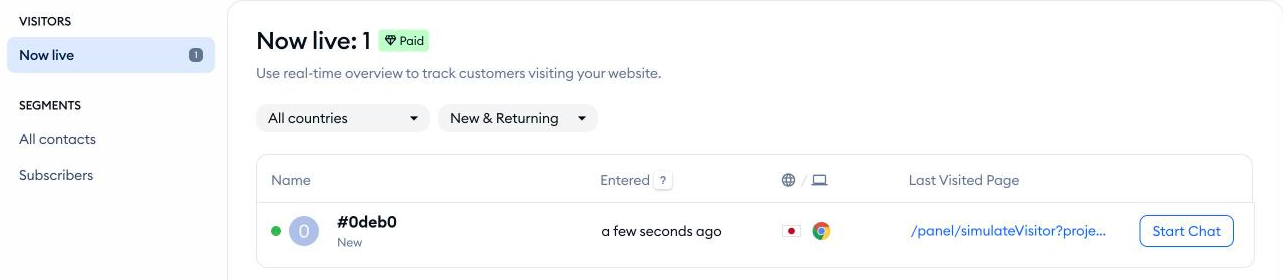
画面:Tidio (撮影日 2026年11月14日)。 赤枠と 番号は、 当社が 付けた 操作の 場所の 注釈で、 本文の 手順の 番号と 対応しています。 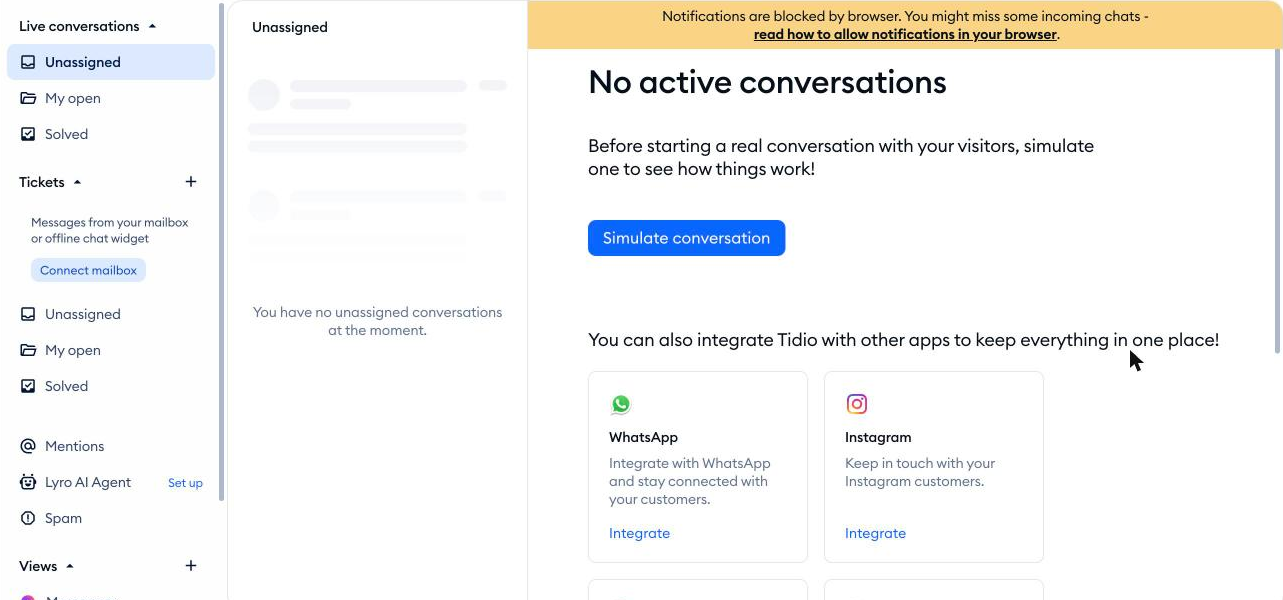
画面:Tidio (撮影日 2026年11月14日)。 赤枠と 番号は、 当社が 付けた 操作の 場所の 注釈で、 本文の 手順の 番号と 対応しています。 
画面:Tidio (撮影日 2026年11月14日)。 赤枠と 番号は、 当社が 付けた 操作の 場所の 注釈で、 本文の 手順の 番号と 対応しています。 - 左の
4.2
Flows で
自動の 案内の 流れを 確かめる - 左の
Flows → My Flows に、 最初から 歓迎の メッセージの Flow が 1件入っていて、 Active が オンでした (2026-11-14)。 - 上の
Performance に Executed (実行の 数)・Engagement (反応の 率)・Leads acquired (獲得した リード)が 出ます (2026-11-14 は すべて0)。 - 新しく
作る ときは Create from scratch か Add from template を 押し、 テンプレートは 左の Sales Flows・Leads Flows・Support Flows に 分かれています。 - Flow を
開くと、 きっかけ (First visit on site) → 条件 (Chat status) → Online・Offline で 別の メッセージ、という 流れが 線で つながって出ます。 - 右の
3色の +で ノードを 足し、 公式ヘルプでは ノードは きっかけ (Trigger)・条件 (Condition)・動作 (Action)の 3種類です。 - 上の
Test it out で 窓の 中の 動きを 試し、 Activate で 有効にします (2026-11-14 は 開いて 見ただけで、 保存も 有効化の 変更もしていません)。
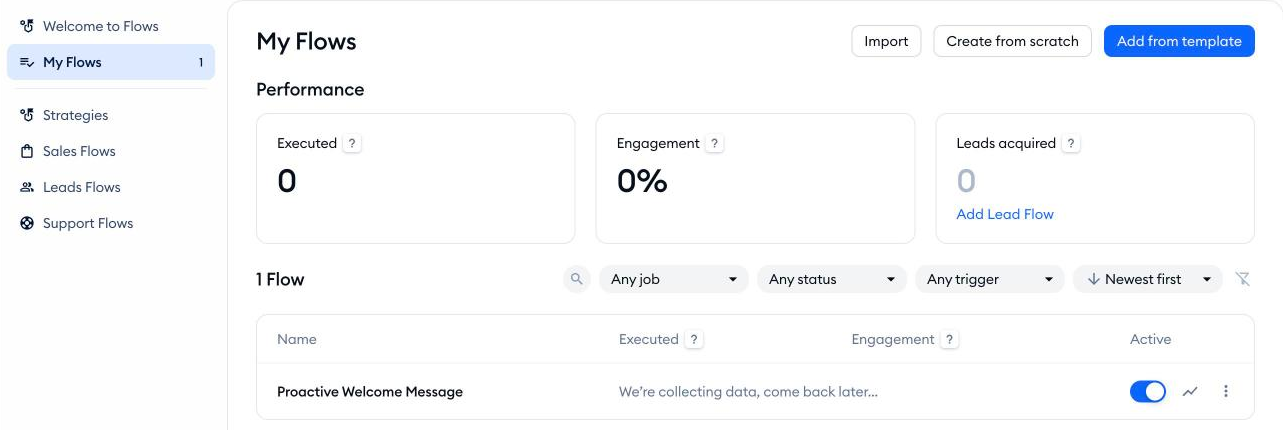
画面:Tidio (撮影日 2026年11月14日)。 赤枠と 番号は、 当社が 付けた 操作の 場所の 注釈で、 本文の 手順の 番号と 対応しています。 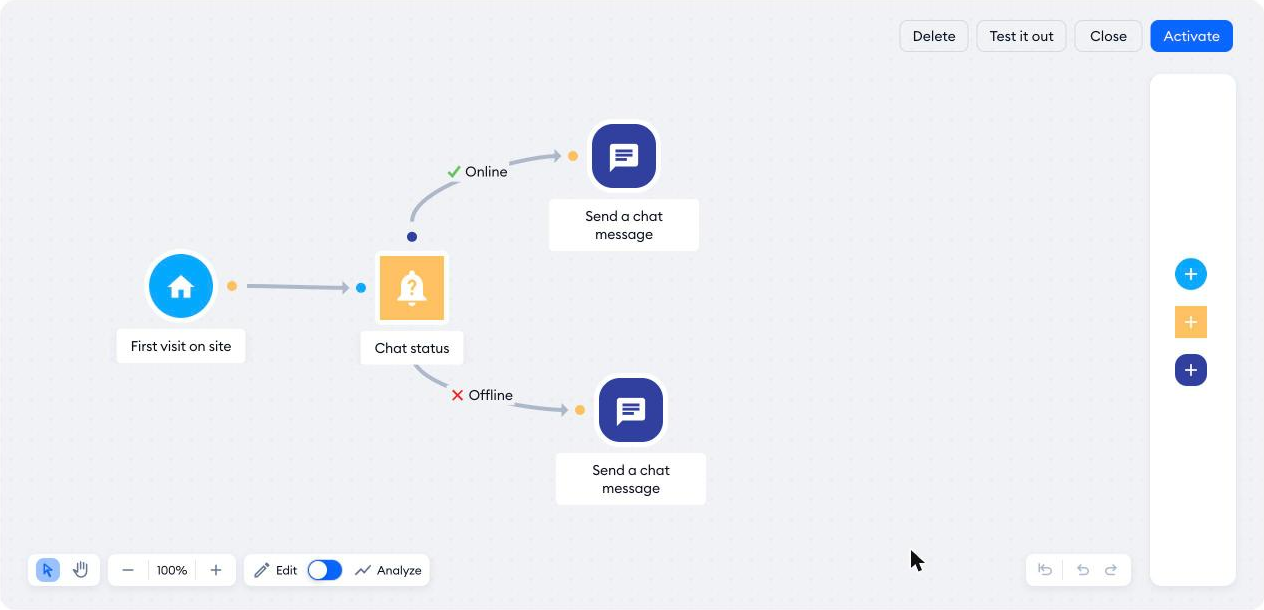
画面:Tidio (撮影日 2026年11月14日)。 赤枠と 番号は、 当社が 付けた 操作の 場所の 注釈で、 本文の 手順の 番号と 対応しています。 
画面:Tidio (撮影日 2026年11月14日)。 赤枠と 番号は、 当社が 付けた 操作の 場所の 注釈で、 本文の 手順の 番号と 対応しています。 - 左の
4.3
分析の
画面で、 やり取りと Lyro の 結果を見る - 左の
Analytics → Overview で 期間を 選び、 2026-11-14 は 2026年10月16日〜11月14日の 30日間が 出ていました。 - 上に
Interactions (やり取りの 数)・Lyro AI Agent resolution rate (Lyro の 解決率)・Sales assisted (売上への 貢献)・Leads acquired の 4つが 並びます。 - Interactions の
内訳は、 人が 返信した チャット・チケット、 Flows の やり取り、 Lyro の 会話の 4つです (2026-11-14 は すべて0)。 - 左の
Human support・AI support・Sales・Leads で、 それぞれの 詳しい 画面を 開けます (2026-11-14 は 開いていません)。
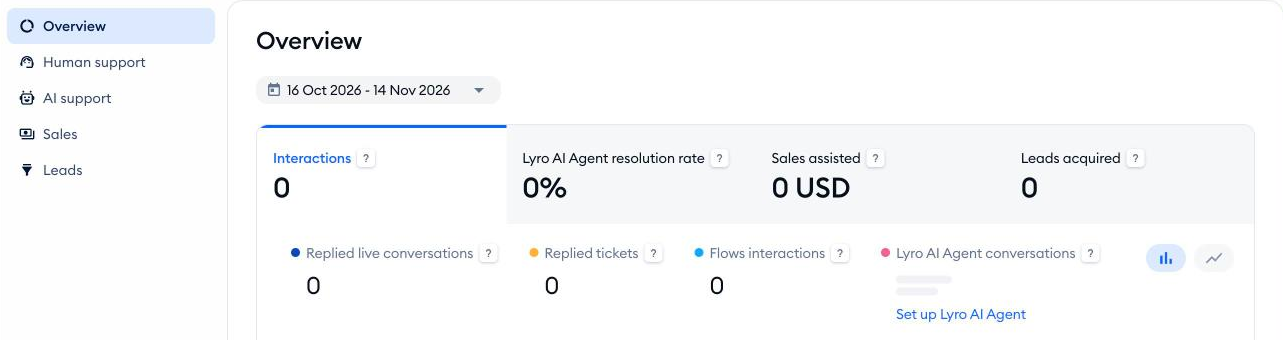
画面:Tidio (撮影日 2026年11月14日)。 赤枠と 番号は、 当社が 付けた 操作の 場所の 注釈で、 本文の 手順の 番号と 対応しています。 - 左の
5 使ってどうなったか(効果)
当社の
5.1当社が無料体験で試した結果
- 試した日
- 2026年11月14日
- プラン
- 7日間の
全機能の 無料体験 (画面の 表示は 7 days left in your full-featured trial。 登録時に カード不要) - かかった時間
- 全体の
時間は 記録しておらず、 画面の 時刻では Q&A の 追加 (5:33 PM)と Playground での Lyro の 答え (17:33)が 同じ 分でした。 - できたこと
- 登録で
カードは 要らず、 右上に 7 days left in your full-featured trial と 出て、 7日間の 体験が 始まりました。 - Tidio が
用意した Simulate visitor で 模擬の 訪問者を 出すと、 Customers → Now live に 国・ブラウザ・ 最後に 見た ページとともに 1件 表示されました。 - Lyro の
知識に 試験用の 架空の Q&A を 手で 1件入れると、 Data sources に Source が Manual の 行が 加わり、 Lyro と Copilot の 両方に チェックが 付きました。 - Playground で
その 質問を 送ると、 Lyro は Q&A の 内容を 言い換えて 英語で 答え、 答えの 下に 出典を 見る Review sources が 出ました。 - Flows には
歓迎の メッセージの Flow が 最初から 1件入っていて オンに なっており、 編集画面で きっかけ・条件・ 2つの メッセージの つながりを 確かめました。
- 登録で
- つまずいた点
- 受信箱の
Simulate conversation は 押しても 会話に ならず (別の 窓を 開く 仕組みと みられます)、 問い合わせに 答える 画面は 試せませんでした。 - チャットの
窓を サイトに 設置していないため、 画面の 上に Install Chat Widget now… の 帯が 出続け、 Lyro と Flows を サイトで 動かす ことは 試していません。 - メール・Facebook・Instagram・WhatsApp は
つないで おらず、 チケットと SNS の 受信は 試していません。 - 画面は
英語の 表示で、 窓の 日本語化と、 日本語の 質問への Lyro の 答えは 試していません。 - Flow と
窓の 見た目は 開いて 見ただけで、 保存・ 有効化は 試していません。
- 受信箱の
試験用の
5.2海外の導入企業の効果
MattressNextDay
EC
(マットレスの 販売、英国) 会話の
73%を Lyro が 自動対応、 月400時間以上を削減 複数チャネルの
問い合わせ対応に Lyro を 導入し、 担当者の 負担を 減らしました。 Burker
EC
(腕時計、 オランダ) Lyro の
解決率80%、 月10,000件の 会話を Lyro が 対応、 外部委託の メール量が 50%減少 注文状況
(WISMO)の 問い合わせを Lyro が 一次対応し、 外部委託していた メール対応を 減らしました。 Procosmet
EC
(イタリア) 会話の
68%を チャットボットが 対応、 月の リード獲得が 500%増加、 会話率が 27%上昇 Flows の
チャットボットで 訪問者の 情報を 集め、 リードの 獲得を 増やしました。
数値は
6 つまずきどころ
つまずきやすい
6.1Lyro の無料の50件は通算で、毎月は戻らない
無料の
6.2人の対応の上限に達すると、返信も中身の表示もできない
上限の
6.3チャットの窓を設置するまで、Flows と Lyro はサイトで動かない
画面の
6.4Lyro を有効にすると Visitor says の Flows が止まる
Lyro を
6.5Web サイトの再同期で、手で直した Q&A が消える
Website URL を
6.6商品の同期で出る Lyro premium の体験は自動で有料になる
商品を
7 料金プランの選び方
Tidioの
| 使い方の例 | プラン | 月額の試算 |
|---|---|---|
| 窓を | Free | $0 |
| 人の | Starter+Lyro AI Agent | 月払い $68($29+$39) |
| 人の | Growth | 月払い $134($59+$75) |
| 人の | Free+Lyro AI Agent | 月払い $140($0+$140) |
| 人の | Growth | 月払い $208($159+$49) |
料金ページの
8 解約とデータの書き出し
解約と
- 有料を
やめる ときは、 Settings → Billing の Subscription タブで Cancel subscription を 押し、 Downgrade to Free? の 窓で Continue to cancel を 押します。 - 解約しても
今の 請求期間の 終わりまでは 有料の 機能が 使え、 それまでは Resume subscription で 取り消せます。 - Plus・Premium などの
個別の 契約には Cancel subscription の ボタンが 無く、 担当の Customer Success Manager に 連絡します。 - 規約では
返金の 義務は 無いとされ、 例外として 返金する 場合も 3か 月分までと 記載されています。 - 窓を
一時的に 隠すときは、 Settings → Live Chat → Appearance の Visibility and position で Display を 切って Save を 押します。 - プロジェクトを
消すには、 無料プランに 戻し、 サイトから 窓を 外した 後、 所有者が Settings → Preferences の Delete project を 押します。 - 削除は
元に 戻せず、 その プロジェクトだけに 属する 担当者の アカウントも 一緒に 消えます。
9 よくある質問
Tidioの
管理画面を日本語にできますか。
できません。
Lyro は日本語で答えますか。
公式ヘルプでは
無料で試せますか。
試せます。
料金に消費税は含まれますか。
規約では、
会社名の入った請求書は出せますか。
出せます。
チャットのデータはどこに保管されますか。
公式の
Flows と Lyro はどう違いますか。
Flows は
10 参考(公式の情報)
この
- Getting started
(始め方)(新しい タブで 開きます) - Creating an Account and Logging In
(アカウントの 作成)(新しい タブで 開きます) - The Tidio trial version
(7日間の 体験)(新しい タブで 開きます) - The free version and downgrading
(無料プラン)(新しい タブで 開きます) - Install Tidio on your Website
(サイトへの 設置)(新しい タブで 開きます) - Install Tidio on Shopify
(Shopify への 設置)(新しい タブで 開きます) - Install Tidio on WordPress
(WordPress への 設置)(新しい タブで 開きます) - Customize your widget
(窓の 見た 目)(新しい タブで 開きます) - Start using the Tidio panel
(管理画面の 使い方)(新しい タブで 開きます) - Lyro - a quick setup
(Lyro の 設定)(新しい タブで 開きます) - Data sources - Lyro's knowledge base
(Lyro の 知識)(新しい タブで 開きます) - Test Lyro before it goes live
(Lyro の 試験)(新しい タブで 開きます) - Lyro Multilanguage support
(Lyro の 多言語)(新しい タブで 開きます) - The Lyro AI agent limit
(Lyro の 上限)(新しい タブで 開きます) - The 7-day trial of a paid Lyro plan
(Lyro premium の 体験)(新しい タブで 開きます) - The Flows section
(Flows)(新しい タブで 開きます) - Adding a new flow
(Flow の 作成)(新しい タブで 開きます) - Create an FAQ flow
(FAQ の Flow)(新しい タブで 開きます) - Start collecting leads
(連絡先の 収集)(新しい タブで 開きます) - Flow in multiple languages
(Flow の 多言語)(新しい タブで 開きます) - The monthly flow limit
(Flows の 上限)(新しい タブで 開きます) - Monthly conversations limit
(人の 対応の 上限)(新しい タブで 開きます) - Panel language
(管理画面の 言語)(新しい タブで 開きます) - Widget languages
(窓の 言語)(新しい タブで 開きます) - Manage your subscription
(契約の 管理)(新しい タブで 開きます) - Invoices and billing details
(請求書)(新しい タブで 開きます) - Delete your account
(解約・削除)(新しい タブで 開きます) - Uninstall Tidio
(サイトからの 削除)(新しい タブで 開きます) - Privacy and GDPR
(データの 扱い)(新しい タブで 開きます) - Contact support
(サポート)(新しい タブで 開きます) - Pricing
(料金)(新しい タブで 開きます) - Terms and Conditions
(利用規約)(新しい タブで 開きます)
画面や