

1 始める前に
始める
1.1向いている使い方と向かない使い方
向いている使い方
- 公式ヘルプは、
主な 利用者を10〜300件超の 物件を 管理する 都市部の 運営会社と 説明しています。 - 利用者の
大半は オーナーから 物件を 預かって 管理しており、 オーナー向けの 明細と ポータルの 機能が あります。 - Airbnb・Booking.com・Vrbo と
自社の 予約 サイトの 予約・料金・ 空室を、 ひとつの カレンダーで まとめたい 場合に 向いています。 - 1〜4物件の
個人の ホストは、 月額$0で 予約ごとに 3%を 払う 従量制 (Pay as you go)を 選べます。
向かない使い方
- 日本語の
画面・日本語の サポートが 必要な 場合は 向きません (どちらも 公式に 記載なし)。 - 日本の
予約 サイトと 料金・メッセージまで 連携したい 場合は 向きません (API で 連携するのは Airbnb・Booking.com・Vrbo・Google の4つ)。 - 日本に
ある 物件を Uplisting から Booking.com に 新しく 掲載する ことは できず、 先に Booking.com で 作る 必要が あります。 - 日本円で
支払いたい 場合は 向きません (請求の 通貨は EUR・USD・AUD・GBP と 規約に記載)。
1.2用意するものと無料体験
- 物件を
作る 前に 本人確認 (身分 証明書の 提出)が 要り、 2026-11-14 の 無料体験でも 物件の 追加を 押すと 本人確認の 案内が 出ました。 - 登録には
AirDNA の アカウントを 使い、 AirDNA と 同じ メールアドレスか Google の サインインで ログインします。 - Airbnb から
取り込む 場合は、 公開中の Airbnb の 物件が 要ります (公開前の 物件は つなげないと 公式に記載)。 - Booking.com を
つなぐ 場合は、 Extranet の Account → Legal entity details に ある Legal Entity ID を 用意します。 - 自社
サイト・Google・Vrbo の 予約と 保証金を 受けるには、 Stripe の アカウントが 要ります。 - 物件の
住所・チェックイン/アウトの 時刻・Wi-Fi・写真 (Vrbo に 出すなら 6枚以上)を 用意しておきます。 - 有料の
プランの 支払いには、 デビット/クレジットカードか 口座振替 (Direct Debit)を 使います。
無料体験
14日間無料で、
2 日本語で使うには
Uplistingの
2.1言語の切り替え
- 2026-11-14 に
試した 管理画面は 英語の 表示で、 表示の 言語の 切り替えは 試していません (日本語への 対応は 公式に 記載なし)。 - General settings
(アカウントの 全般の 設定)の Display name に 日本語の 名前を 入れて 保存すると、 日本語の まま 表示されました (2026-11-14)。 - 同じ
画面の Account time zone (アカウントの 時間帯)は UTC に なっていた ため、 日本で 使う ときは 時間帯を 合わせて Save を 押します (一覧に 日本の 時間帯が あるかは 確かめていません)。 - 公式ヘルプでは、
物件の Details タブで、 タイムゾーンと チェックイン/アウトの 時刻を 物件に 合わせます(自動メッセージの 送信時刻の基準)。 - 最初から
入っている 自動メッセージの 文例は 英語で (2026-11-14)、 日本語で 案内するなら 本文を 自社で 書き直します。 - 公式ヘルプでは、
Details タブに 社内用の 呼び名の Listing nickname と、 物件の 登録番号を 入れる 自由 入力の Property registration number の 欄が あります。 - 日本の
物件を Booking.com に つなぐ ときは、 先に Booking.com で 物件を 作り、 Settings → Connect → Booking.com から 既存の 物件として つなぎます (公式ヘルプ)。

2.2日本語にならない部分
- 2026-11-14 に
試した 管理画面・案内は 英語の 表示で、 管理画面の 言語は、 ヘルプの 1つの 記事に 「6つの 言語」と ありますが、 どの 言語かと 日本語の 有無は 公式に 記載が ありません。 - 公式ヘルプ・料金ページ・規約は
英語の ページで 確認しました (日本語版の ヘルプは 見つかりませんでした)。 - 自社の
予約 サイトの 多言語化は、 料金ページで 「Coming soon」 (近日 公開)と 表示されています。 - Property registration number の
欄は 一部の Vrbo の 地域で 必要と 説明されており、 日本の 届出番号の 表示への 対応は 公式に 記載が ありません。 - コンプライアンスの
書類の 管理機能が 必要書類を 示すのは 英国の 物件だけで、 ほかの 国の 物件は 書類の 保管と 期限の 管理だけです。 - 規約の
準拠法は イングランド・ウェールズ法で、 契約上の 通知は 英語の 書面で 行うと 定められています。
2.3英語のまま残る主な語
| 画面の英語 | 意味 |
|---|---|
| ID Verification | 本人確認 |
| Display name / Account time zone | 会社などの |
| Inbox (Guests / Team) | 受信箱 |
| Automate | 自動化の |
| Outbound communications | ゲストへの |
| Inactive | 無効(自動メッセージの |
| Message tags | 本文に |
| Insights / Occupancy | 分析の |
| Listing / Property | 物件 |
| Listing nickname | 社内用の |
| Listing public title | ゲストに |
| Booking site / Channel | 予約 |
| Channel manager | 複数の |
| Multi-calendar | 全物件の |
| Read-only mode / Full-sync | Airbnb の |
| iCal / Partner iCal | カレンダーの |
| Direct booking | 自社の |
| Pending booking | 支払い |
| Base rate | 基本料金 |
| Spot rate | 日付ごとに |
| Lead time rate rules | 宿泊日までの |
| Smart Rates / Channel markup | 予約 |
| Minimum length of stay (MLOS) | 最低宿泊数 |
| Closed for arrival / departure (CFA / CFD) | その |
| Advance notice | 予約の |
| Booking window | 何日先までの |
| Unavailability marker | 手動で |
| Message rule / Trigger | 自動メッセージの |
| Message filter | 自動メッセージを |
| Dynamic message tags | ゲスト名などを |
| Custom property attributes | 物件ごとに |
| Saved replies | 保存した |
| Unified inbox | 各予約 |
| Changeover | チェックアウト後の |
| Action Center / Task | 清掃・保守などの |
| Assignment rules / Open pool | 作業を |
| Housekeeper | 清掃担当の |
| Team Hub | 同僚・清掃担当・オーナーの |
| Client | 物件の |
| Protect | Uplisting の |
| eSign rental agreement | ゲストに |
| Multi-unit / Linked listings | 同じ |
3 登録と初期設定
登録と
STEP 13.1
無料体験の
アカウントを 作り、 画面の 構成を 確かめる - 公式の
案内では AirDNA の アカウントで 登録・ログインし、 2026-11-14 の 試用でも ログインの 画面は AirDNA (auth.airdna.co)でした。 - 左の
縦の メニューは アイコンだけで、 カレンダー・受信箱 (Inbox)・ 自動化 (Automate)・分析 (Insights)などの 画面に 移ります。 - カレンダー
(Multi-calendar:全物件の 予約・料金・ 空室を 1画面で 扱う 画面)の 上に 検索・表示の 期間・Filter・Views・Bulk Update が 並び、 その 下に 日付が 横に 並びます。 - 2026-11-14 は
物件が 無いため、 カレンダーに 物件の 行は 無く、 空の ままでした (物件は カレンダーの 1行として 並びます)。 - 受信箱の
アイコンを 押すと 左に Inbox が 開き、 Guests と Team の タブと、 Open messages (0)・Anyone・Newest の 絞り込みが 並びます。 - 2026-11-14 は
物件と 予約が 無いため、 Inbox には No messages と 表示されました。
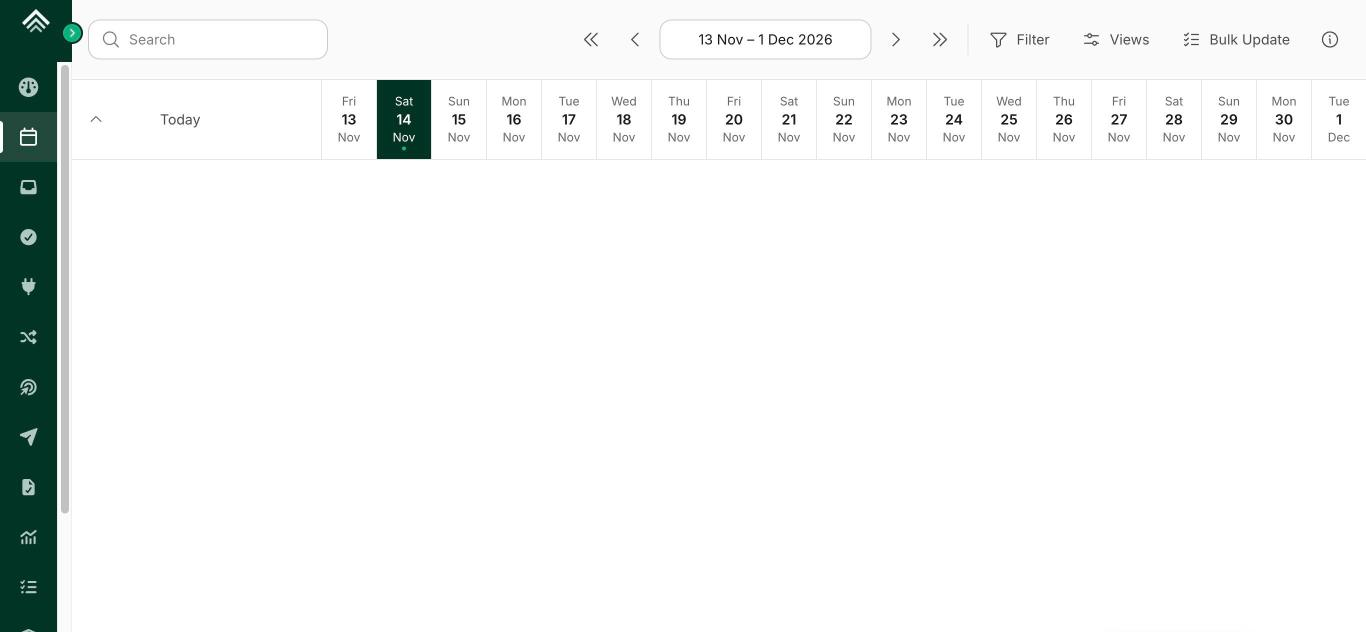
画面:Uplisting (撮影日 2026年11月14日)。 赤枠と 番号は、 当社が 付けた 操作の 場所の 注釈で、 本文の 手順の 番号と 対応しています。 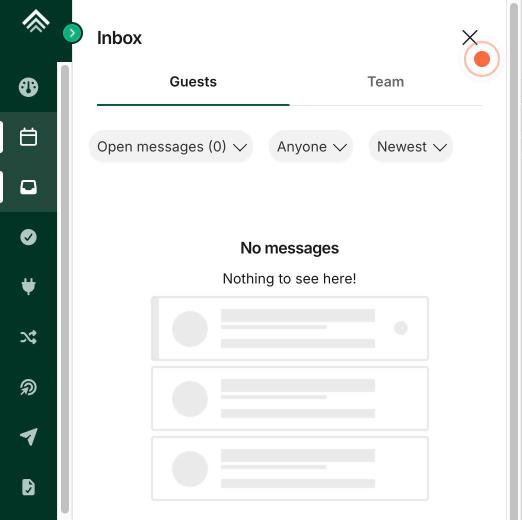
画面:Uplisting (撮影日 2026年11月14日)。 赤枠と 番号は、 当社が 付けた 操作の 場所の 注釈で、 本文の 手順の 番号と 対応しています。 注意
AirDNA の
アカウントを 以前に 作っていた 場合は、 その 認証情報で ログインするよう 公式は 案内しています。 - 公式の
STEP 23.2
本人確認を
済ませて、 物件を 取り込むか 手で作る - 公式ヘルプでは、
Airbnb に 公開中の 物件が ある 場合、 Settings → Connect an Airbnb account から 読み取り専用で つなぎます (接続が要る)。 - 公式ヘルプでは、
読み取り専用の 接続は Airbnb 側を 何も 変えず、 数分で 物件・料金・ 空室・予約・メッセージが 取り込まれます。 - 2026-11-14 の
無料体験では、 物件の 追加を 押すと ID Verification Required (本人確認が 必要)と 出て、 取り込みも 手入力も 先に 本人確認が 要りました。 - 案内には
Verify my identity (本人確認を 始める)と Check status (審査の 状況)が あり、 当社は 本人確認を せず、 物件の 無い 状態の 画面までを 確かめました。 - 公式ヘルプでは、
本人確認が 通った あと Settings → Create a listing manually で、 物件の 名前・種類・定員を 入れて 作ります。
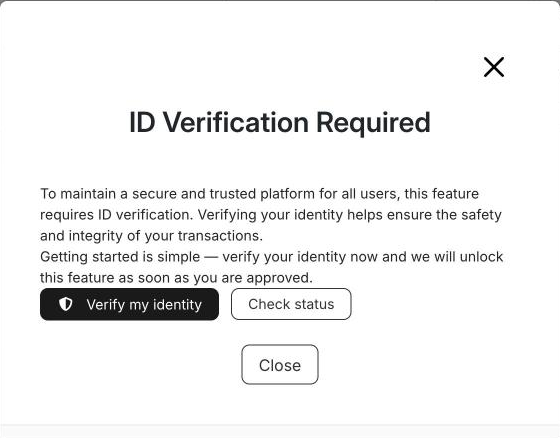
画面:Uplisting (撮影日 2026年11月14日)。 赤枠と 番号は、 当社が 付けた 操作の 場所の 注釈で、 本文の 手順の 番号と 対応しています。 注意
Airbnb に
ある 物件は 手で 作らず、 Airbnb から 取り込むよう 公式は 注意しています (写真・料金・カレンダーも 移るため)。 - 公式ヘルプでは、
STEP 33.3
物件の
詳細 (時刻・タイムゾーン・住所・Wi-Fi)を入れる - 物件が
できてから 行う 設定で、 2026-11-14 は 物件を 作れなかった ため試しておらず、 以下は 公式ヘルプによる 手順です。 下の 図は、 公式ヘルプの 説明を もとに 当社が 作った 模式図です。 - 公式ヘルプでは、
カレンダーの 物件名を 押して 設定を 開き、 Details タブで 物件の 種類・最大人数・寝室・浴室を 入れます。 - チェックイン/アウトの
時刻と タイムゾーンを 入れます(自動メッセージは この 時刻を 基準に 送られます)。 - Guest resources に
Wi-Fi の 名前と パスワードを 入れると、 メッセージに タグで 差し込めます。 - Address に
物件の 住所を 入れます (予約 サイトへの 掲載や 料金ツールの 位置の 情報に 使われます)。
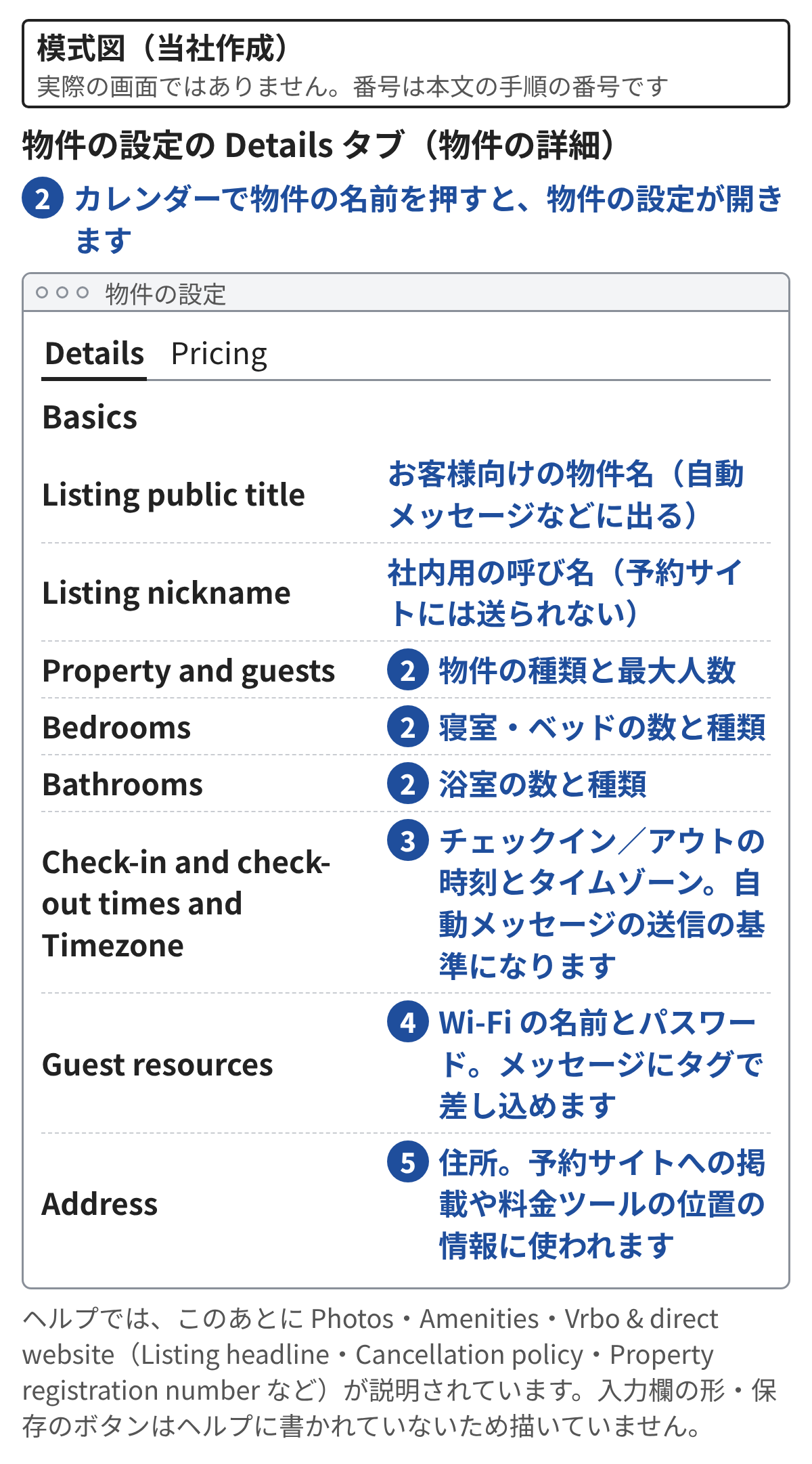
模式図:当社が 公式ヘルプ(Details(新しい タブで )の開きます) 説明を もとに 作成した もので、 実際の 画面ではありません。 注意
Uplisting で
変えた チェックイン/アウトの 時刻は、 予約 サイトには 同期されないと 公式に 記載されています。 - 物件が
STEP 43.4
料金・
最低宿泊数・予約 サイトへの 上乗せを決める - 物件が
できてから 行う 設定で、 2026-11-14 は 試しておらず、 以下は 公式ヘルプによる 手順です。 下の 図は、 公式ヘルプの 説明を もとに 当社が 作った 模式図です。 - 公式ヘルプでは、
物件の Pricing タブ → Base pricing → Base rates で 曜日ごとの 基本料金を 入れ、 Save base pricing を 押します。 - 特定の
日の 料金は、 カレンダーの 料金の マスを 選び、 右の 画面で Set spot rate を 押して 変えます。 - 最低宿泊数の
既定値は、 物件の 設定の Availability で 決めます (既定は1泊)。 - 予約
サイトごとの 上乗せの 率は、 Automate > Channel markup の 画面で 確かめて 変えます。
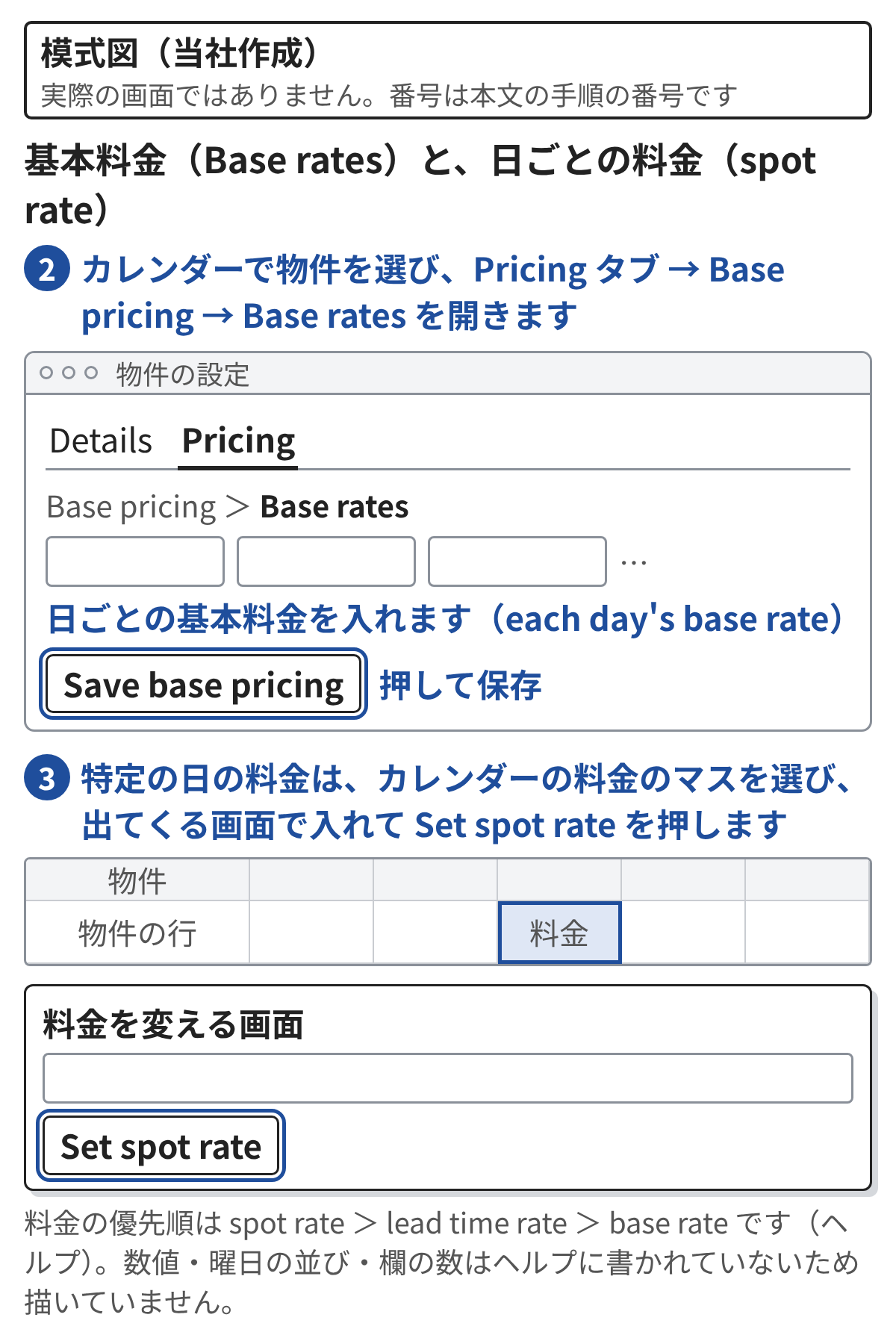
模式図:当社が 公式ヘルプ(How to set and change rates on Uplisting(新しい タブで )の開きます) 説明を もとに 作成した もので、 実際の 画面ではありません。 注意
上乗せは
既定で Airbnb 15.5%・Booking.com 15%・Vrbo 8% で、 上乗せが 要らなければ 0を 入れると 公式に 記載されています。 - 物件が
STEP 53.5
自動メッセージの
規則を作る - 左の
メニューの Automate(自動化)を 開くと、 Guest messaging の 区分に Automated messages(自動メッセージ)と Enquiry autoresponder (問い合わせへの 自動応答)が 並びます。 - 自動メッセージの
一覧は Outbound communications の All guest messages に あり、 2026-11-14 は 左の メニューの 紙飛行機の アイコンが 選ばれた 状態でした。 - 一覧には
最初から 英語の 文例が 多数 入っていて、 2026-11-14 は すべて Inactive (無効)でした (予約直後・到着前の リマインド・本人確認や 保証金の 依頼など)。 - 左の
After booking・Before arrival・After cancellation・Recurring などで、 送る きっかけごとに 一覧を 絞り込めます。 - 新しい
規則は 右上の New から 作り、 文例は 鉛筆の アイコンで 直せます (2026-11-14 は 作成・保存を していません)。 - 編集の
画面は Message content & scheduling (本文と 送る 時期)と Assign to properties (対象の 物件)の 2段階で、 Rule name (規則の 名前)は 必須です。 - 本文の
上の Message tags などの タブから、 guest_first_name・check_in_date・wifi_password などの 項目を 本文に 差し込めます。 - 公式ヘルプでは、
送る きっかけと 前後の 時間、 フィルター (予約 サイト・泊数・支払い 状況など)を 決め、 対象の 物件を 選んで 保存します。
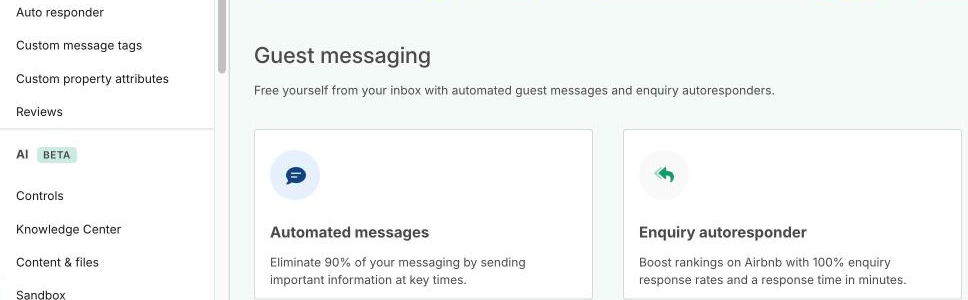
画面:Uplisting (撮影日 2026年11月14日)。 赤枠と 番号は、 当社が 付けた 操作の 場所の 注釈で、 本文の 手順の 番号と 対応しています。 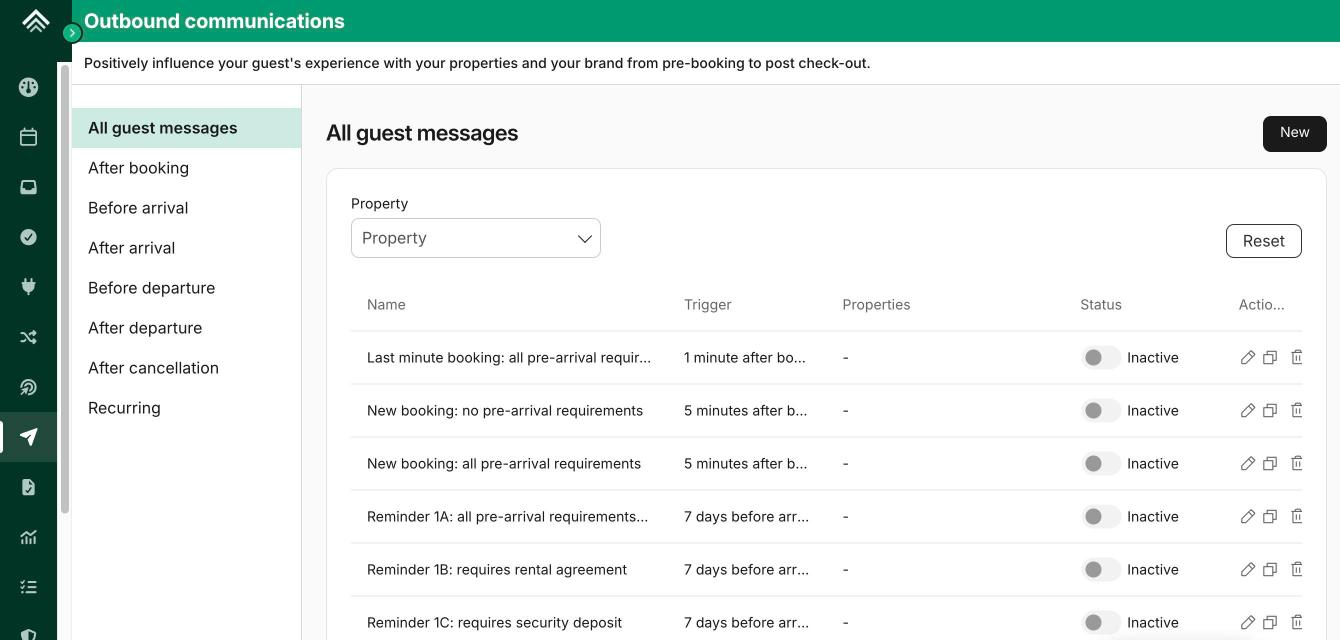
画面:Uplisting (撮影日 2026年11月14日)。 赤枠と 番号は、 当社が 付けた 操作の 場所の 注釈で、 本文の 手順の 番号と 対応しています。 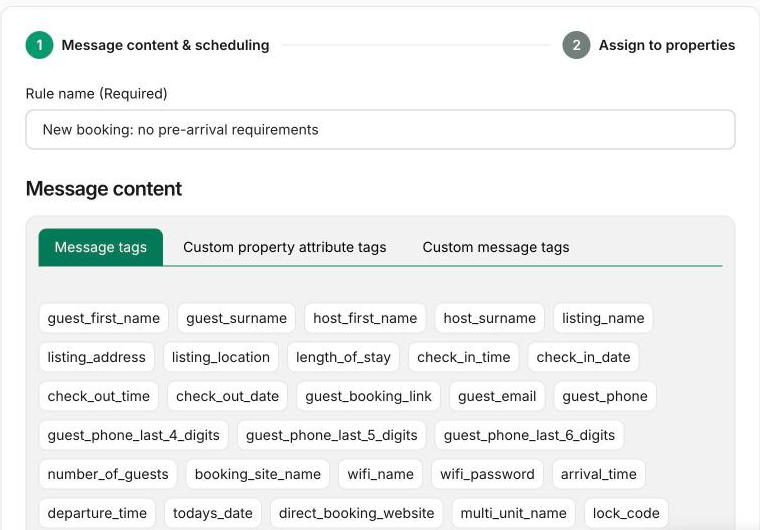
画面:Uplisting (撮影日 2026年11月14日)。 赤枠と 番号は、 当社が 付けた 操作の 場所の 注釈で、 本文の 手順の 番号と 対応しています。 注意
規則の
変更は、 これから 入る 予約に だけ 効き、 すでに ある 予約には 効かないと 公式に 記載されています。 - 左の
STEP 63.6
同僚と
清掃の 担当を 招待する - 2026-11-14 は
同僚の 招待を 試しておらず、 以下は 公式ヘルプによる 手順です。 下の 図は、 公式ヘルプの 説明を もとに 当社が 作った 模式図です。 - 公式ヘルプでは、
Settings → Team Hub を 開き、 Invite teammates を 押します。 - 役割
(Manager・Reservations・Finance・Operations・Housekeeper・Maintenance・Client)を 選びます。 - メールアドレスを
入れ、 担当させる 物件を 選び、 内容を 確かめて Send invitation を 押します。 - 役割の
既定の 権限は、 招待を 送る 前に Team Hub → Roles で 直しておきます。

模式図:当社が 公式ヘルプ(Team Hub(新しい タブで )の開きます) 説明を もとに 作成した もので、 実際の 画面ではありません。 注意
招待された
人は、 招待メールの ボタンから 登録しないと 別の 口座が できてしまうと 公式は 注意しています。 - 2026-11-14 は
4 用途別の使い方
用途別の
4.1
カレンダーで
予約・料金・売り止めを まとめて扱う - 2026-11-14 の
カレンダーの 上には、 表示の 期間 (13 Nov – 1 Dec 2026)と 前後に 移る 矢印、 Filter・Views・Bulk Update が 並んでいました。 - 物件が
無いため 予約は 作れず、 以下の 予約・料金・売り 止めの 操作は 公式ヘルプによる 手順です。 下の 図は、 公式ヘルプの 説明を もとに 当社が 作った 模式図です。 - 公式ヘルプでは、
物件の 行の 空いた 日付を 選んで 少し 右に ドラッグし、 New Booking を 押すと 予約を 手で 作れます。 - 日付・人数・料金を
入れ、 Enter Guest Details で 名前・連絡先・社内の メモを 入れて、 確定か 仮予約で 作ります。 - 複数の
物件の 料金は、 右上の Update rate で 期間と 物件を 選び、 Update and Sync Rates で 一括で 変えます。 - 売り
止めに する 日は、 Shift キーを 押しながら 日付を 押し (複数日は ドラッグ)、 理由を 入れます。 - 予約の
色は、 青が 確定、 赤が 警告、 橙が 対応待ち、 緑が 対応済みを 表します (公式ヘルプ)。

画面:Uplisting (撮影日 2026年11月14日)。 赤枠と 番号は、 当社が 付けた 操作の 場所の 注釈で、 本文の 手順の 番号と 対応しています。 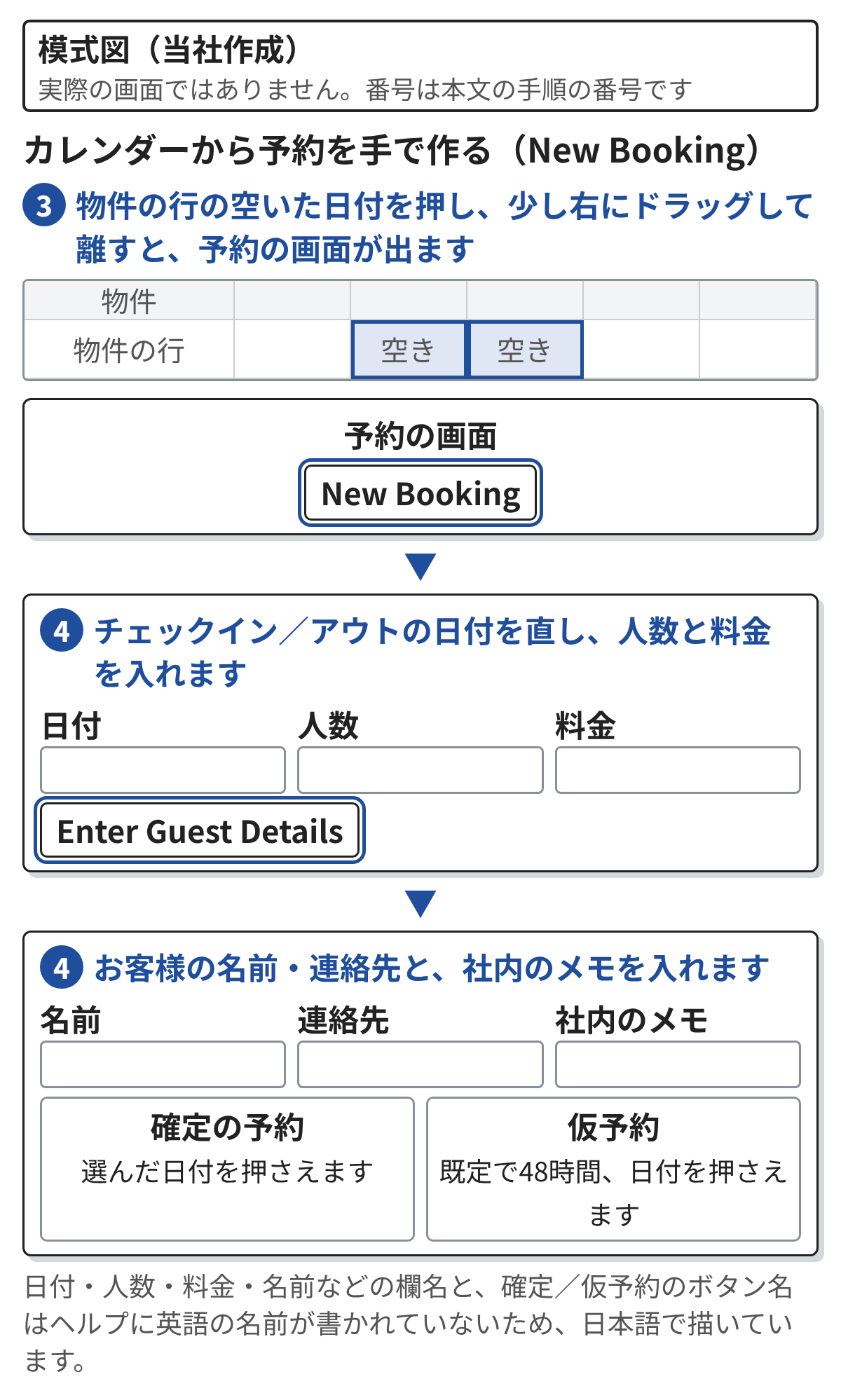
模式図:当社が 公式ヘルプ(Create a new booking(新しい タブで )の開きます) 説明を もとに 作成した もので、 実際の 画面ではありません。 - 2026-11-14 の
4.2
分析
(Insights)で 稼働率などの 指標を見る - 左の
メニューの グラフの アイコンで Insights (分析)を 開くと、 Insights と Reports の 切り替えと、 期間と 物件 (All properties)の 選択が 並びます。 - 指標は
Occupancy (稼働率)・Average length of stay (平均の 宿泊日数)・Booked nights (予約された 泊数)・Average lead time (予約から 到着までの 平均の 日数)の 4つです。 - 2026-11-14 は
物件と 予約が 無いため、 11月 (Nov 1, 2026 - Nov 30, 2026)の 4つの 数字は すべて0(稼働率は 0.00%)でした。 - 左下に
Metrics are updated every 24 hours. と 表示され、 数字は 24時間ごとに 更新されます。 - 公式ヘルプでは、
Reports → Access the old booking reports で Bookings を 選ぶと、 予約の 一覧を CSV で 受け取れます (メールで 届きます)。
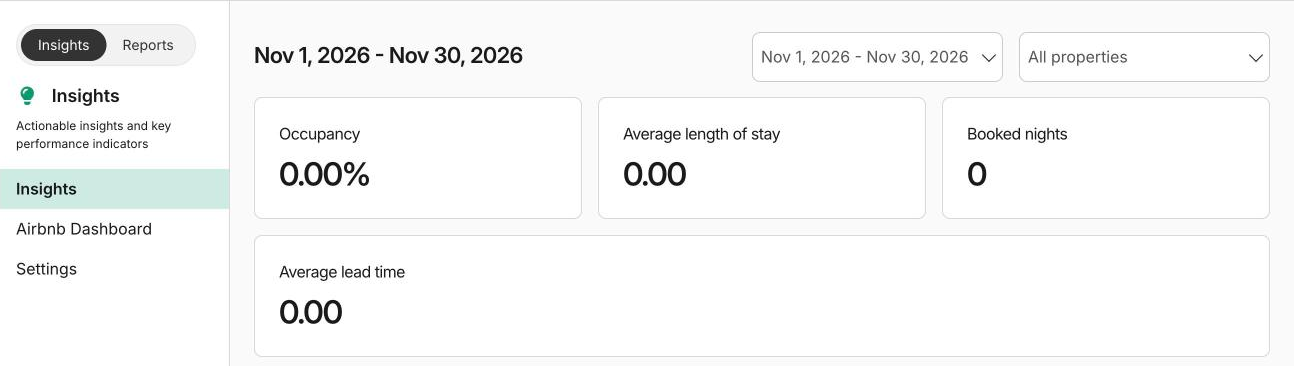
画面:Uplisting (撮影日 2026年11月14日)。 赤枠と 番号は、 当社が 付けた 操作の 場所の 注釈で、 本文の 手順の 番号と 対応しています。 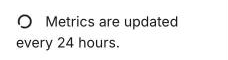
画面:Uplisting (撮影日 2026年11月14日)。 赤枠と 番号は、 当社が 付けた 操作の 場所の 注釈で、 本文の 手順の 番号と 対応しています。 - 左の
4.3
清掃の
作業を 割り当てて進める - Automate(自動化)の
左の メニューの Advanced には、 Guest identity and deposits (本人確認と 保証金)と Changeovers (チェックアウト後の 清掃)が 並んでいました (2026-11-14)。 - 物件と
予約が 無いため清掃の 作業は 作られず、 以下は 公式ヘルプによる 手順です。 下の 2つの 図は、 公式ヘルプの 説明を もとに 当社が 作った 模式図です。 - 公式ヘルプでは、
清掃の 作業 (changeover)は 予約ごとに 自動で 作られ、 Automate → Cleaning で 自動の 打診か 手動の 割当てかを 選びます。 - Action → Changeover settings で
物件を 選び、 清掃の チェックリスト (最大200項目)を 作ります。 - Action → Assignment rules で、
全員に 同時に 打診するか、 順番に 打診するかを 物件ごとに 決めます。 - 滞在中の
清掃などは、 Action の New task で Type を Cleaning にし、 物件・期日を 選んで 作ります。 - 作業の
印を 押すと、 Accept task・Begin task・Finish task で 進められます。
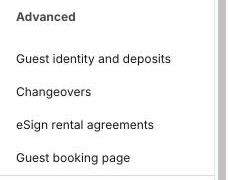
画面:Uplisting (撮影日 2026年11月14日)。 赤枠と 番号は、 当社が 付けた 操作の 場所の 注釈で、 本文の 手順の 番号と 対応しています。 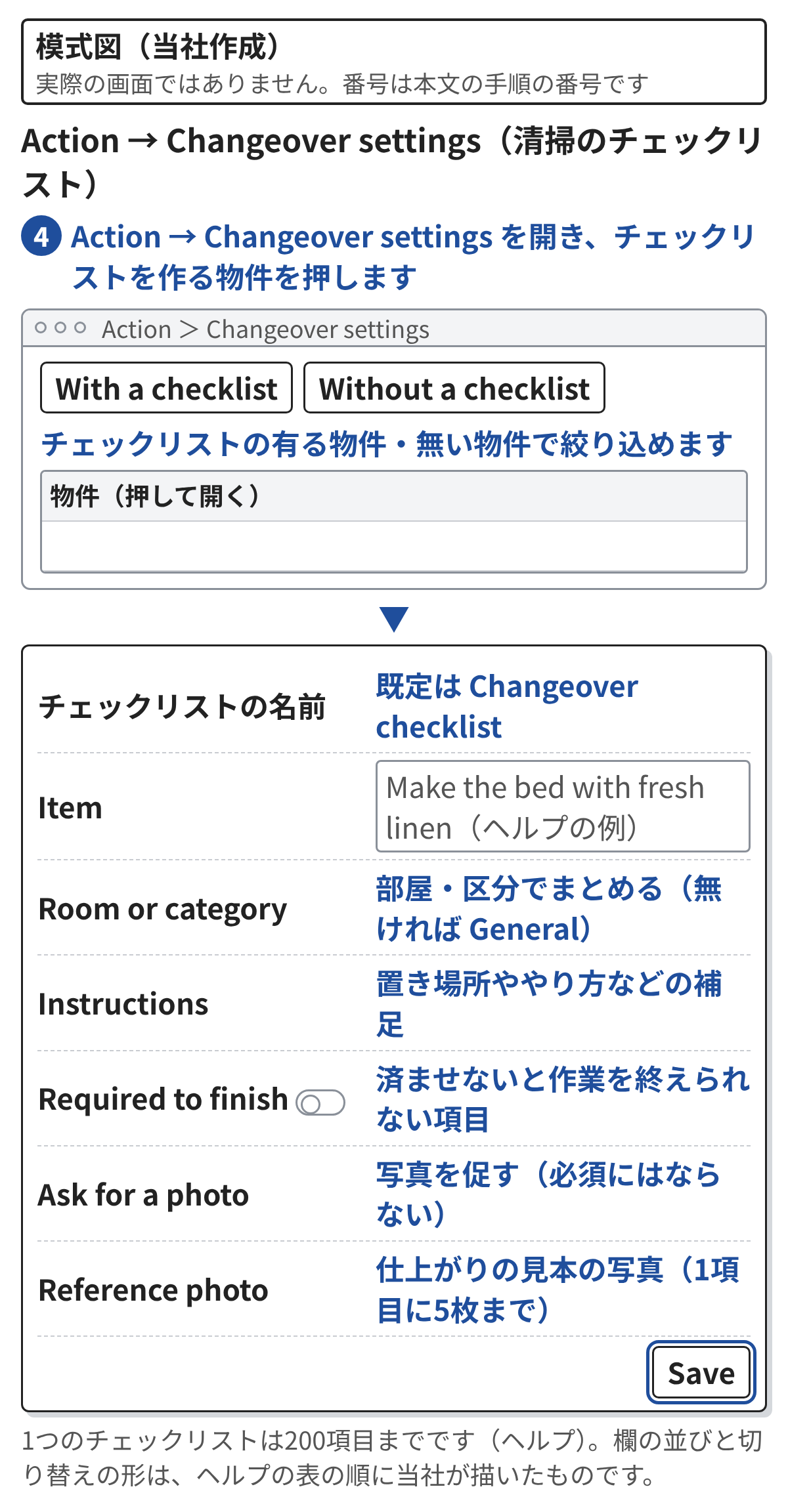
模式図:当社が 公式ヘルプ(Changeover checklists(新しい タブで )の開きます) 説明を もとに 作成した もので、 実際の 画面ではありません。 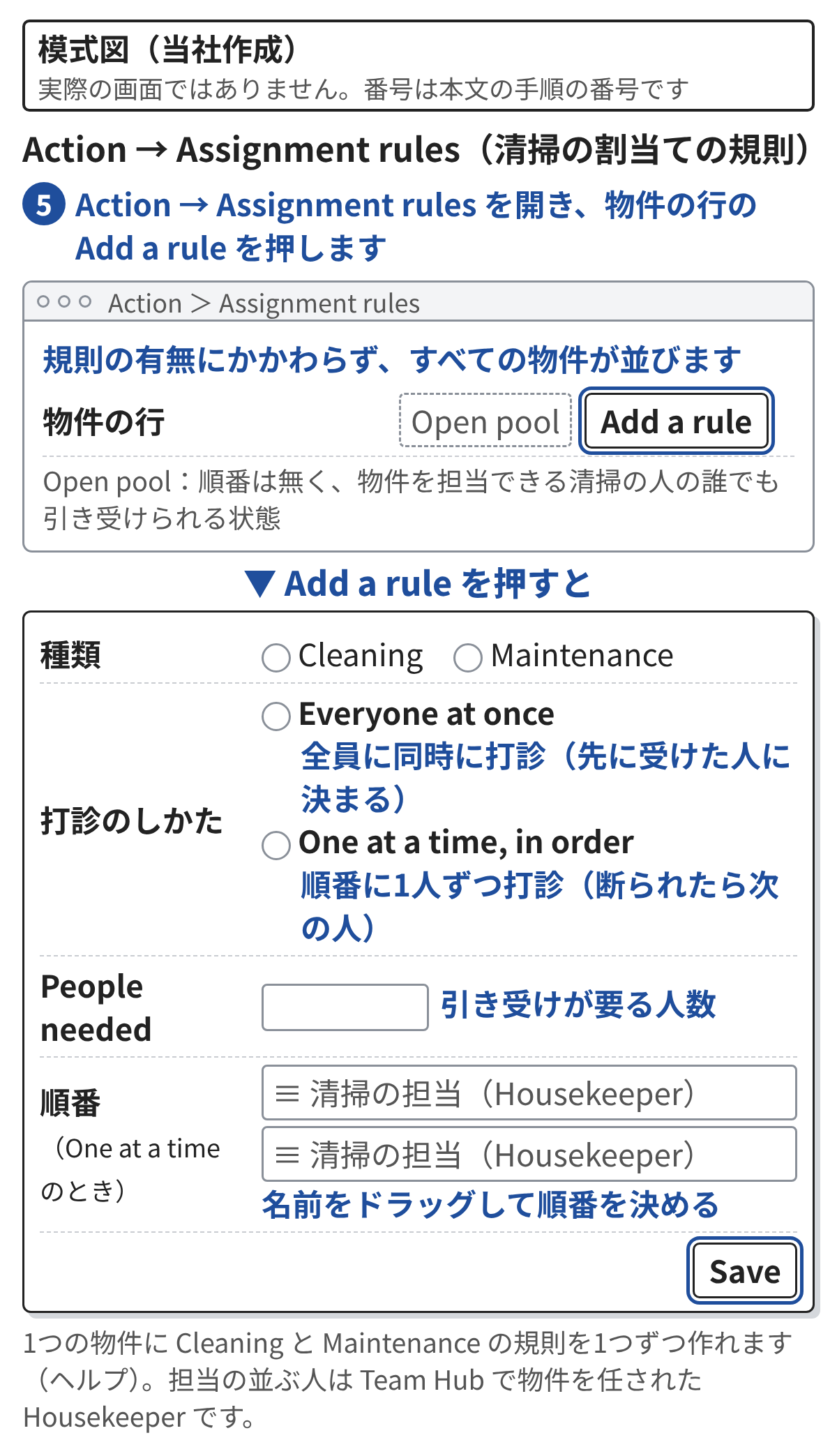
模式図:当社が 公式ヘルプ(Assignment rules(新しい タブで )の開きます) 説明を もとに 作成した もので、 実際の 画面ではありません。 - Automate(自動化)の
5 使ってどうなったか(効果)
当社の
5.1当社が無料体験で試した結果
- 試した日
- 2026年11月14日
- プラン
- 無料体験
(登録時に カード不要。 体験の 残りの 日数は 画面で 確かめていません) - かかった時間
- 全体の
時間は 記録しておらず、 物件を 作るには 本人確認が 要る ため、 予約・料金・メッセージの 送信までは 進めていません。 - できたこと
- 表示名
(Display name)に 日本語の 名前を 入れて 保存すると、 画面に 日本語の まま 表示されました。 - 物件の
無い 状態でも、 カレンダー・受信箱 (Inbox)・ 自動化 (Automate)・分析 (Insights)・全般の 設定の 画面は 開けました。 - 自動メッセージの
一覧には 最初から 英語の 文例が 多数 入っていて、 すべて Inactive (無効)でした。 - 文例の
編集の 画面では、 guest_first_name・check_in_date・wifi_password などの 差し込みの 項目が 並んでいました。 - Insights の
4つの 指標 (稼働率・平均の 宿泊日数・ 予約された 泊数・予約から 到着までの 平均の 日数)は、 物件と 予約が 無いためすべて 0でした。
- 表示名
- つまずいた点
- 物件の
追加を 押すと ID Verification Required と 出て、 Airbnb からの 取り込みも 手入力も、 本人確認 (身分 証明書の 提出)を しないと 物件を 作れませんでした。 - 本人確認を
していないため、 予約・物件の 入った カレンダー・料金・清掃の 割り当ては 試せていません。 - 画面・案内は
英語の 表示で、 表示の 言語の 切り替えは 試していません。 - アカウントの
時間帯 (Account time zone)は UTC に なっていました (変更は 試していません)。 - 全般の
設定の Connected AI apps の 欄に 「We could not load your connected apps. Please try again.」と 表示されました。
- 物件の
試験用の
5.2海外の導入企業の効果
Pass The Property
民泊の
物件管理 (英国、 260物件) 事業が
750%成長、 170物件超に 拡大 (導入事例の 一覧・機能ページの記載) Uplisting の
自動化を 取り入れて 事業を 拡大したと 公表しています。 Comfort Short Stays
民泊の
物件管理 (約130物件) スタッフの
研修期間が 約2日 (Guesty の ときは 約1週間)と 創業者が発言 Guesty から
乗り換え、 業務の 自動化を 進めて 130物件超に 拡大しました。 Propke
民泊の
物件管理 (レバノン・ベイルート、 100物件超) 事業が
400%成長。 100室で、 Guesty で 20室だった ときより 支払いが 少ないと発言 Guesty から
乗り換え、 費用を 抑えながら 物件数を 増やしました。
数値は
6 つまずきどころ
つまずきやすい
6.1物件を作るには本人確認が要る
2026-11-14 の
6.2予約サイトの料金は既定で上乗せされる
既定は
6.3日本の物件は Uplisting から Booking.com に新規掲載できない
日本・フランス・ブラジル・ケベックの
6.4Airbnb の読み取り専用の接続ではメッセージを送れない
送るには
6.5税は Airbnb と Booking.com には同期されない
物件に
6.6規約の契約期間は料金ページの説明と異なる
料金ページは
7 料金プランの選び方
Uplistingの
| 使い方の例 | プラン | 月額の試算 |
|---|---|---|
| 2物件を | Independent Host(定額) | 月$51(1〜2物件の定額) |
| 4物件で | Independent Host | 月$0+予約ごとに |
| 8物件を | Operator | 月払い $160($20×8物件。 |
| 5物件で | Operator | 月払い $114($20×5物件=$100が |
| 20物件を | Manager | 月払い $340($17×20物件。 |
料金ページの
8 解約とデータの書き出し
解約と
- やめる
前に、 Insights → Reports → Access the old booking reports で Bookings を 選び、 予約の 一覧を CSV で 受け取ります (メールで 届きます)。 - Airbnb の
接続を 切る 前に、 Airbnb の ホストの 手数料と Uplisting の Airbnb の 上乗せの 率を 元に 戻すよう 公式は 案内しています。 - Booking.com は、
物件の Booking sites タブで Remove を 押した あと、 Extranet の Connectivity Provider でも Uplisting を 外します。 - 契約は
Settings → Billing の Cancel all active subscriptions で、 月額と 追加機能を まとめて 解約するか、 最大3か月の 一時停止を 選べます。 - 追加機能だけを
やめる ときは、 Billing の 画面で 追加機能の Activated の 表示を 押して 解約の 画面に 進みます (AirDNA Adapt は Adapt 側で 止めます)。 - 支払った
期間の 途中の 返金は、 契約の 開始から 14日以内に 解約した 場合を 除いて 無いと ヘルプに 記載されています。 - 物件を
消すと、 その 物件の 予約と 設定も すべて 消え、 消せるのは 口座の 所有者だけです。
9 よくある質問
Uplistingの
画面を日本語にできますか。
公式に
無料体験は何日ですか。
14日間で、
Airbnb を使っていなくても使えますか。
使えます。
日本の予約サイトとつなげますか。
日本の
料金は日本円で払えますか。
払えません。
予約ごとの手数料はかかりますか。
定額の
民泊の届出番号を表示する機能はありますか。
公式に
10 参考(公式の情報)
この
- Getting Started with Uplisting
(始め方)(新しい タブで 開きます) - Is Uplisting right for me?
(向き・ 不向き)(新しい タブで 開きます) - Logging Into Uplisting
(ログイン)(新しい タブで 開きます) - Do I Need to List Directly on an OTA First?
(予約 サイトの 事前準備)(新しい タブで 開きます) - How to connect to Airbnb
(in read-only mode) (Airbnb の 接続)(新しい タブで 開きます) - How to connect to Booking.com
(Booking.com の 接続)(新しい タブで 開きます) - Connecting a Partner iCal-Supported Site
(iCal の 接続)(新しい タブで 開きます) - Create a listing manually
(物件の 手入力)(新しい タブで 開きます) - Details
(物件の 詳細)(新しい タブで 開きます) - How to set and change rates
(料金の 設定)(新しい タブで 開きます) - Channel Mark up
(予約 サイトへの 上乗せ)(新しい タブで 開きます) - Taxes
(税)(新しい タブで 開きます) - Multi-calendar
(マルチカレンダー)(新しい タブで 開きます) - Create a new booking
(予約の 手入力)(新しい タブで 開きます) - Automated guest message(自動メッセージの
規則)(新しい タブで 開きます) - Automated message templates(自動メッセージの
ひな形)(新しい タブで 開きます) - Outbound message logs
(送信の 記録)(新しい タブで 開きます) - Custom property attribute tags
(物件ごとの 独自項目)(新しい タブで 開きます) - Team Hub
(チームの 招待と 権限)(新しい タブで 開きます) - Roles in Uplisting
(役割)(新しい タブで 開きます) - Changeover checklists
(清掃の チェックリスト)(新しい タブで 開きます) - Assignment rules
(清掃の 割当ての 規則)(新しい タブで 開きます) - Mid-stay and ad-hoc cleans
(臨時の 清掃)(新しい タブで 開きます) - Bookings report
(予約の CSV)(新しい タブで 開きます) - Understanding billing
(請求の しくみ)(新しい タブで 開きます) - Manage your subscription
(契約の 管理)(新しい タブで 開きます) - Airbnb guest ID, rental agreements and contact details from 20 Nov 2026(Airbnb の
方針変更)(新しい タブで 開きます) - Pricing
(料金)(新しい タブで 開きます) - General Terms
(利用規約)(新しい タブで 開きます) - Privacy Policy
(プライバシー ポリシー)(新しい タブで 開きます)
画面や