

1 始める前に
始める
1.1向いている使い方と向かない使い方
向いている使い方
- Shopify で
販売し、 メール・チャット・SNS の 問い合わせを ひとつの 受信箱に まとめたい EC 事業者に 向いています。 - 担当者の
人数ではなく、 問い合わせの 件数 (月の チケット数)に 応じて 払いたい 場合に 向いています。 - 注文状況・返品などの
定型の 問い合わせを、 Shopify の データを 使う AI Agent で 自動化したい 場合に 向いています。
向かない使い方
- 管理画面を
日本語で 使いたい 場合は 向きません (管理画面の 日本語 表示は 公式に 記載なし)。 - Shopify 以外の
ストアで AI Agent を 使いたい 場合は 向きません (AI Agent は Shopify の ストアのみと記載)。 - 楽天市場など
日本の EC モールと つなぎたい 場合は、 公式に 連携の 記載が ありません。 - 日本の
電話番号で 電話・SMS の 窓口を 作りたい 場合は 向きません (番号を 取得できる 国の 一覧に 日本が ありません)。 - 円建て・請求書払いで
払いたい 場合は 向きません (米ドル建てで、 カード・米国の 銀行口座の ACH・Shopify 経由の支払い)。
1.2用意するものと無料体験
- 登録用の
メールアドレスと、 自社の Web サイトの URL を 用意します (登録画面の入力欄)。 - ヘルプデスクの
サブドメイン (例:yourbrand.gorgias.com)を 決めて おきます (後から 変えられません)。 - 今の
問い合わせ用の アドレスの 転送設定と、 ドメインの DNS を 編集できる 権限を 用意します。 - メールで
返信するには、 Gorgias が 作った 送信元の アドレスの 認証 (outbound verification)を 済ませます (2026-11-14 は 未認証で 返信を 送れませんでした)。 - ストアを
つなぐ 場合は、 Shopify の ストアの オーナーか 管理者の 権限が 要ります。 - 本契約には
支払い方法 (カードなど)の 登録が 要ります。
無料体験
7日間の
2 日本語で使うには
Gorgiasの
2.1言語の切り替え
- 公式ヘルプでは、
チャットを 新しく 作る ときに Settings → Channels → Chat → + New chat の Default language で Japanese を 選びます。 - 既に
ある チャットには Language タブの Add language で Japanese を 足し、 訪問者の ブラウザの 言語が 日本語なら 日本語で 表示されると 記載されています。 - 日本語の
決まり 文句を 自社の 言い方に 直す ときは、 言語の 横の Customize を 押して 右の 欄に 入れ、 Save を 押します (公式ヘルプ)。 - 海外の
顧客の 問い合わせを 日本語で 読む ときは、 Settings → Profile → Your profile で Enable ticket translations を オンにします (公式ヘルプ)。 - 同じ
画面の Default translation language で Japanese を 選び、 Languages you know に 分かる 言語を 足します (公式ヘルプ。 2026-11-14 は 試していません)。 - マクロ
(定型文)の 作成画面には Language の 欄が あり、 既定は Auto detect(自動判定)で、 2026-11-14 に 英語で 書いた マクロは 一覧で English と 表示されました。 - AI Agent の
返信の 言語は AI Agent の 設定で 決めると 公式ヘルプに 記載されていますが、 使うには Shopify の ストアの 接続が 要ります。

2.2日本語にならない部分
- 2026-11-14 に
試した 管理画面・メニュー・案内は 英語の 表示で、 表示の 言語を 日本語に 切り替える 設定は 公式ヘルプに 記載が ありません。 - 担当者の
表示名に 日本語を 入れると、 チケットの 画面にも 日本語の まま 表示されました (2026-11-14)。 - 公式ヘルプ・料金ページ・規約は
英語の ページで 確認しました (日本語版は 見つかりませんでした)。 - 日付の
形式は MM/DD/YYYY か DD/MM/YYYY から 選ぶと 記載され、 2026-11-14 の ルールの 一覧の 日付も 11/12/2026 の 形でした。 - 問い合わせの
言語判定は 本文だけが 対象で、 件名・ごく 短い 文・2つの 言語が 混ざった 文は 判定できないと 記載されています。 - AI Agent は
既定で 顧客の 言語で 返信すると 記載されていますが、 対応言語の 一覧と 日本語の 品質は 公開されていません。 - Gaia
(Gorgias の 中の AI アシスタント)には 2026-11-14 に 英語で 質問し英語で 回答を 得ましたが、 日本語での 質問は 試していません。 - 電話・SMS の
宛先には 日本 (+81)が ありますが、 番号を 取得できる 国の 一覧に 日本は ありません。 - サポートの
言語・受付時間は 公式に 記載が ありません。
2.3英語のまま残る主な語
| 画面の英語 | 意味 |
|---|---|
| Helpdesk | ヘルプデスク |
| Ticket | チケット |
| Billable ticket | 課金対象の |
| View | ビュー |
| Macro | マクロ |
| Rule | ルール |
| Tag | タグ |
| Ticket field | チケット項目 |
| Internal note | 社内メモ |
| Integration | 連携 |
| Inbox | 受信箱 |
| Assigned to me / Unassigned / All | 自分が |
| Add customer | 顧客を |
| Ticket details / Add tags | チケットの |
| Outbound verification | 送信元の |
| Gaia / Ask Gaia | Gorgias の |
| Start setup | AI Agent の |
| Live overview | Analytics の、 |
| Automated interaction | 自動対応 |
| Handover | 引き継ぎ |
| Playground | テスト会話の |
| Account owner / Admin / Lead | 所有者・管理者・リーダー |
3 登録と初期設定
登録と
STEP 13.1
登録して
ヘルプデスクを作る - gorgias.com の
右上の Sign up free を 押し、 メールアドレスと 自社の Web サイトの URL を 入れます。 - 続けて
氏名と パスワードを 入れ、 ストア 名と ヘルプデスクの サブドメインを 決めます。 - サブドメインは
毎日 ログインする URL に なり、 作った 後は 変えられないと 公式は 注意しています。 - EC の
種類を 選び、 届いた メールの 確認の リンクを 押すと、 7日間の 無料体験が 始まります。 - 作った
人は 所有者 (account owner)に なり、 ヘルプデスクの 削除と 所有者の 変更が できるのは 所有者だけです。
注意
体験中に
設定した 内容は 有料の プランに 移っても 残り、 有料にしなければ 90日後に アカウントと データが 削除されると 公式ヘルプに 記載されています。 - gorgias.com の
STEP 23.2
メールをつなぐ
- Settings → Channels → Email を
開くと、 Gorgias が 自動で 作った 基本の メールアドレスが 入っています (公式ヘルプ)。 - 今の
問い合わせ用の アドレスを 使う ときは、 Add New Email を 押し、 アドレスと 表示名を 入れて Next を 押します。 - 表示された
転送先の アドレスを コピーし、 今の メールの サービスで 自動転送を 設定します。 - Gorgias に
戻って I confirm that I have set up email forwarding に チェックし、 Next で テストの メールを 送ります。 - 自社の
アドレスから 返信するには、 表示された 値を ドメインの DNS に 登録して ドメインを 確認します。 - 送信元の
認証 (outbound verification)が 済むまでは、 チケットの 返信欄に 「is not verified」の 案内が 出て Send を 押せませんでした (2026-11-14)。
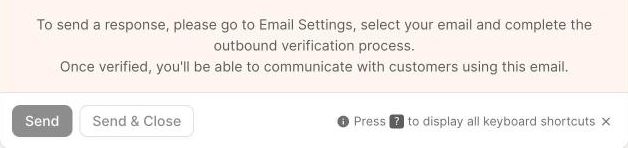
画面:Gorgias (撮影日 2026年11月14日)。 赤枠と 番号は、 当社が 付けた 操作の 場所の 注釈で、 本文の 手順の 番号と 対応しています。 注意
Basic と
Pro で 1日の 送信が 500通未満なら、 転送の 代わりに Gmail・Outlook の 連携でも つなげると 公式ヘルプに 記載されています。 - Settings → Channels → Email を
STEP 33.3
チャットを作る
- Settings → Channels → Chat を
開くと、 チャットを 作る 前は 「You have no integration of this type at the moment.」と 表示されます (2026-11-14)。 - 右上の
+ New chat を 押し、 Chat title と Default language を 決めます (公式ヘルプ。 2026-11-14 は チャットを 作っていません)。 - ストアを
つなが ない 場合は、 設置先に Any other website を 選びます (ストアの 選択は 要りません)。 - Allow live chat messages を
選ぶと 即時の チャット、 Allow only offline capture messages を 選ぶと メールでの 受付に なります。 - Brand color と
ランチャーの 位置を 決めて Continue を 押し、 Install manually → See Instructions で サイトに 貼る コードの 手順を 確かめます。
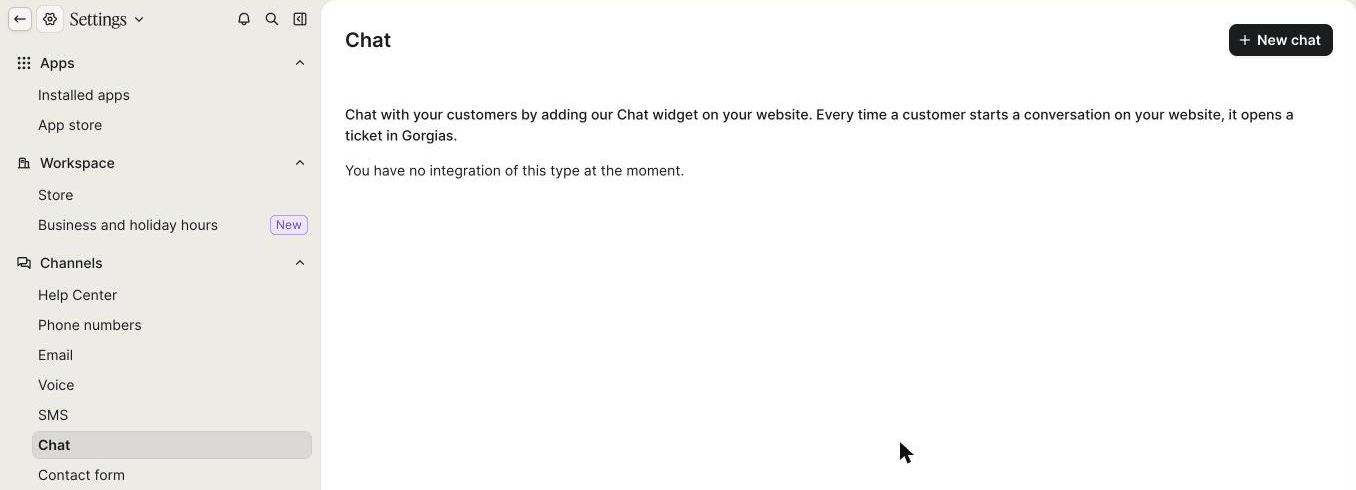
画面:Gorgias (撮影日 2026年11月14日)。 赤枠と 番号は、 当社が 付けた 操作の 場所の 注釈で、 本文の 手順の 番号と 対応しています。 注意
Shopify の
ストアを つないでいれば、 Quick install for Shopify で ストアの 全ページに 設置できると 公式ヘルプに 記載されています。 - Settings → Channels → Chat を
STEP 43.4
ストアを
つなぐ (Shopify の 接続が要る) - Settings → Workspace → Store で
Add new store を 押し、 Shopify を 選びます。 - Connect Shopify を
押すと Shopify App Store に 移り、 Gorgias の アプリを 入れて 権限を 承認します。 - つながると、
Shopify の 顧客と 注文の 履歴が 裏側で 取り込まれ、 チケットの 横に 注文の 情報が 出ると 公式ヘルプに 記載されています。 - 店の
チャネルを 結びつけるには、 ストアの Channels タブで メール・チャットを 選んで Save を 押します (公式ヘルプ)。
注意
Shopify の
ストアの オーナーか 管理者の 権限が 要り、 BigCommerce・Magento 2 もつなげますが AI Agent は Shopify のみで、 2026-11-14 は ストアを つないでいません。 - Settings → Workspace → Store で
STEP 53.5
試験用の
顧客を 登録し、 社内メモで チケットを作る - Inbox の
左上の New ticket を 押し、 右の 欄の Add new customer で 顧客を 足します (2026-11-14 は 架空の 顧客を2件)。 - Add customer の
画面で Name (必須)と Note を 入れ、 メールか 電話番号を 1つ以上 入れて Add customer を 押します。 - 件名を
入れ、 返信欄の 左上で 経路を Internal note (社内メモ)にして 本文を 入れます。 - Send を
押すと 社内メモとして チケットが でき、 社内メモは 顧客には 見えないと 公式ヘルプに 記載されています。 - 右の
Ticket details の Add tags で タグを 付け、 上の Unassigned の 欄で 担当者を 選びます (2026-11-14 は タグ delivery-test と自分)。 - 左の
Assigned to me を 開くと、 自分が 担当の チケットが 並び、 2026-11-14 は 2件が 表示されました。
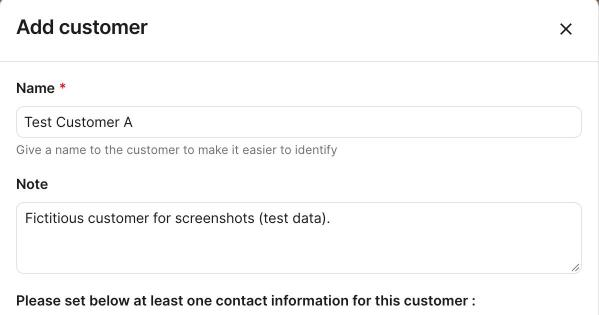
画面:Gorgias (撮影日 2026年11月14日)。 赤枠と 番号は、 当社が 付けた 操作の 場所の 注釈で、 本文の 手順の 番号と 対応しています。 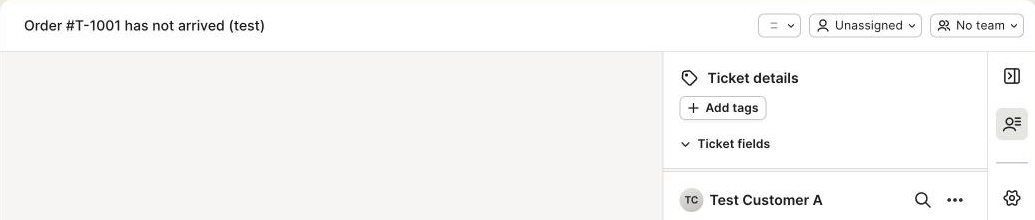
画面:Gorgias (撮影日 2026年11月14日)。 赤枠と 番号は、 当社が 付けた 操作の 場所の 注釈で、 本文の 手順の 番号と 対応しています。 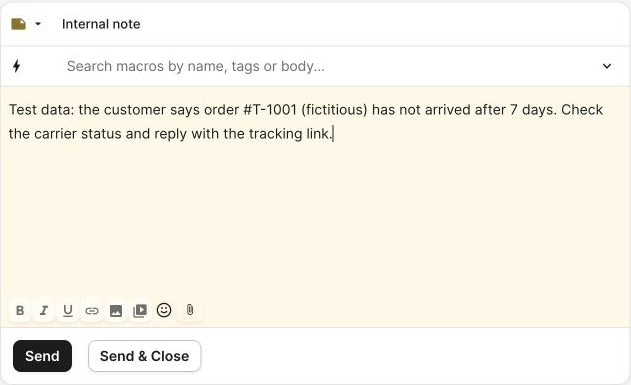
画面:Gorgias (撮影日 2026年11月14日)。 赤枠と 番号は、 当社が 付けた 操作の 場所の 注釈で、 本文の 手順の 番号と 対応しています。 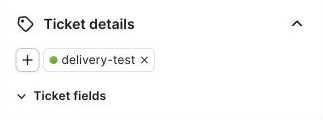
画面:Gorgias (撮影日 2026年11月14日)。 赤枠と 番号は、 当社が 付けた 操作の 場所の 注釈で、 本文の 手順の 番号と 対応しています。 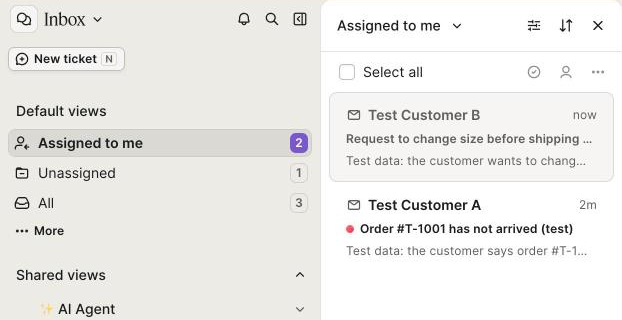
画面:Gorgias (撮影日 2026年11月14日)。 赤枠と 番号は、 当社が 付けた 操作の 場所の 注釈で、 本文の 手順の 番号と 対応しています。 注意
2026-11-14 の
チケットは 社内メモだけで 作り、 顧客への メールは 送っていません (送信元の メールが 未認証の ため 送れない 状態でした)。 - Inbox の
STEP 63.6
営業時間・ビュー・項目を
整え、 担当者を 招待する - Settings → Workspace → Business and holiday hours で
Default business hours の 鉛筆の アイコンを 押し、 Time zone と 曜日・時間を 入れて Save を 押します。 - 休業日は
Holidays & exceptions タブの Add holiday hours で 日付を 入れ、 毎年 同じなら Repeat every year を オンにします。 - Inbox の
Shared views の + から Create view を 選び、 条件 (フィルタ)を 足して ビュー (絞り込んだ 一覧)を 作ります。 - Workflows → Fields and tags → Ticket fields で、
問い合わせの 理由などの 項目を 作ります (メニューの 場所は 2026-11-14 の 画面で確認)。 - Settings → Account → Users で
Create user を 押し、 名前・メールアドレス・権限 (Observer・Lite・Basic・Lead・Admin)を 入れます。 - マクロ・ルール・ビューを
作れるのは Lead 以上で、 招待の メールは 7日間 有効です (公式ヘルプ。 2026-11-14 は 営業時間の 設定と 招待を していません)。
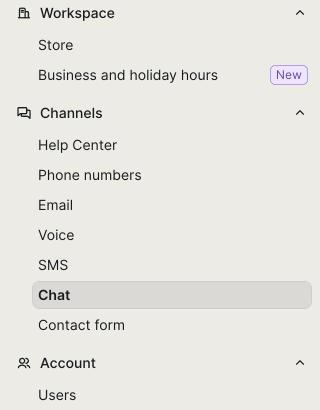
画面:Gorgias (撮影日 2026年11月14日)。 赤枠と 番号は、 当社が 付けた 操作の 場所の 注釈で、 本文の 手順の 番号と 対応しています。 注意
営業時間を
設定しないと 全時間が 営業時間外として 扱われ、 営業時間を 条件に した ルールが 動かないと 公式ヘルプは 注意しています。 - Settings → Workspace → Business and holiday hours で
4 用途別の使い方
用途別の
4.1
マクロで
定型の 返信文を 用意する - Workflows → Tools → Macros を
開くと、 最初から 定型の マクロが 2件入っていました (2026-11-14)。 - 右上の
Create macro を 押し、 Macro name と Response text (返信文)を 入れます。 - 必要なら
Add action で 状態の 変更などの 操作を 足し、 下の Create macro を 押します (2026-11-14 は 返信文だけ)。 - 作った
マクロは 一覧に 加わり、 言語の 列に English、 使った 回数 (USAGE COUNT)に 0 と 表示されました。 - チケットの
返信欄の 「Search macros by name, tags or body...」で マクロを 選ぶと、 文面が まとめて 入ると 公式ヘルプに 記載されています。 - 注文の
情報を 差し込む 変数や、 注文の 取消・返金の 操作は、 Shopify の 接続が 要ります (公式ヘルプ)。
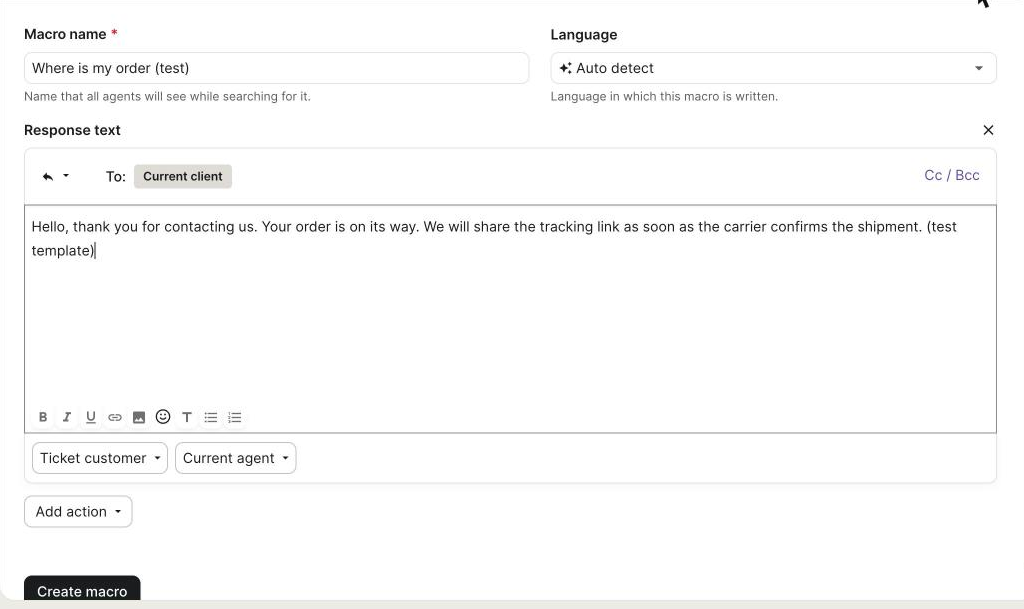
画面:Gorgias (撮影日 2026年11月14日)。 赤枠と 番号は、 当社が 付けた 操作の 場所の 注釈で、 本文の 手順の 番号と 対応しています。 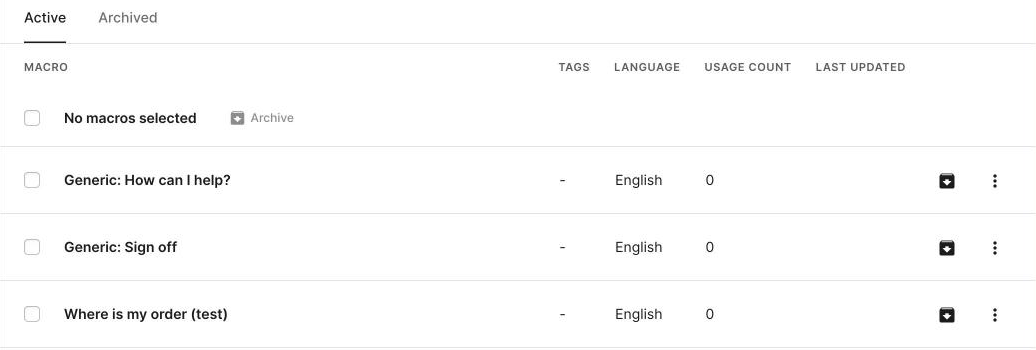
画面:Gorgias (撮影日 2026年11月14日)。 赤枠と 番号は、 当社が 付けた 操作の 場所の 注釈で、 本文の 手順の 番号と 対応しています。 - Workflows → Tools → Macros を
4.2
ルールで
自動の タグ付けの 設定を 確かめる - Workflows → Tools → Rules を
開くと、 自動の タグ付けの ルールが 最初から 2件入り、 どちらも オンでした (2026-11-14)。 - ルールは
一覧の 上から 順に 動き (見出しは RULES TRIGGER IN THE ORDER BELOW)、 左の 6つの 点で 並べ替え、 スイッチで オン・オフします。 - ルールの
名前を 押すと Rule settings の タブが 開き、 Rule name・Rule description・Rule conditions が 並びます。 - Rule conditions は
WHEN (きっかけ)・IF (条件)・THEN (操作)の 組み合わせで、 2件の うち 1件は チケットの 作成時に チャネルが Facebook・Instagram かを 見ていました。 - 新しい
ルールは Create rule で テンプレートか Create Custom Rule から 作ると 公式ヘルプに 記載されていますが、 2026-11-14 は 作っていません。

画面:Gorgias (撮影日 2026年11月14日)。 赤枠と 番号は、 当社が 付けた 操作の 場所の 注釈で、 本文の 手順の 番号と 対応しています。 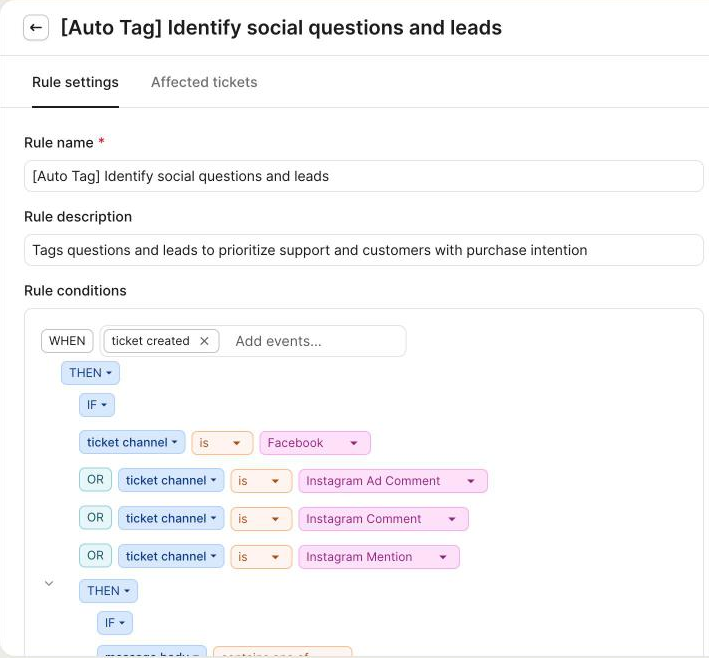
画面:Gorgias (撮影日 2026年11月14日)。 赤枠と 番号は、 当社が 付けた 操作の 場所の 注釈で、 本文の 手順の 番号と 対応しています。 - Workflows → Tools → Rules を
4.3
AI の
機能を 確かめる (AI Agent には Shopify の ストアの 接続が要る) - 左上の
メニューから AI Agent を 開くと 「Meet AI Agent」の 画面に なり、 AI Agent requires a connected Shopify store. と 表示されます (2026-11-14)。 - ストアを
つなが ないと Start setup が 押せず、 2026-11-14 は AI Agent の 設定・テストの 画面に 進めませんでした。 - 公式ヘルプでは、
つないだ後に Knowledge で 店の 方針・商品の 情報を 足し、 Skills で 返品・注文状況などの 指示を 作ると 記載されています。 - Playground
(課金されず、 実際の 顧客に 届かない テストの 会話)で 答えを 確かめ、 Deploy で Email・Chat などの チャネルを 有効にします (公式ヘルプ)。 - ストアを
つなが なくても Gaia (Gorgias の 中の AI アシスタント)は 使え、 チケットを 開いて 英語で 要約と 次の 手順を 聞くと、 約17秒 考えて 答えました (2026-11-14)。 - 回答は、
社内メモだけの チケットである ことと タグ・優先度を まとめ、 次の 手順に 配送状況と 追跡の リンクの 確認を 挙げました。
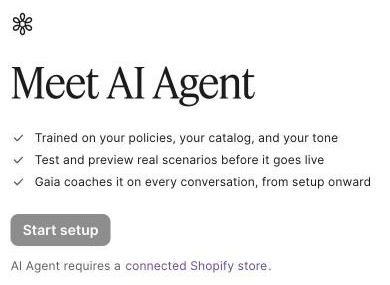
画面:Gorgias (撮影日 2026年11月14日)。 赤枠と 番号は、 当社が 付けた 操作の 場所の 注釈で、 本文の 手順の 番号と 対応しています。 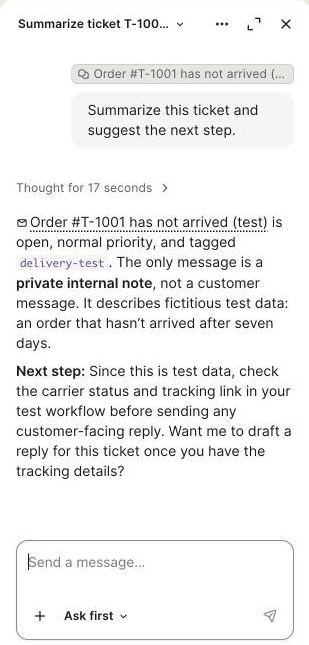
画面:Gorgias (撮影日 2026年11月14日)。 赤枠と 番号は、 当社が 付けた 操作の 場所の 注釈で、 本文の 手順の 番号と 対応しています。 - 左上の
5 使ってどうなったか(効果)
当社の
5.1当社が無料体験で試した結果
- 試した日
- 2026年11月14日
- プラン
- 7日間の
無料体験 (2026-11-12 に 作った アカウント。 登録時に カード不要) - かかった時間
- 全体の
時間は 記録しておらず、 画面の 時刻では 1件目の チケットが 4:26 PM、 2件目が 4:27 PM で、 Gaia の 回答は 約17秒 (画面の 表示 Thought for 17 seconds)でした。 - できたこと
- 新しい
チケットの 画面から 試験用の 架空の 顧客を 追加し、 経路を Internal note (社内メモ)にして 件名と 本文を 入れると、 チケットが できました。 - チケットに
タグ delivery-test を 付け、 担当者を 自分に すると、 Assigned to me の 一覧に 2件が 並びました。 - 試験用の
マクロを 作ると 一覧に 加わり、 言語は English と 判定され、 使った 回数は 0 と 表示されました。 - ルールの
一覧には、 最初から 自動の タグ付けの ルールが 2件入っていて、 どちらも オンでした。 - Gaia に
チケットの 要約と 次の 手順を 英語で 聞くと、 約17秒で、 社内メモだけの チケットである ことと、 配送状況の 確認という 次の 手順を 英語で 返しました。 - Analytics の
Live overview に、 担当者の いる 未解決の チケット2件、 担当者の いない 未解決の チケット1件と、 当日の 作成数の グラフが 出ました。
- 新しい
- つまずいた点
- 送信元の
メールアドレスの 認証 (outbound verification)が 済んで おらず、 メールの 返信は 送れず、 Send が 押せませんでした (社内メモは 送れました)。 - AI Agent は
Shopify の ストアの 接続が 前提で、 つなが ないと Start setup が 押せず、 設定・テストの 画面は 試せませんでした。 - 画面の
上に、 アカウントの メールアドレスが 未確認である ことを 示す帯が 出ていました (画面写真では 切り落としています)。 - 画面・案内は
英語の 表示で、 日本語の 表示への 切り替えの 設定は 見つけていません (プロフィールの 画面は 開いていません)。 - 顧客の
一覧に、 Gorgias の 案内用の 顧客が 最初から 1件入っていました。
- 送信元の
試験用の
5.2海外の導入企業の効果
Orthofeet
整形外科向けの靴(米国)
2か
月足らずで 自動化率56%、 チャットと メールの 初回応答時間が 92%改善 Freshdesk・Dialpad・外部委託に
分かれていた 対応を Gorgias に まとめ、 AI Agent で 注文追 跡や 返品などの 定型の 問い合わせを 自動化しました。
数値は
6 つまずきどころ
つまずきやすい
6.2送信元のメールを認証するまで返信を送れない
2026-11-14 の
6.4AI Agent・注文管理は Shopify のストアだけ
AI Agent と
6.5自動返信も課金のチケットに数える
ルールの
7 料金プランの選び方
Gorgiasの
| 使い方の例 | プラン | 月額の試算 |
|---|---|---|
| 月50件まで・3人で、 | Starter | 月払い $10(月払いのみ) |
| 月300件で、 | Basic | 月払い $60/年払いの月あたり $50($600÷12) |
| 月300件で、 | Basic+AI Agent | 月払い $90($60+$30) |
| 月350件に | Basic | 月払い $80($60+超過50件×$0.40) |
| 月2,000件で、 | Pro+AI Agent | 月払い $550($360+$190) |
料金ページの
8 解約とデータの書き出し
解約と
- 解約の
前に、 Inbox の ビューで チケットを 選び、 三点の アイコン → Export tickets で CSV を 書き出します (リンクは 14日有効)。 - 会話の
本文も 要る ときは、 Analytics の 指標の 明細から Export with message content で 書き出します (直近 30日・10万件まで)。 - それ以外の
データ (タグ・マクロ・ヘルプセンターの 記事など)は、 サポートに メールして 個別の 書き出しを 頼めます。 - 解約は
Settings → Account → Billing and usage → Helpdesk の Manage → Cancel auto-renewal で 行います。 - 解約は
次の 更新日に 効き、 それまでは 使えますが、 規約は 期間の 終わりの 30日前までの 通知を 求めています。 - Shopify で
Gorgias の アプリを 外しても 契約は 解約されないため、 必ず Billing and usage の 画面から 解約します。 - 返金は
なく、 AI Agent・Voice・SMS の 追加も 同時に 使えなくなります。 - 規約では、
終了後 45日間は 求めに 応じて データを 渡すとし、 料金ページの FAQ は 終了から 90日以内に 削除すると 記載しています。
9 よくある質問
Gorgiasの
管理画面を日本語にできますか。
管理画面の
チャットを日本語で表示できますか。
できます。
Shopify のストアがなくても使えますか。
チケット・マクロ・ルールは、
無料体験は何日ですか。
7日間で、
料金は担当者の人数で決まりますか。
決まりません。
日本の消費税はかかりますか。
公式に
途中で解約したら返金されますか。
返金されません。
10 参考(公式の情報)
この
- Create a Gorgias helpdesk
(登録)(新しい タブで 開きます) - Launch guide for Gorgias admins
(管理者の 始め方)(新しい タブで 開きます) - How to use Gorgias: a quick start guide
(画面の 見方)(新しい タブで 開きます) - Email: automatic forwarding
(メールの 転送)(新しい タブで 開きます) - Gmail integration
(Gmail の 連携)(新しい タブで 開きます) - Chat: Set up Gorgias chat integrations
(チャットの 設定)(新しい タブで 開きます) - Chat: multiple languages
(チャットの 多言語)(新しい タブで 開きます) - Connect a store: Shopify
(Shopify の 接続)(新しい タブで 開きます) - Business and holiday hours
(営業時間・休業日)(新しい タブで 開きます) - Manage views and sections
(ビュー)(新しい タブで 開きます) - Manage ticket fields
(チケット項目)(新しい タブで 開きます) - Add your team to Gorgias
(担当者の 招待)(新しい タブで 開きます) - User permissions
(権限)(新しい タブで 開きます) - Macros: Create and manage macros
(マクロ)(新しい タブで 開きます) - Import and export Macros
(マクロの 取り込み・ 書き出し)(新しい タブで 開きます) - Create rules
(ルール)(新しい タブで 開きます) - Set up and go live with AI Agent
(AI Agent の 始め方)(新しい タブで 開きます) - Preview AI Agent responses
(AI Agent の テスト会話)(新しい タブで 開きます) - Set the language AI Agent replies in
(AI Agent の 返信言語)(新しい タブで 開きます) - Compatibility of automation features(自動化と
ストアの 対応)(新しい タブで 開きます) - Translate tickets
(問い合わせの 翻訳)(新しい タブで 開きます) - Languages Gorgias can detect
(判定できる 言語)(新しい タブで 開きます) - Available phone numbers
(取得できる 電話番号)(新しい タブで 開きます) - How you're billed
(課金の 仕組み)(新しい タブで 開きます) - Add or change your payment method
(支払い方法・税)(新しい タブで 開きます) - Cancel a Gorgias subscription
(解約)(新しい タブで 開きます) - Export tickets
(チケットの 書き出し)(新しい タブで 開きます) - Pricing
(料金)(新しい タブで 開きます) - Master Services Agreement
(利用規約)(新しい タブで 開きます)
画面や