

1 始める前に
始める
1.1向いている使い方と向かない使い方
向いている使い方
- 従業員10〜200人の
小規模な 製造業・卸売業で、 生産・在庫・購買・受注を ひとつに まとめたい 場合に 向いています。 - 見込生産
(make-to-stock)と 受注生産 (make-to-order)の どちらにも 使えると 公式に 記載されています。 - EC 事業の
在庫管理だけに 使うこともできると、 料金ページの FAQ に 記載されています。
向かない使い方
- 日本語の
サポートが 必要な 場合は 向きません (サポートは 英語のみと 公式に記載)。 - 請求書払い・銀行振込で
払いたい 場合は 向きません (支払いは カードか PayPal と 規約に記載)。 - 商業登記の
ない 事業者は 使えません (規約で B2B の サービスと 定めています)。 - 同じ
端末で 複数の タブや ウィンドウを 開いて 並行して 作業する 使い方は、 認められていないと 公式に 記載されています。
1.2用意するものと無料体験
- 会社の
登記情報と、 管理者に なる 人の メールアドレスを 用意します。 - 本契約には
カード (VISA・MasterCard・Amex)か PayPal が 要ります (無料体験では不要)。 - 購入品・製品・部品表・工程の
一覧を、 文字コードを UTF-8 に した CSV で 用意すると、 1回3000行まで まとめて 取り込めます。 - 設備
(作業場)の 台数・時間単価と、 工場の 稼働時間・休日を 整理しておきます。 - Edge・Chrome・Safari・Firefox の
最新の 安定版の ブラウザを 使います。
無料体験
無料体験は
2 日本語で使うには
MRPeasyの
2.1言語の切り替え
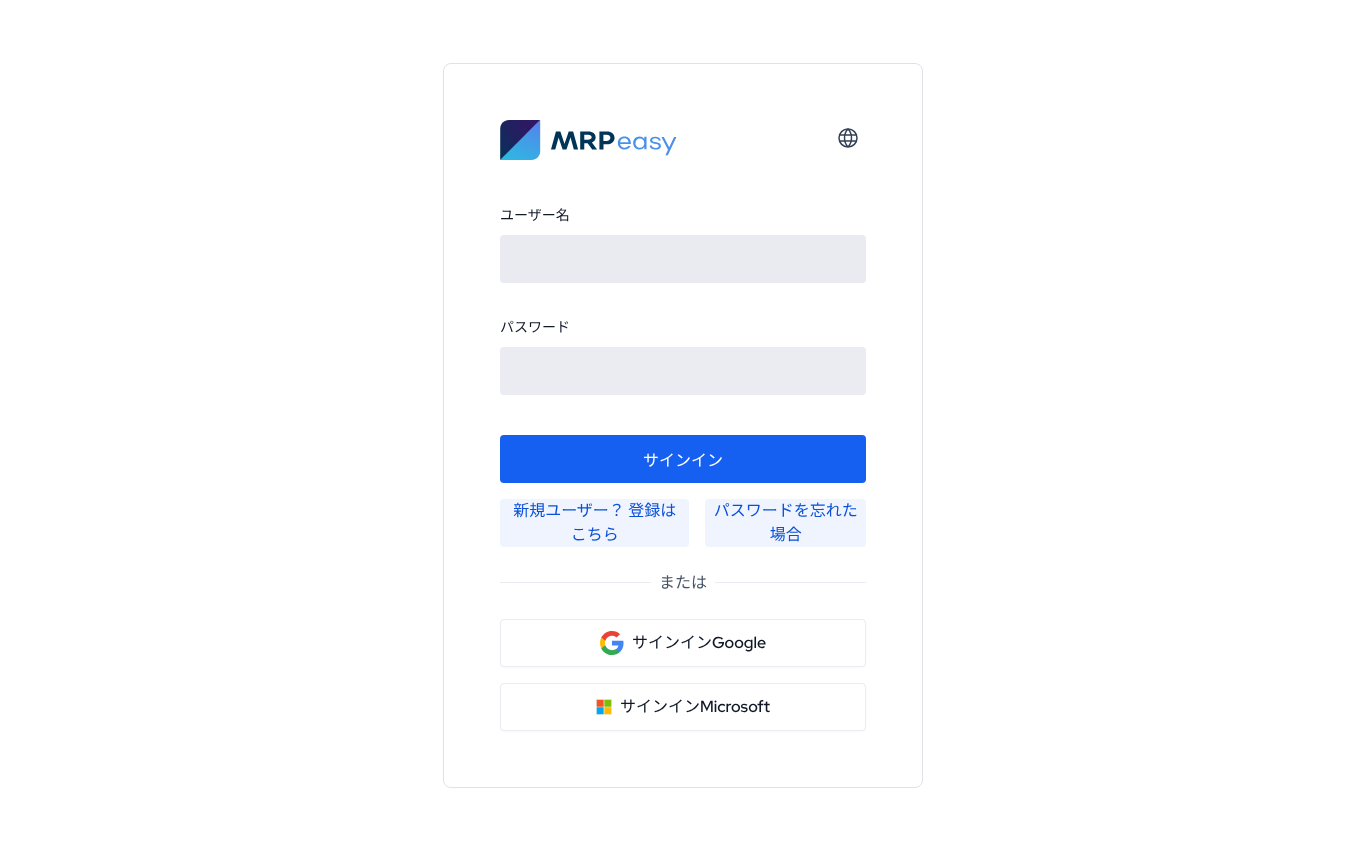
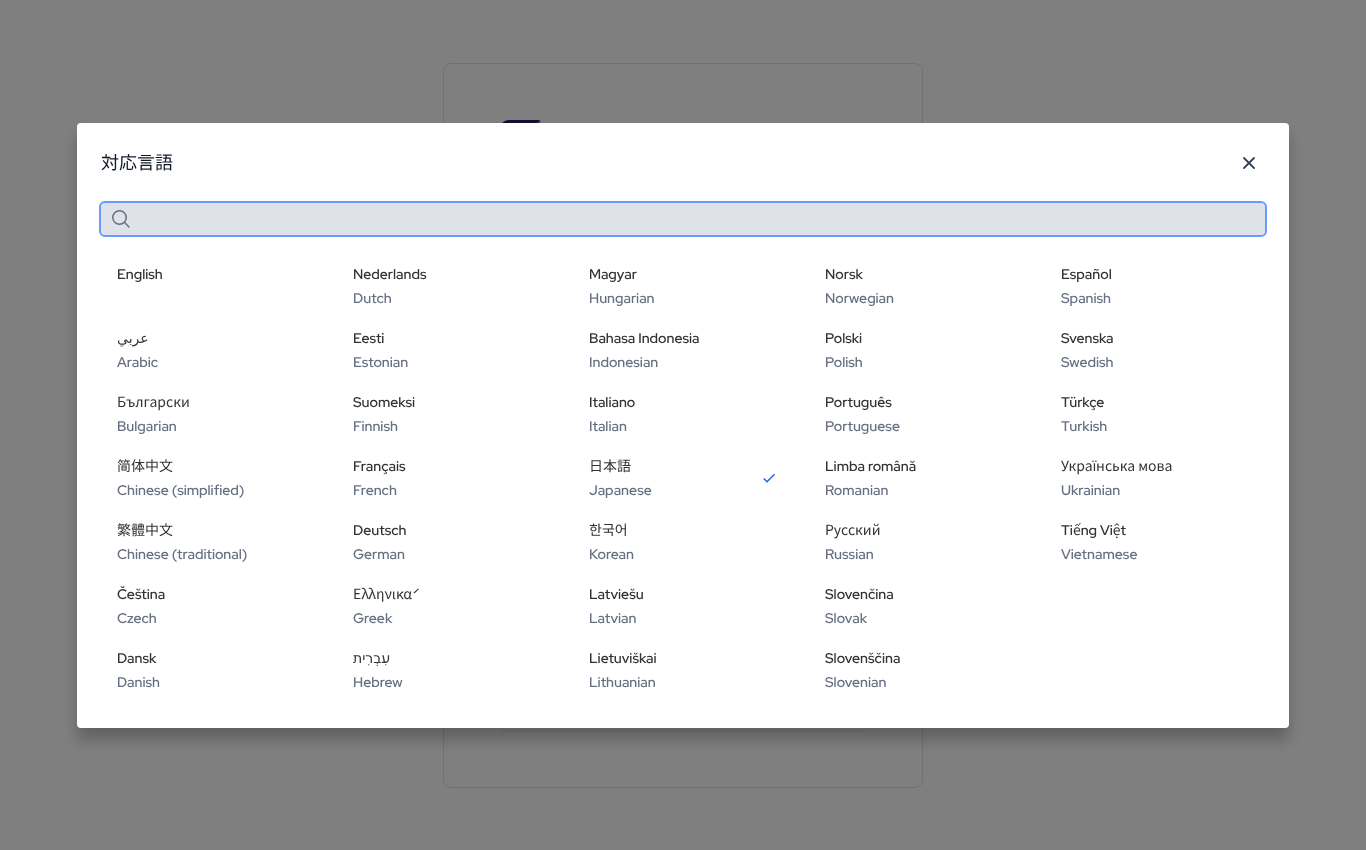
- サインインの
画面で、 言語に 「Japanese - 日本語」を 選びます。 - サインイン後に
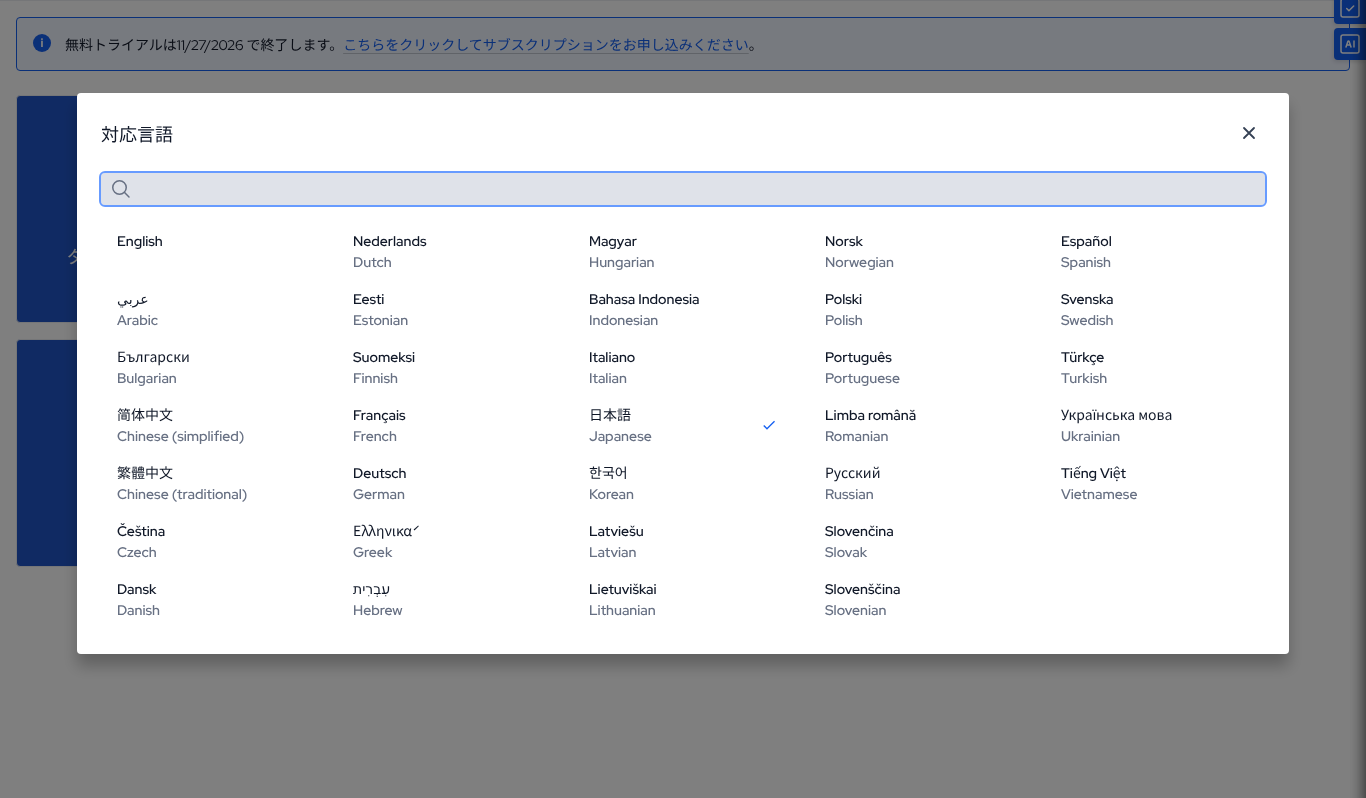
変える ときは、 Start page の 右上の 地球儀の アイコンから 言語を 選びます。 - 顧客に
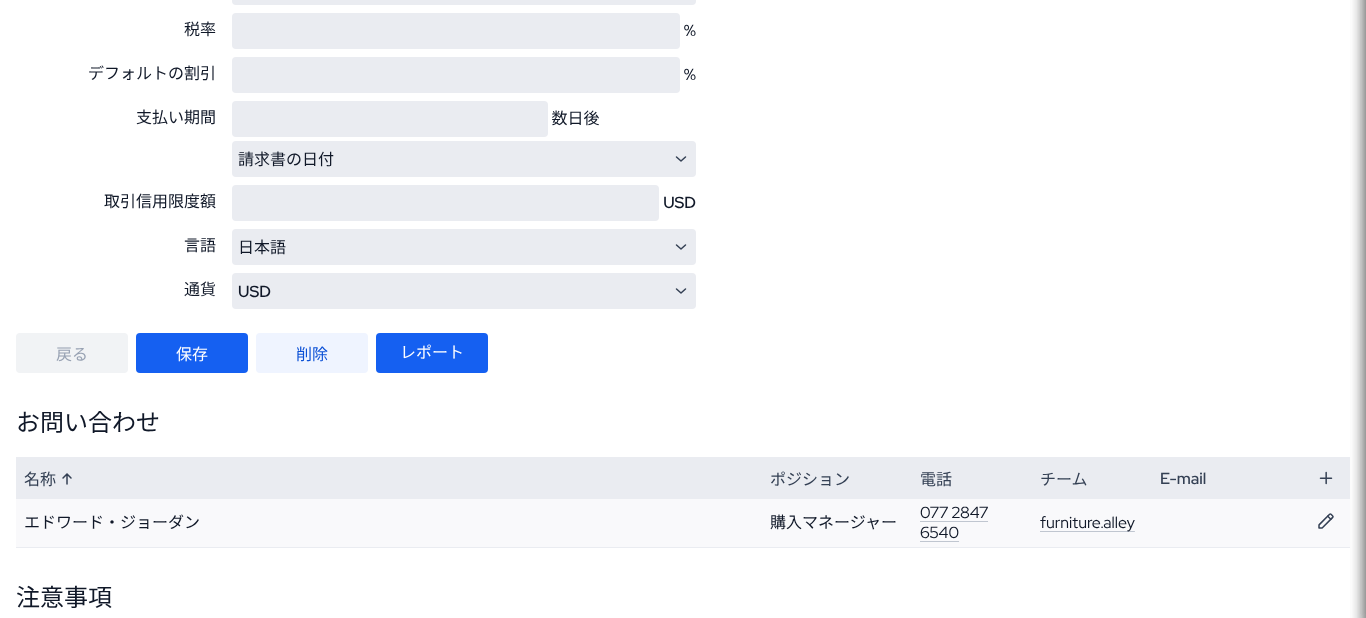
出す 書類の 言語は、 CRM → Customers → 顧客の 詳細の Language で 顧客ごとに 選びます。 - 仕入先に
出す 書類の 言語は、 Procurement → Vendors → 仕入先の 詳細で 選びます (既定は 登録時の言語)。 - 書類の
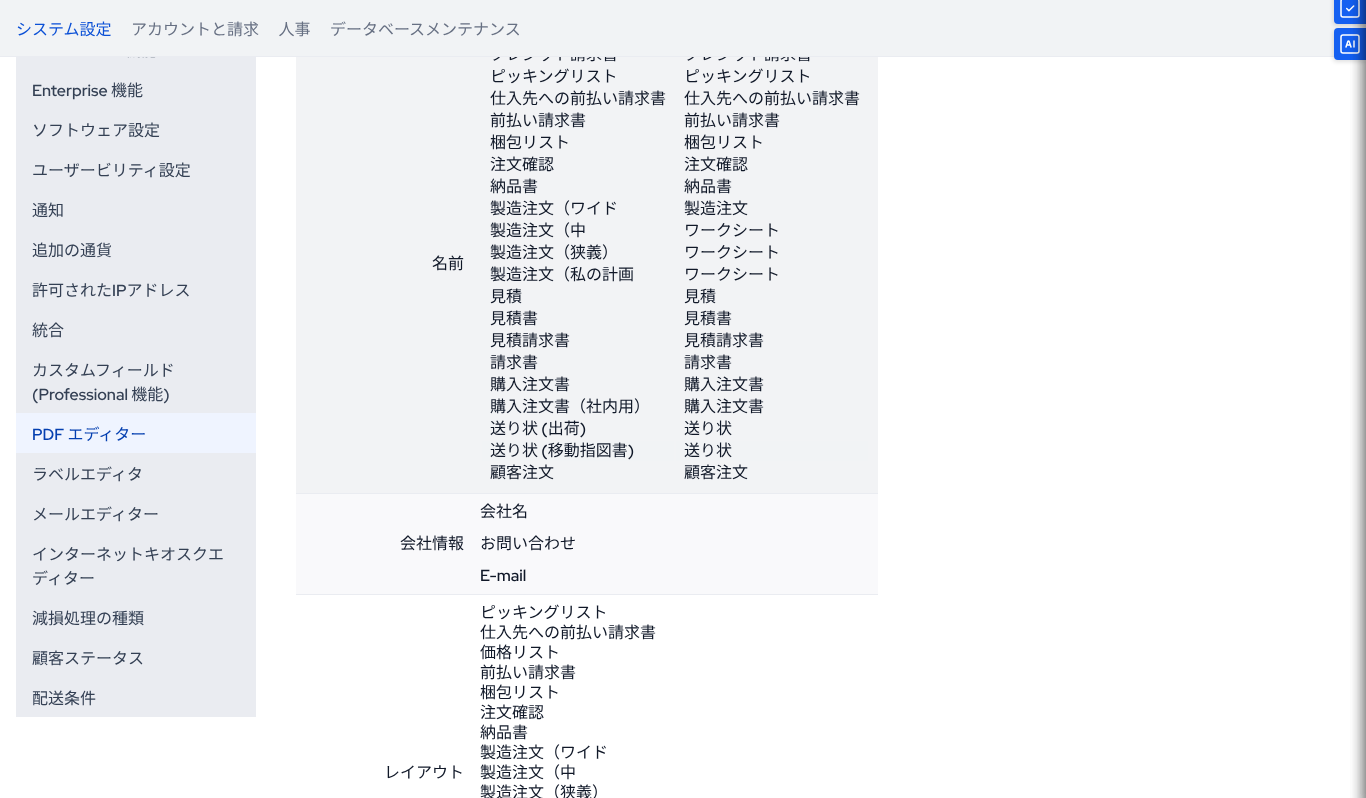
題名を 相手の 言語に 自動で 訳させたい ときは、 PDF Editor の Names の 欄を 空にしておきます。

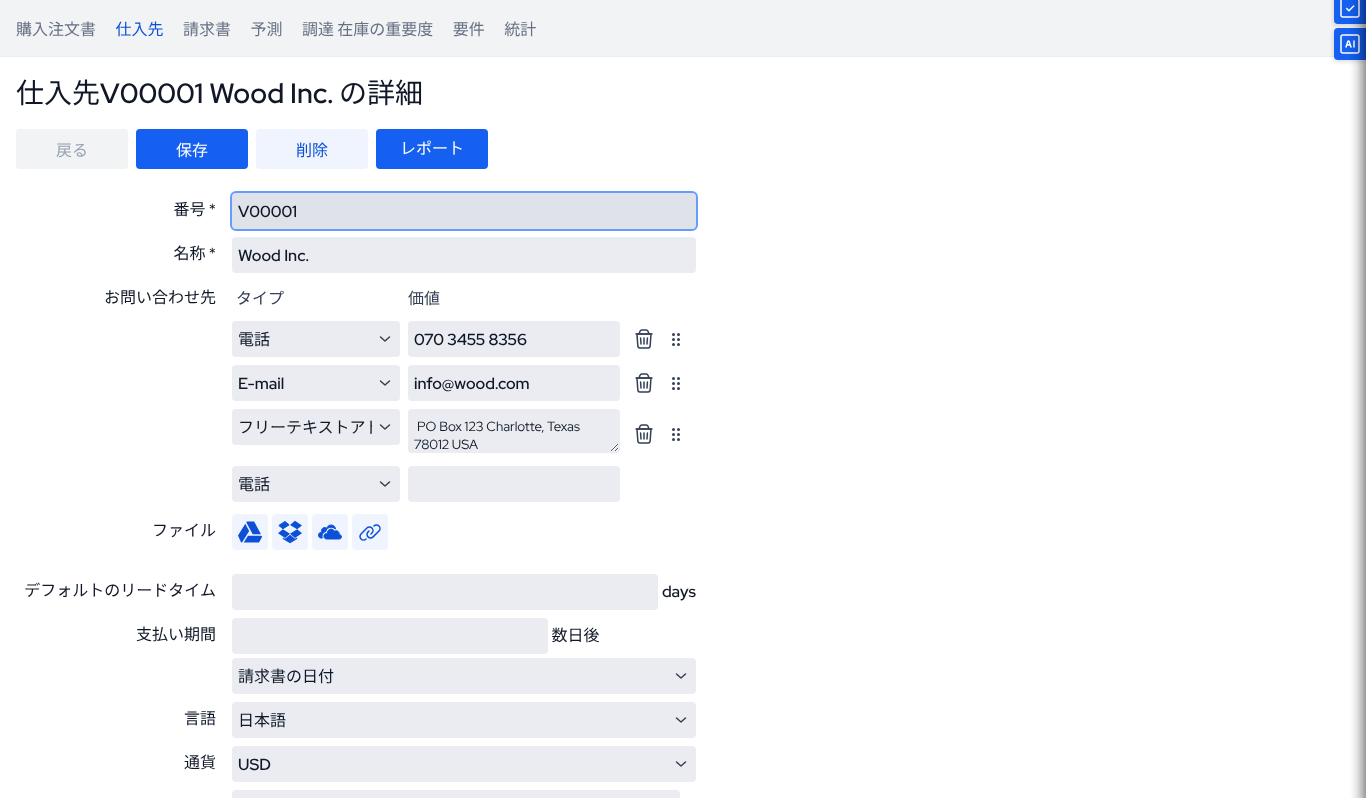
2.2日本語にならない部分
- サポートは
英語のみと 公式マニュアルに 記載されています。 - 公式マニュアル・料金ページ・規約は
英語の ページで 確認しました (日本語版の マニュアルは 見つかりませんでした)。 - 公式は、
各言語の 翻訳の 品質と 正確さを 改善し続けていると 記載しており、 訳が 不十分な 箇所が 残る 可能性が あります。 - PDF Editor で
書類の 題名を 書き換えると、 その 題名は すべての 言語で 同じに なります。 - 品目名・顧客名など
自社で 入れた データは、 入れた 言語の まま 表示されます。
2.3英語のまま残る主な語
| 画面の英語 | 意味 |
|---|---|
| Customer Order (CO) | 受注(見積りから |
| Manufacturing Order (MO) | 製造指図 |
| Purchase Order (PO) | 発注書 |
| Bill of Materials (BOM) | 部品表 |
| Routing | 工程表 |
| Workstation group | 作業場グループ |
| Workstation | 作業場 |
| Purchase Terms | 購買条件 |
| Stock lot | 在庫ロット |
| Booking / Book | 引当 |
| Reorder point (ROP) | 発注点 |
| Critical on-hand | 発注点を |
| Requirements | 注文に |
| Internet-kiosk | 現場の |
| Shipment | 出荷 |
| Procured item | 購入品 |
3 登録と初期設定
登録と
STEP 13.1
デモデータで
流れを 試してから消す - 登録直後の
口座には 木の テーブルを 作る 会社の デモデータが 入っており、 発注・製造指図・受注を 試せます。 - デモデータは
単純な 組立・複雑な 組立 (多段の 部品表)・プロセス製造 (アイスクリーム)の 3種類から 選べます。 - 自社の
データを 入れる 前に、 Settings → Database maintenance で デモデータを 消します。
画面:MRPeasy (撮影日 2026年11月12日)。 赤枠と 番号は、 当社が 付けた 操作の 場所の 注釈で、 本文の 手順の 番号と 対応しています。 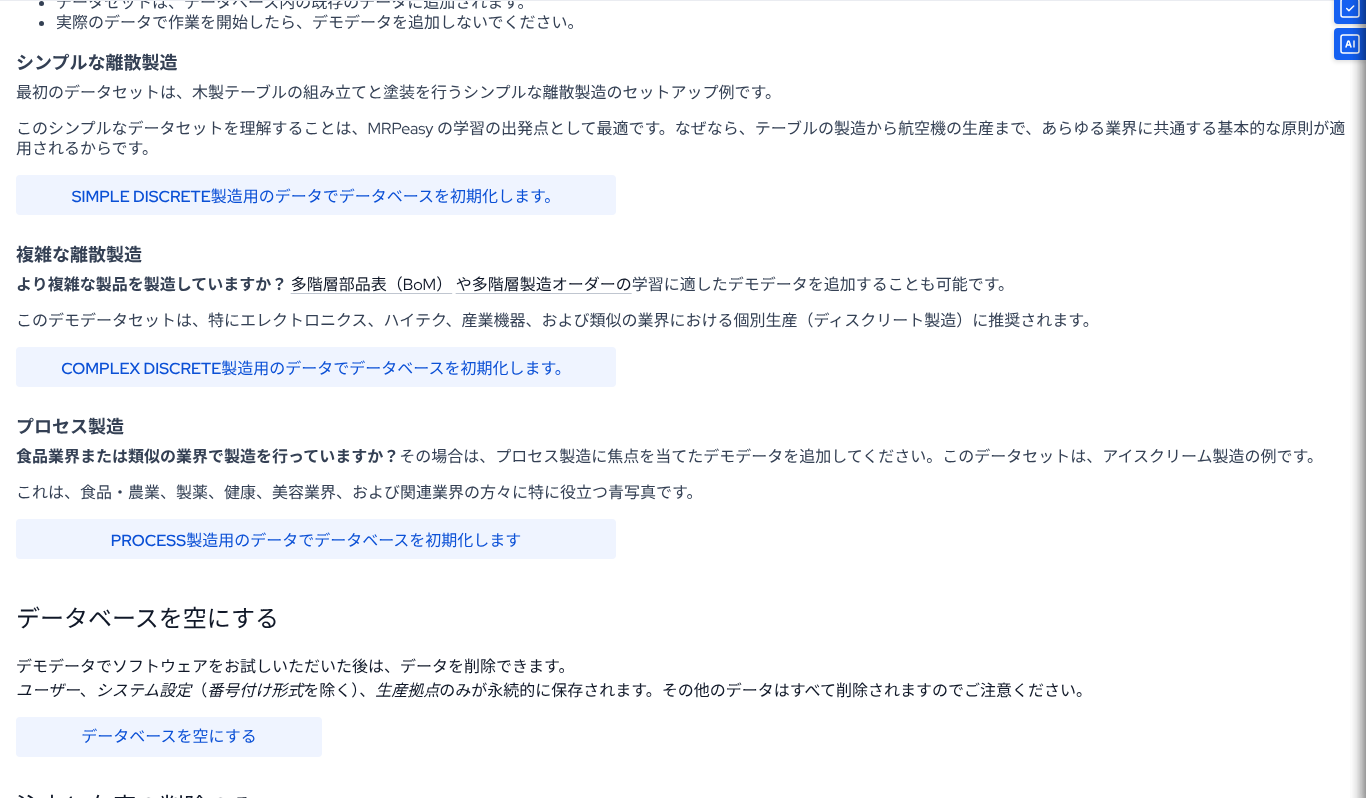
画面:MRPeasy (撮影日 2026年11月12日)。 赤枠と 番号は、 当社が 付けた 操作の 場所の 注釈で、 本文の 手順の 番号と 対応しています。 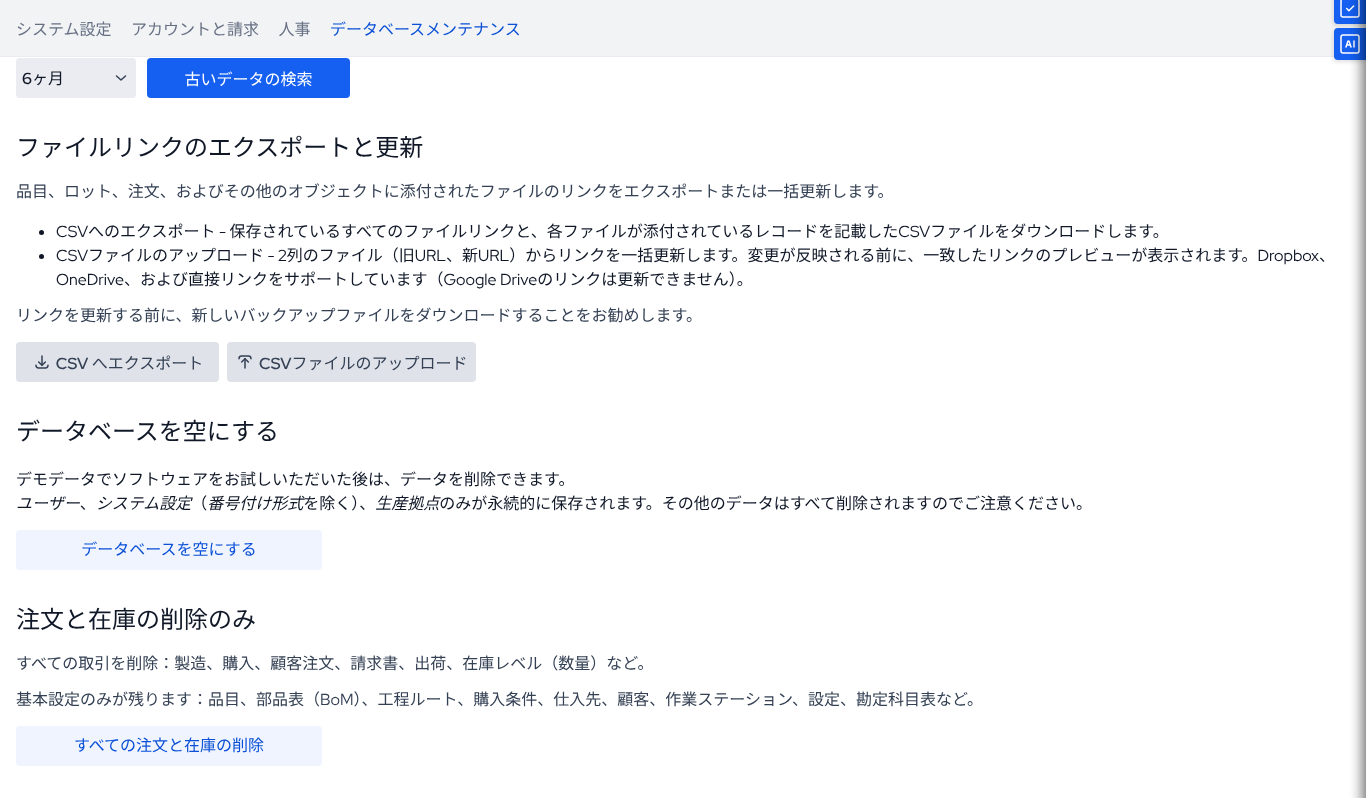
画面:MRPeasy (撮影日 2026年11月12日)。 赤枠と 番号は、 当社が 付けた 操作の 場所の 注釈で、 本文の 手順の 番号と 対応しています。 注意
デモデータは
既存の データに 追加される ため、 自社の データを 入れ始めたら 追加しないよう 公式は 注意しています。 - 登録直後の
STEP 23.2
会社の
情報・言語・通貨・タイムゾーンを 設定する - Settings → System settings → Company details で
会社名・住所・登録番号・税率・振込先を 入れます。 - Settings → System settings → Regional settings で
タイムゾーン・日付の 形式・週の 始まりの 曜日を 選びます。 - 同じ
画面の Currency sign に 基準の 通貨を 入れます (USD・EUR のような 3文字の 通貨コードの形式)。 - 外貨で
売買する ときは、 Settings → System settings → Additional currencies で 通貨と 為替レートを 足します。
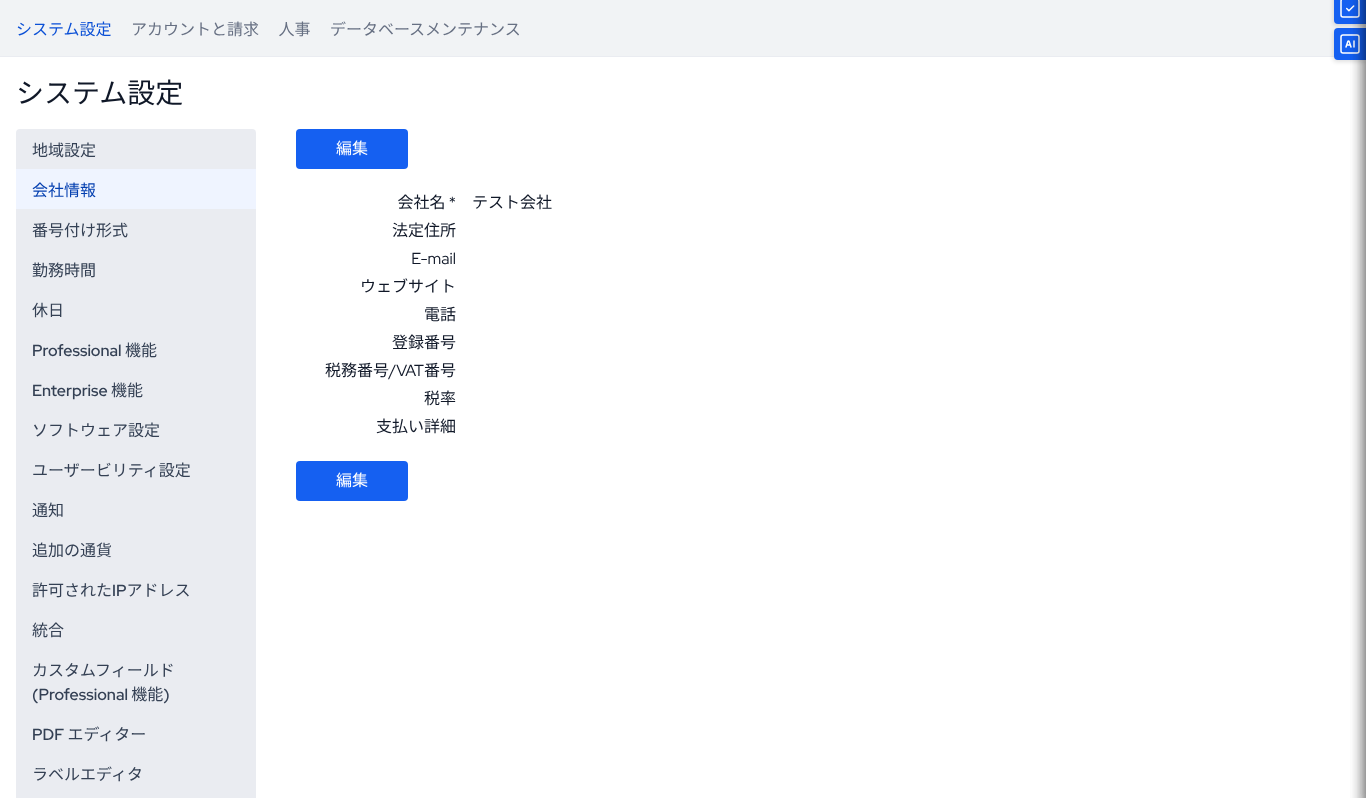
画面:MRPeasy (撮影日 2026年11月12日)。 赤枠と 番号は、 当社が 付けた 操作の 場所の 注釈で、 本文の 手順の 番号と 対応しています。 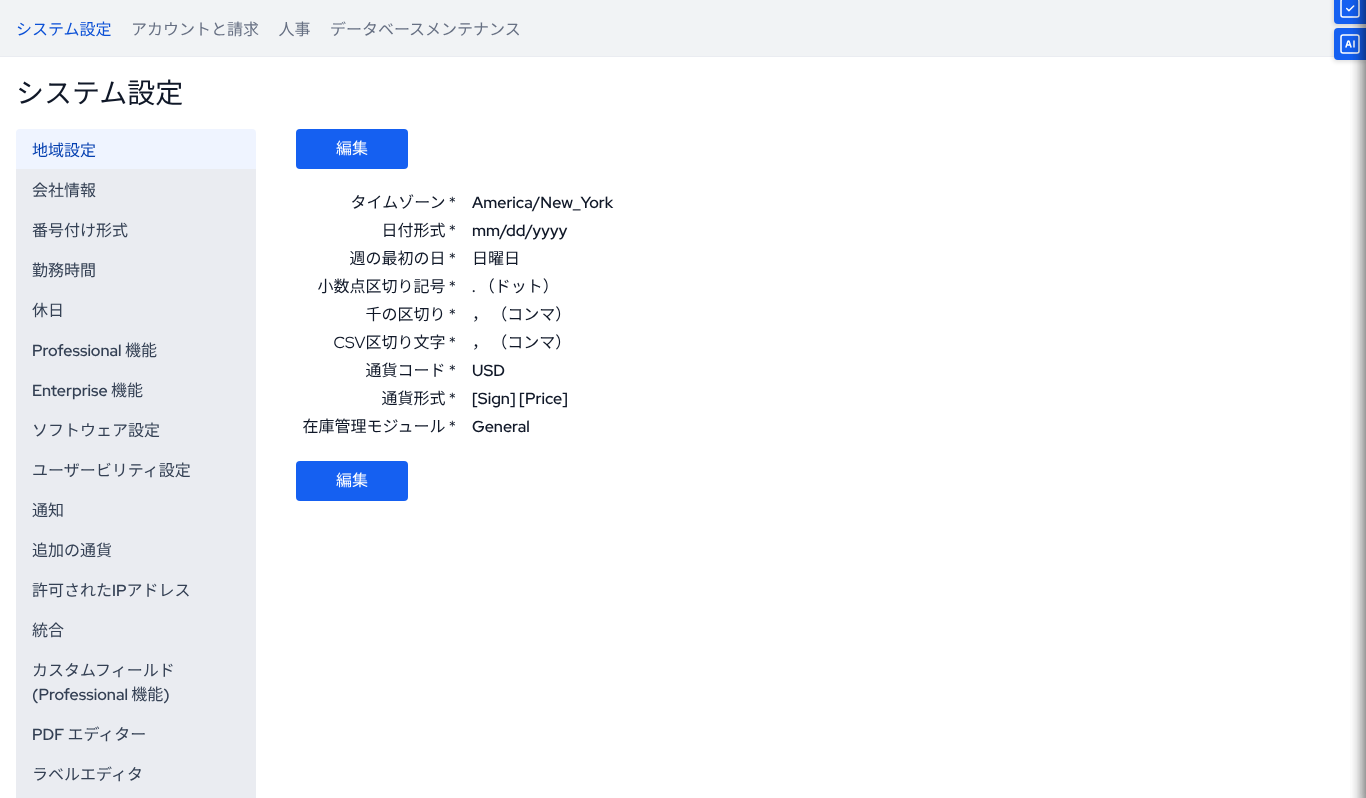
画面:MRPeasy (撮影日 2026年11月12日)。 赤枠と 番号は、 当社が 付けた 操作の 場所の 注釈で、 本文の 手順の 番号と 対応しています。 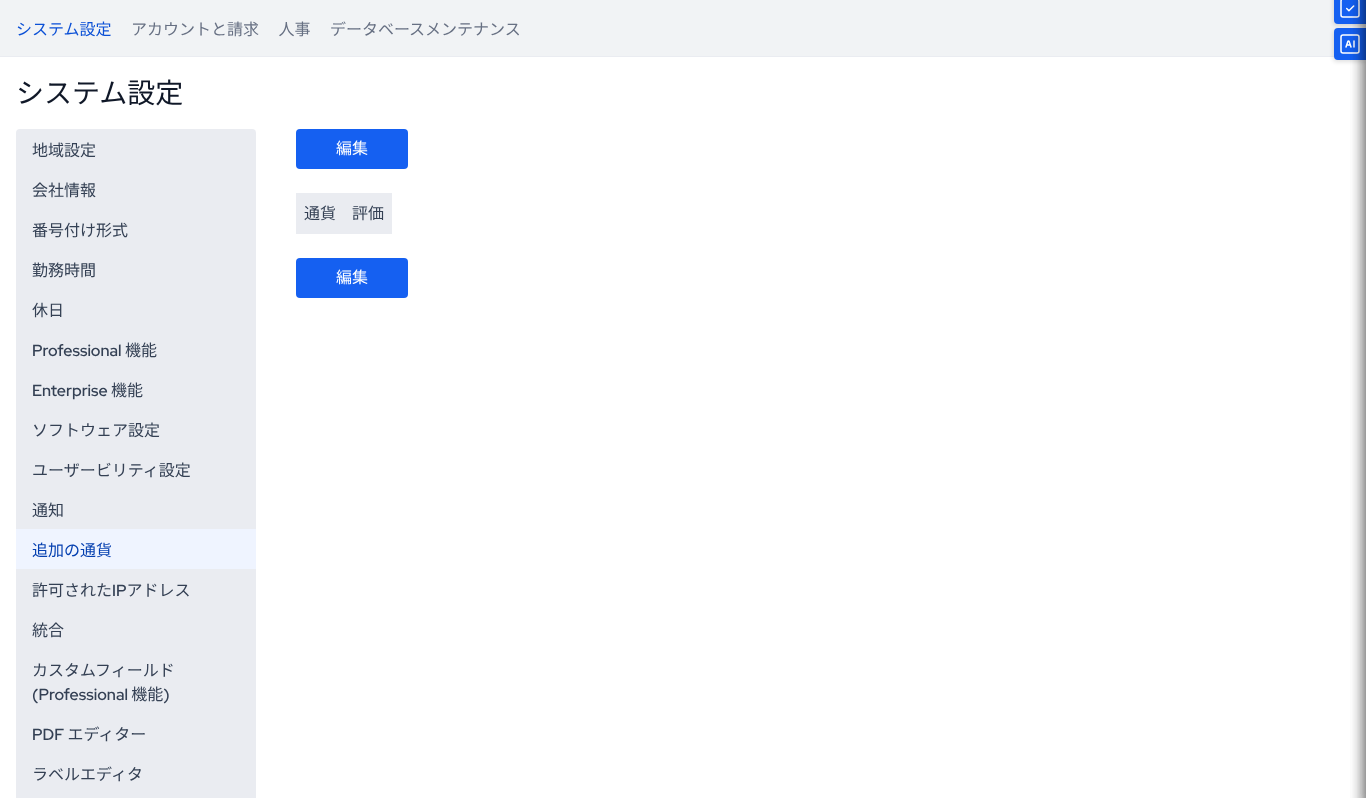
画面:MRPeasy (撮影日 2026年11月12日)。 赤枠と 番号は、 当社が 付けた 操作の 場所の 注釈で、 本文の 手順の 番号と 対応しています。 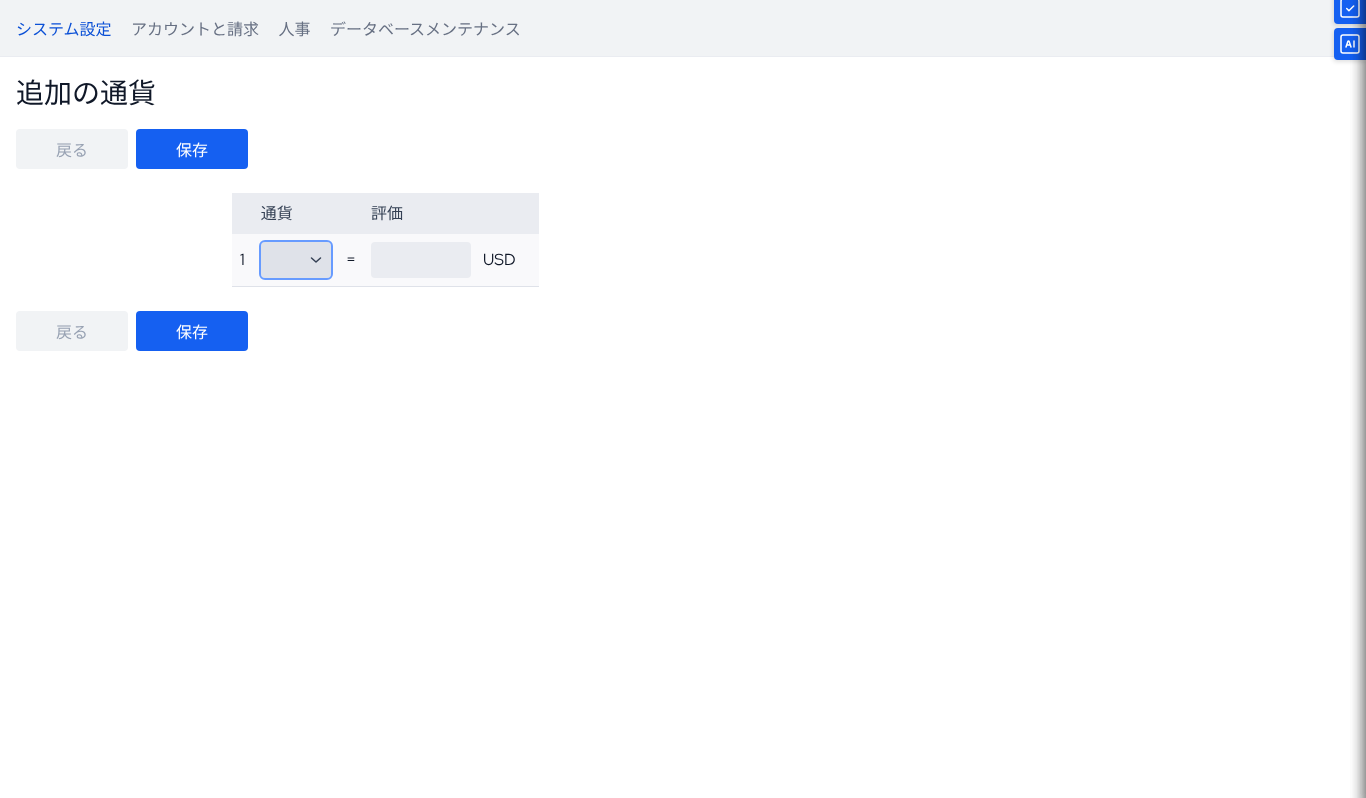
画面:MRPeasy (撮影日 2026年11月12日)。 赤枠と 番号は、 当社が 付けた 操作の 場所の 注釈で、 本文の 手順の 番号と 対応しています。 注意
運用中に
基準の 通貨記号を 変えても 金額は 換算されず、 記号だけが 変わると 公式は 注意しています。 - Settings → System settings → Company details で
STEP 33.3
稼働時間・休日と
設備 (作業場)を 登録する - Settings → System settings → Working hours で
曜日ごとの 稼働時間を 決めます (既定は 月〜金の8時〜17時)。 - Settings → System settings → Holidays で、
作業を しない 休日の 日付を 入れます。 - Production planning → Workstation groups で、
同じ 作業が できる 設備の まとまり (例:CNC)を 作ります。 - Production planning → Workstations で
設備を 1台ずつ 登録し、 グループと 時間単価を 決めます。 時間単価を 入れないと、 工程の 費用は 計算されません。
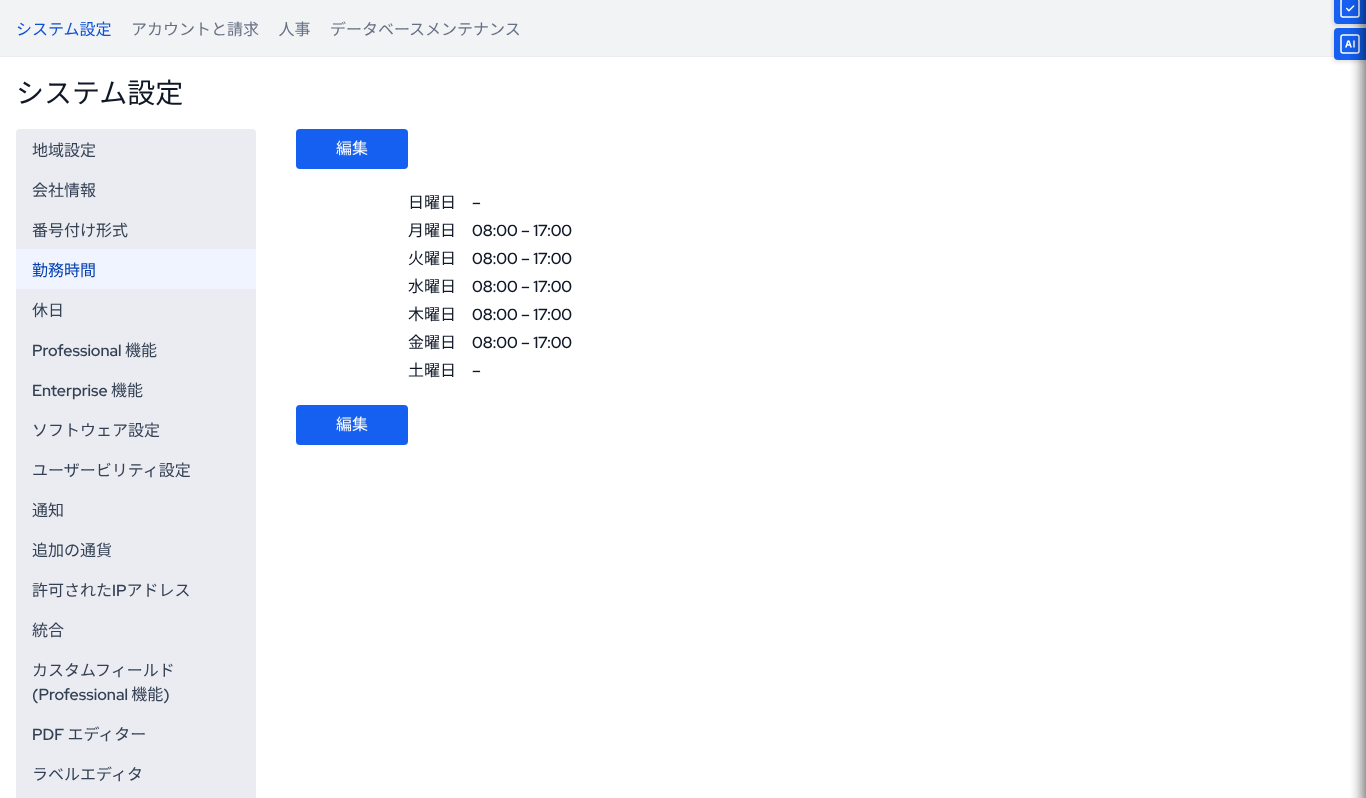
画面:MRPeasy (撮影日 2026年11月12日)。 赤枠と 番号は、 当社が 付けた 操作の 場所の 注釈で、 本文の 手順の 番号と 対応しています。 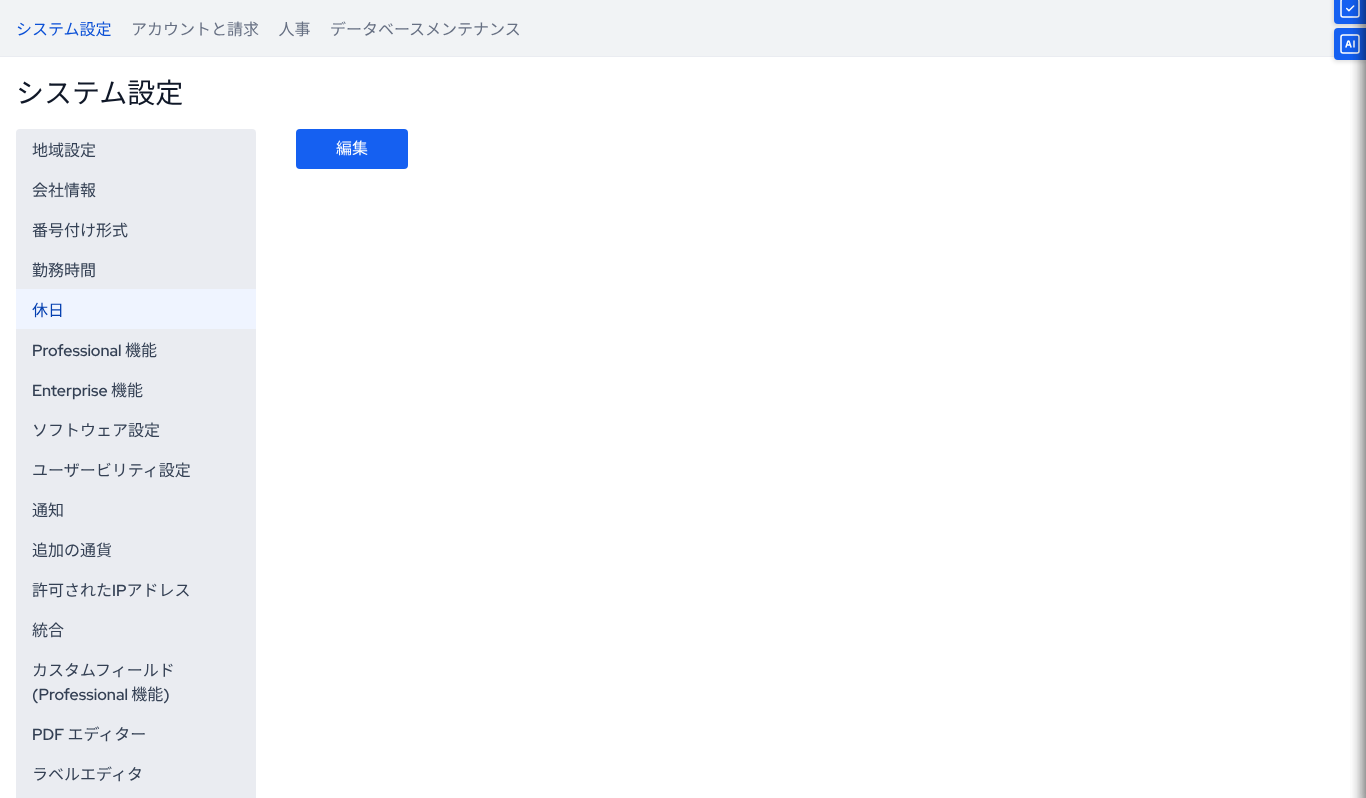
画面:MRPeasy (撮影日 2026年11月12日)。 赤枠と 番号は、 当社が 付けた 操作の 場所の 注釈で、 本文の 手順の 番号と 対応しています。 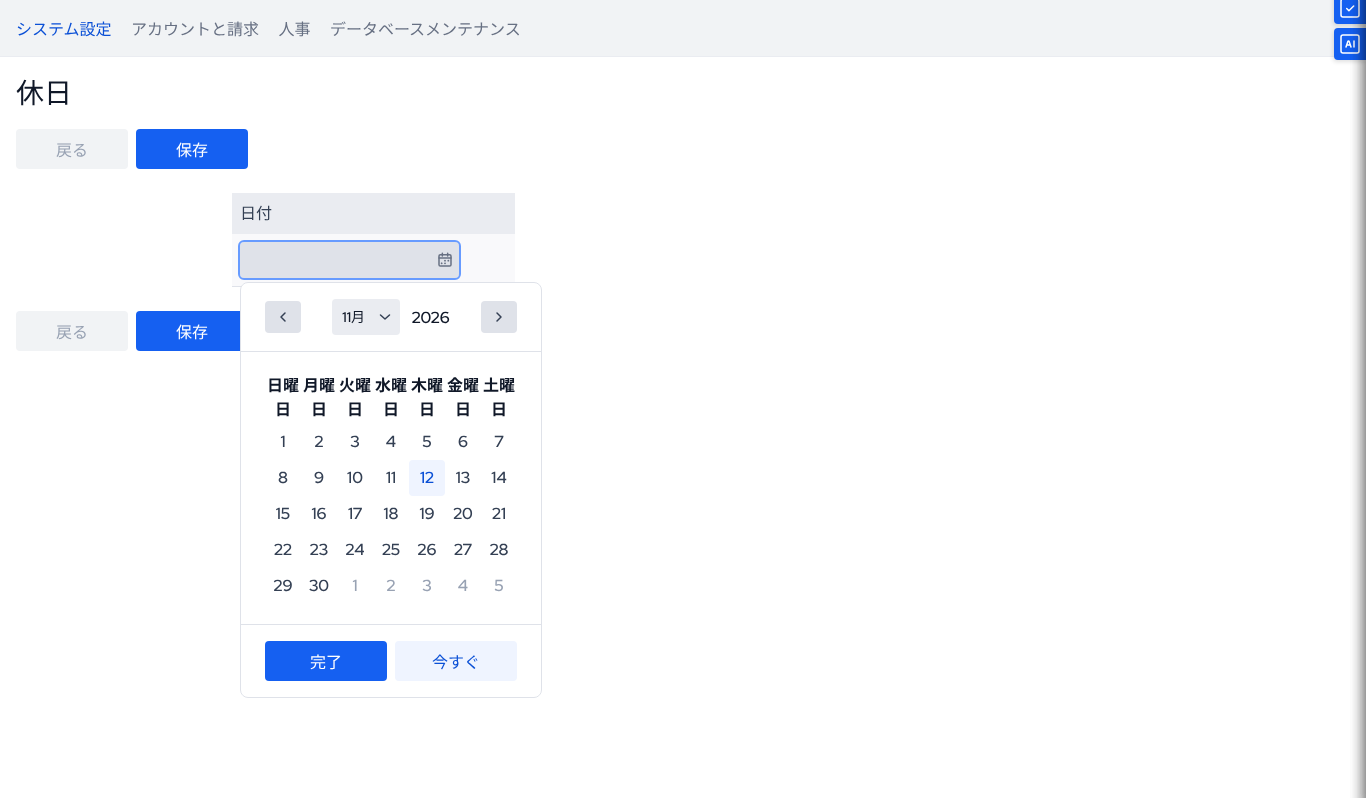
画面:MRPeasy (撮影日 2026年11月12日)。 赤枠と 番号は、 当社が 付けた 操作の 場所の 注釈で、 本文の 手順の 番号と 対応しています。 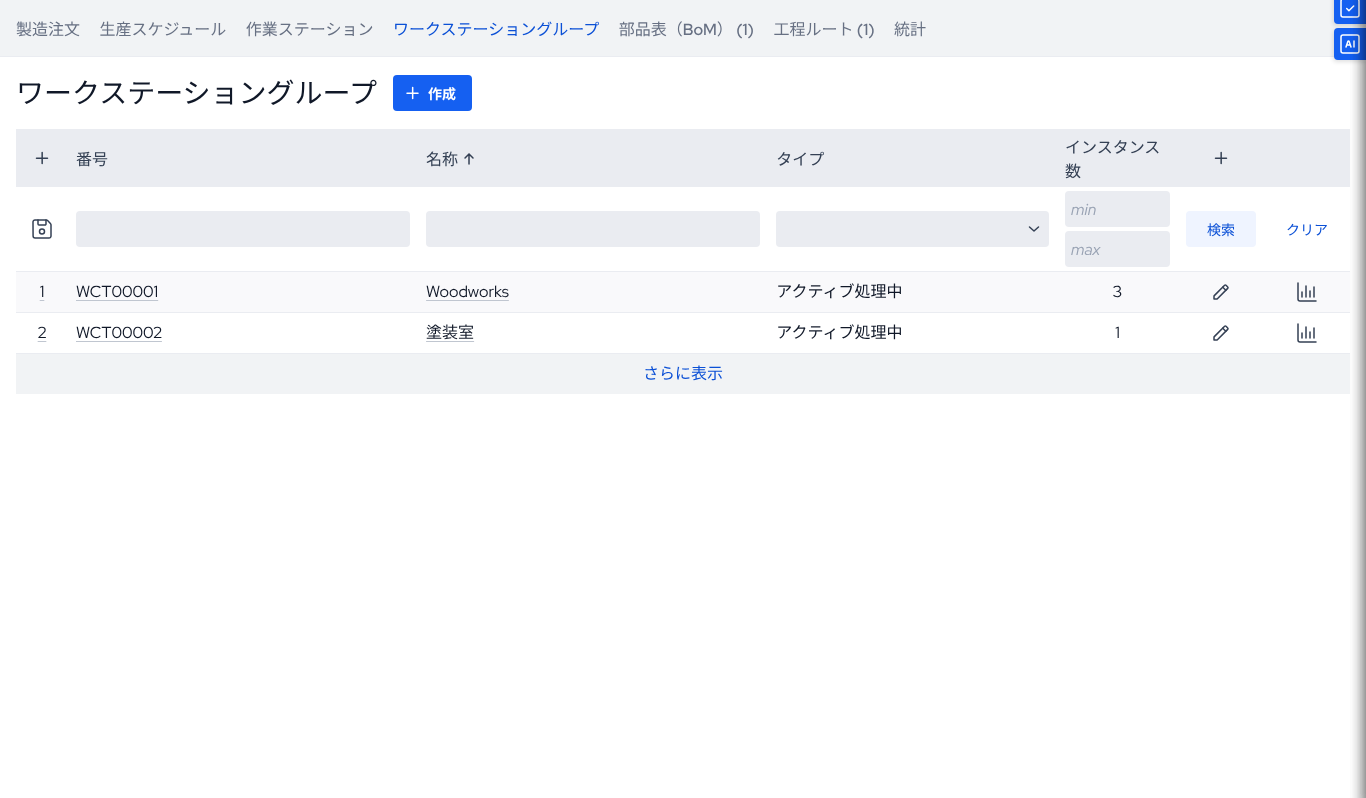
画面:MRPeasy (撮影日 2026年11月12日)。 赤枠と 番号は、 当社が 付けた 操作の 場所の 注釈で、 本文の 手順の 番号と 対応しています。 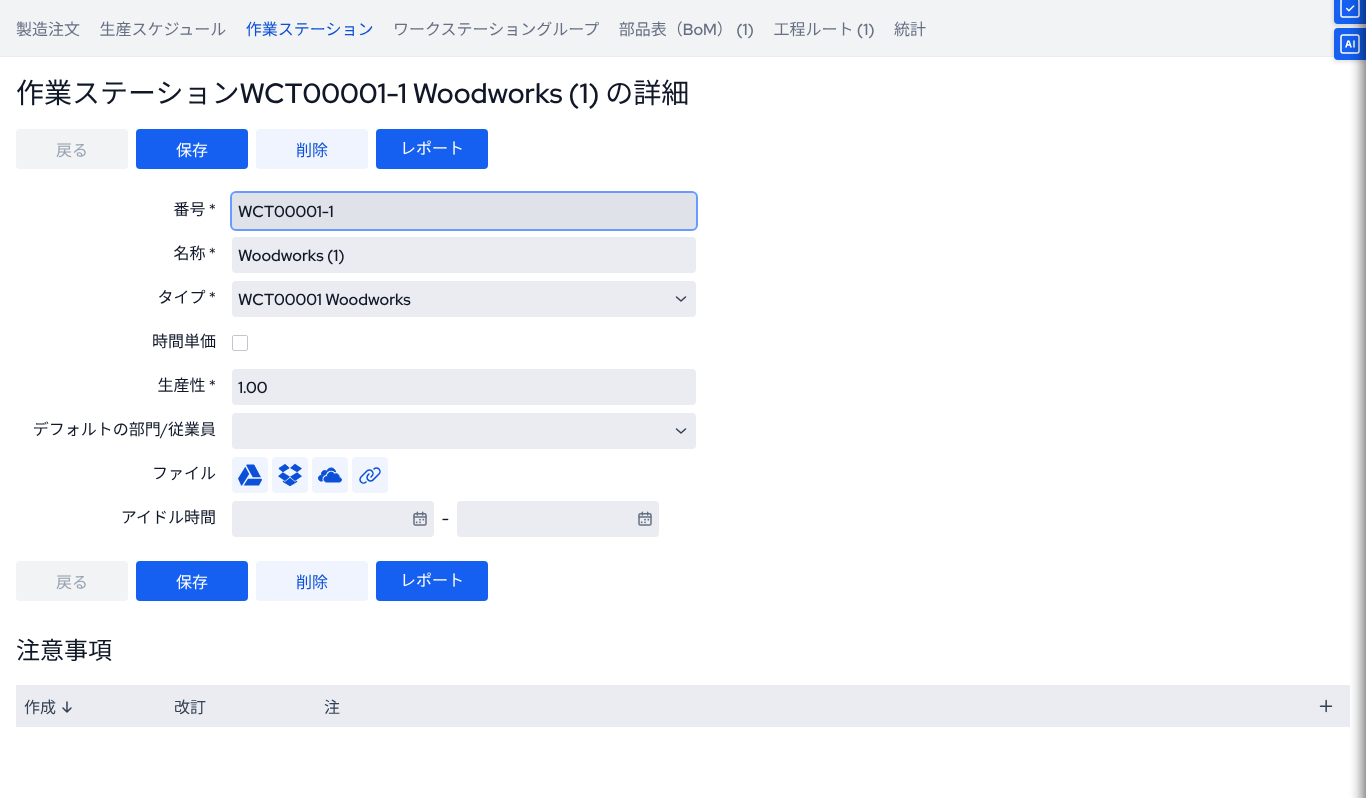
画面:MRPeasy (撮影日 2026年11月12日)。 赤枠と 番号は、 当社が 付けた 操作の 場所の 注釈で、 本文の 手順の 番号と 対応しています。 注意
休日の
日付は 自社で 入れる 記載だけで、 日本の 祝日が 初めから 入っているかは 公式に 記載が ありません。 - Settings → System settings → Working hours で
STEP 43.4
品目・購
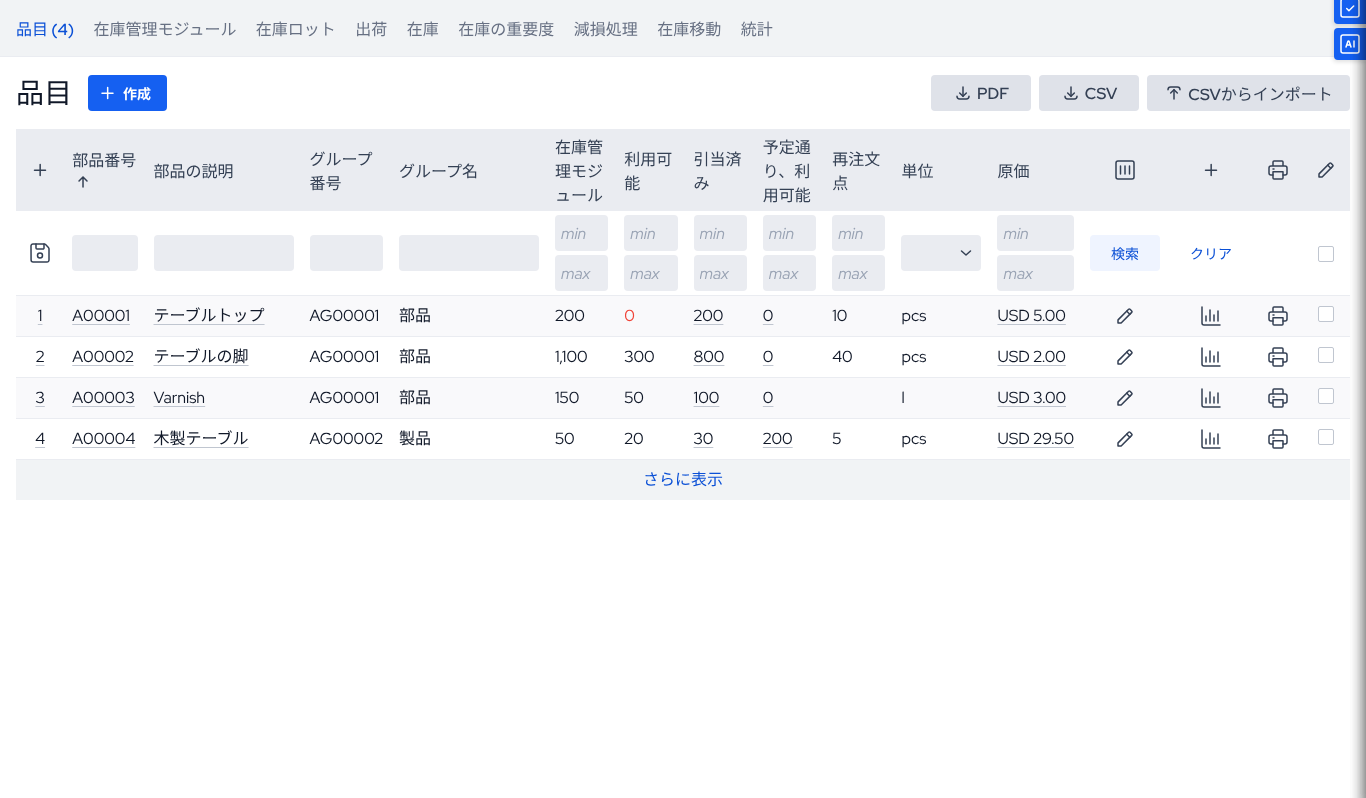
買条件・部品表・工程を 登録する - Stock → Items で、
まず 仕入れる 部品・材料を 登録し、 購入品である ことを 示す This is a procured item を Yes にします。 - 購入品ごとに
Purchase Terms で 仕入先・価格・リードタイムを 登録します。 - 次に
自社で 作る 製品を 登録し、 Bill of Materials (部品表)と Routing (工程表)を 付けます。 - 工程表の
各作業には、 必須の 項目として Workstation group を 選びます。 - 件数が
多い ときは CSV で 取り込めます (1回3000行まで)。
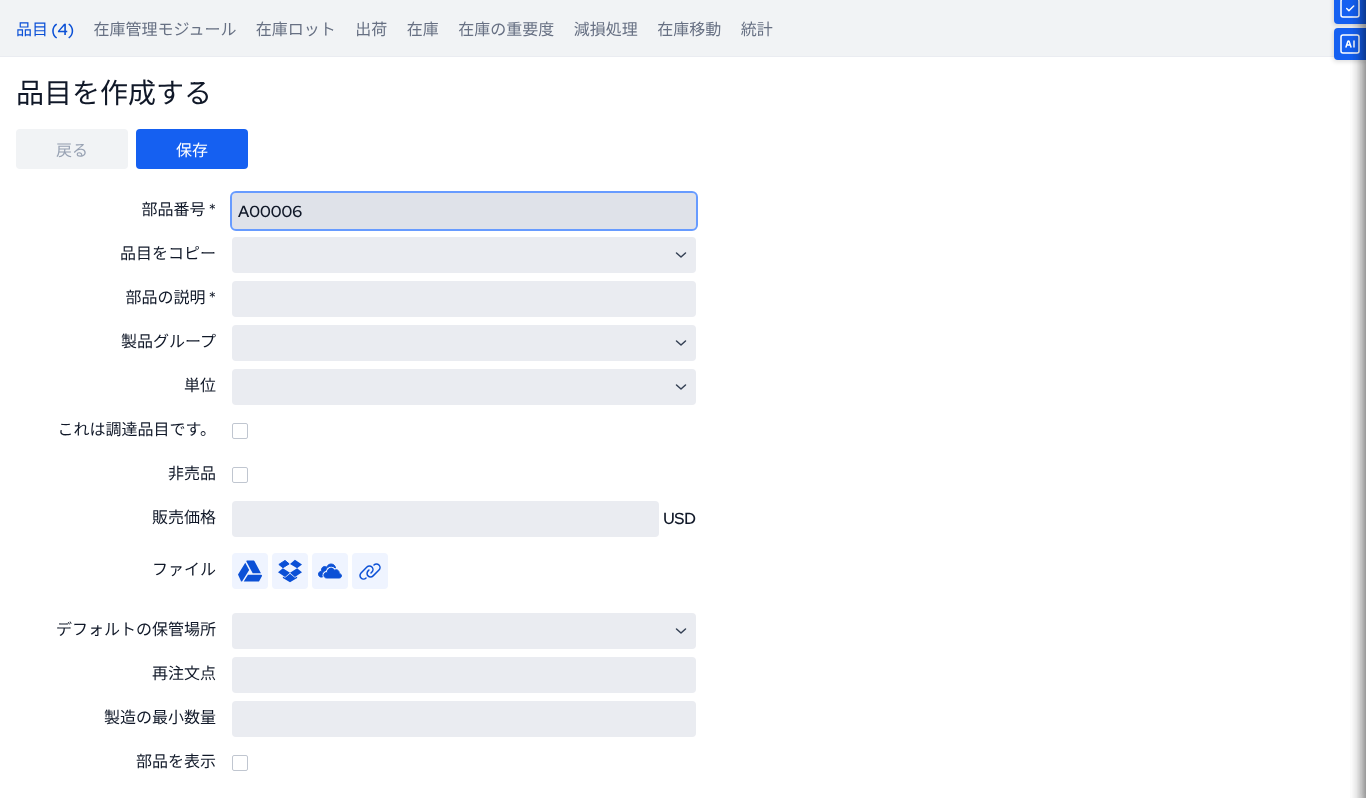
画面:MRPeasy (撮影日 2026年11月12日)。 赤枠と 番号は、 当社が 付けた 操作の 場所の 注釈で、 本文の 手順の 番号と 対応しています。 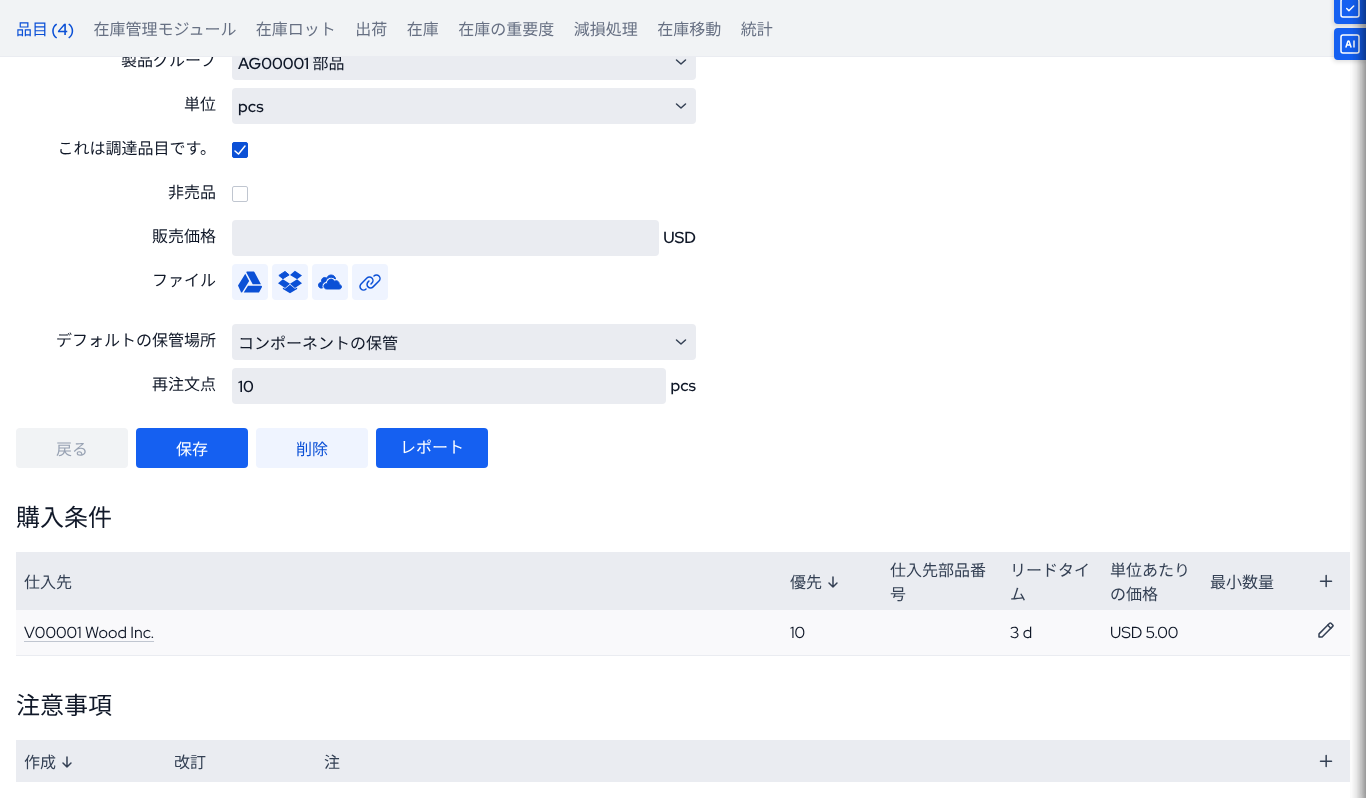
画面:MRPeasy (撮影日 2026年11月12日)。 赤枠と 番号は、 当社が 付けた 操作の 場所の 注釈で、 本文の 手順の 番号と 対応しています。 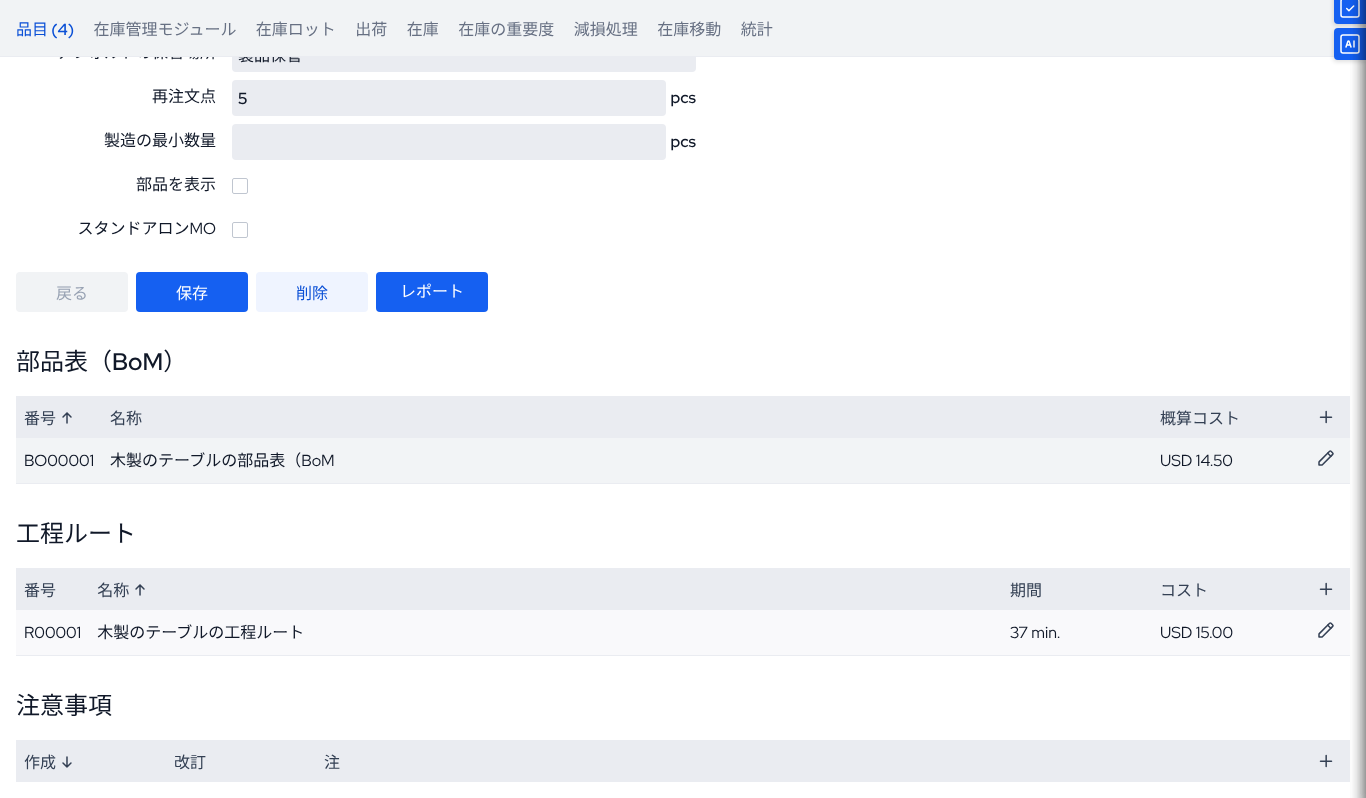
画面:MRPeasy (撮影日 2026年11月12日)。 赤枠と 番号は、 当社が 付けた 操作の 場所の 注釈で、 本文の 手順の 番号と 対応しています。 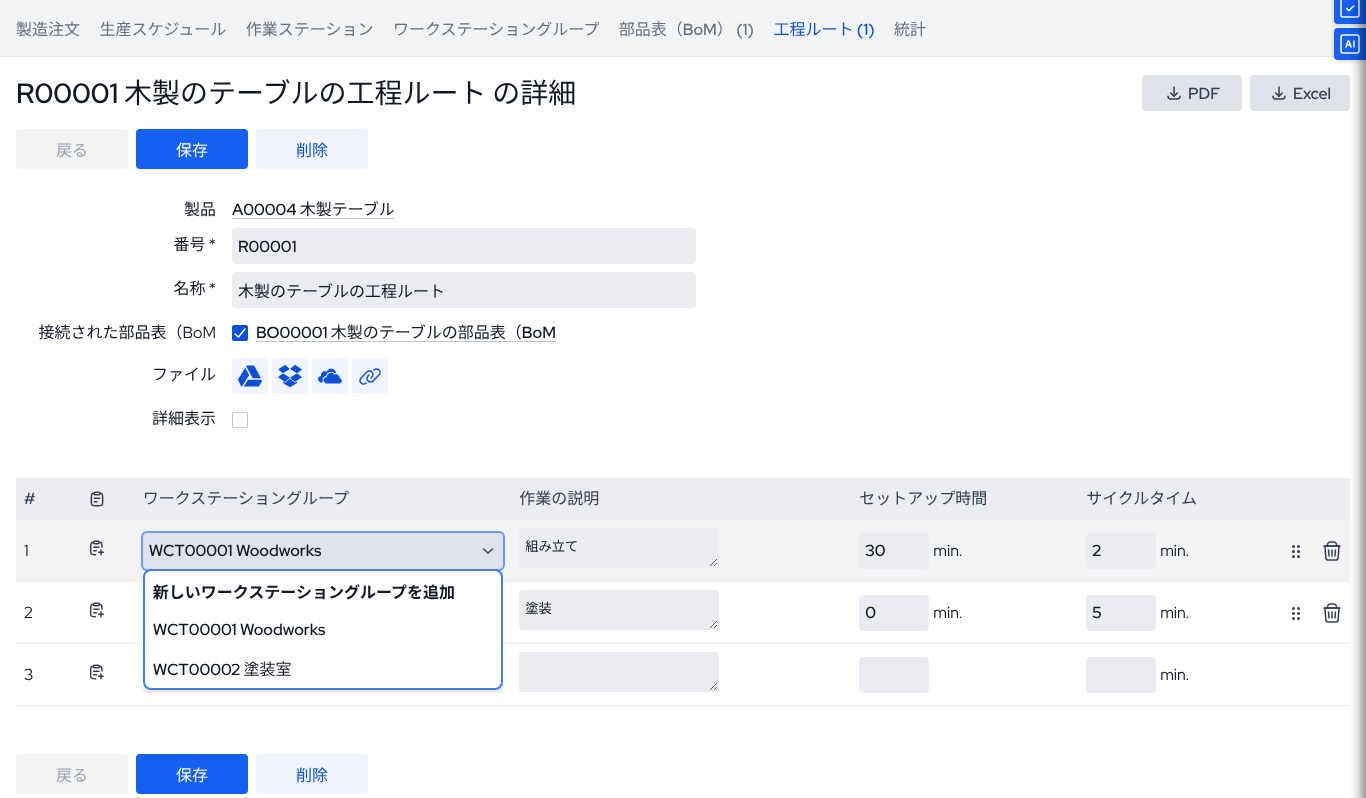
画面:MRPeasy (撮影日 2026年11月12日)。 赤枠と 番号は、 当社が 付けた 操作の 場所の 注釈で、 本文の 手順の 番号と 対応しています。 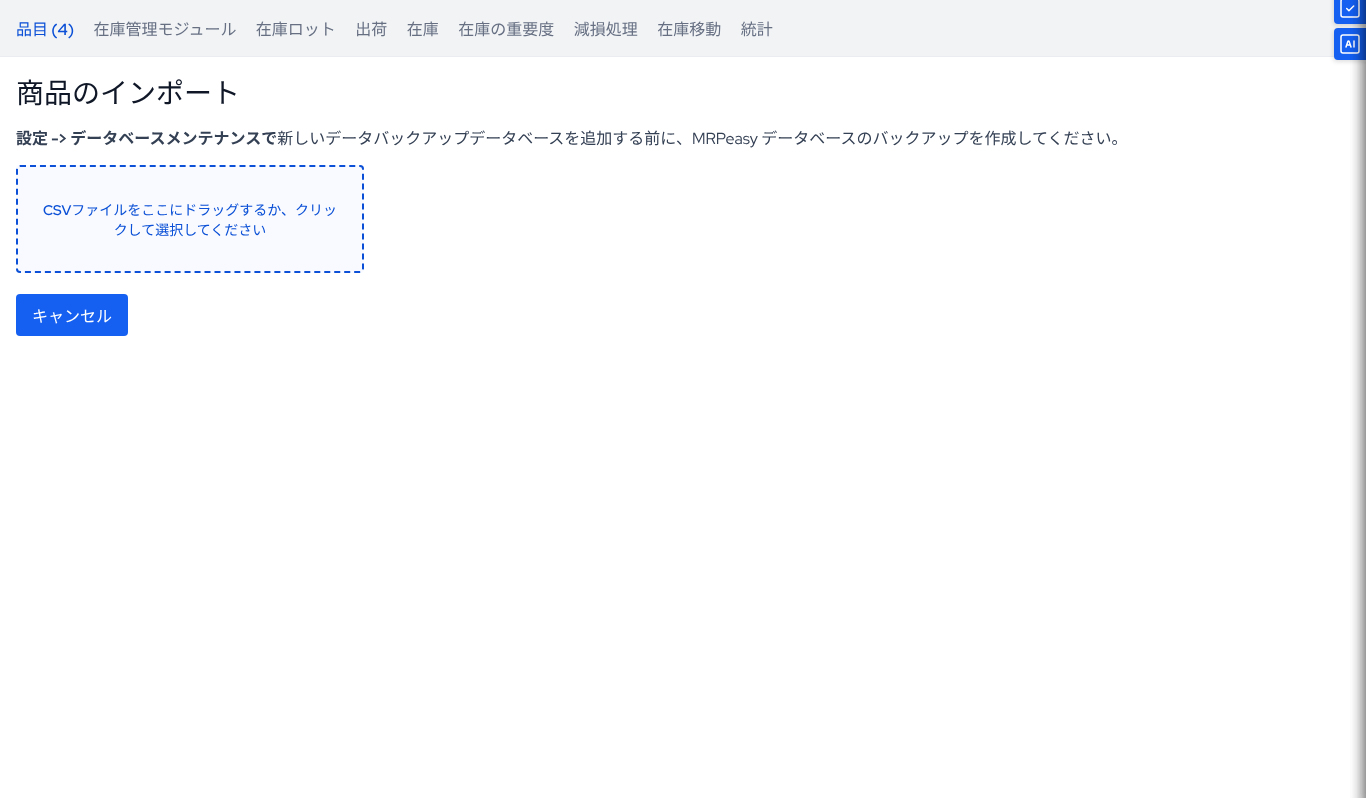
画面:MRPeasy (撮影日 2026年11月12日)。 赤枠と 番号は、 当社が 付けた 操作の 場所の 注釈で、 本文の 手順の 番号と 対応しています。 注意
日本語など
英字以外を 含む CSV は UTF-8(推奨)か Unicode で 保存しないと 取り込めないと 公式に 記載されています。 - Stock → Items で、
STEP 53.5
在庫の
初期値を入れる - Stock → Inventory → Import from CSV で、
品番・数量・単価の 列を 持つ CSV を 取り込みます。 - 1行目が
見出しなら The first row is heading に チェックを 入れ、 要らない 列は Do not import (取り込まない)にします。 - 取り込みの
前に Settings → Database maintenance で バックアップを 取っておきます。
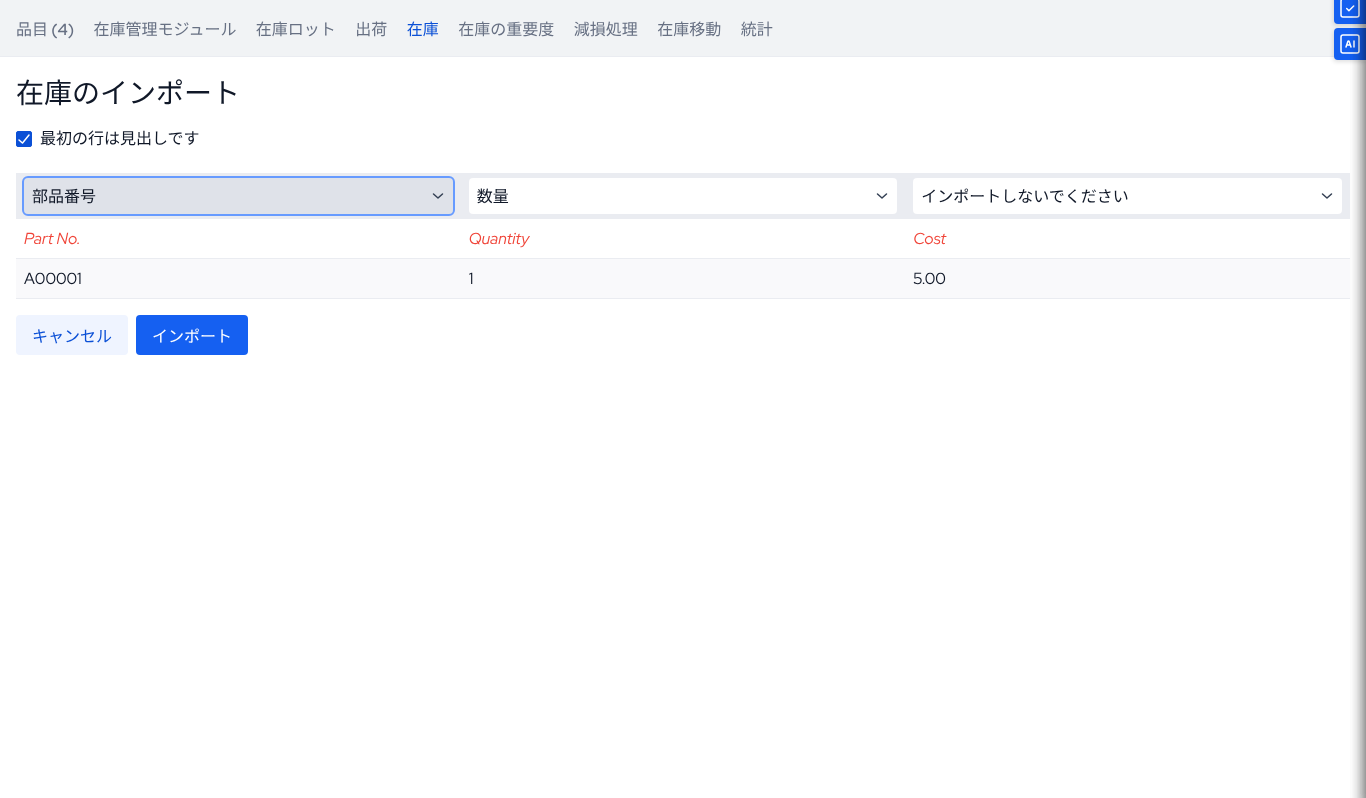
画面:MRPeasy (撮影日 2026年11月12日)。 赤枠と 番号は、 当社が 付けた 操作の 場所の 注釈で、 本文の 手順の 番号と 対応しています。 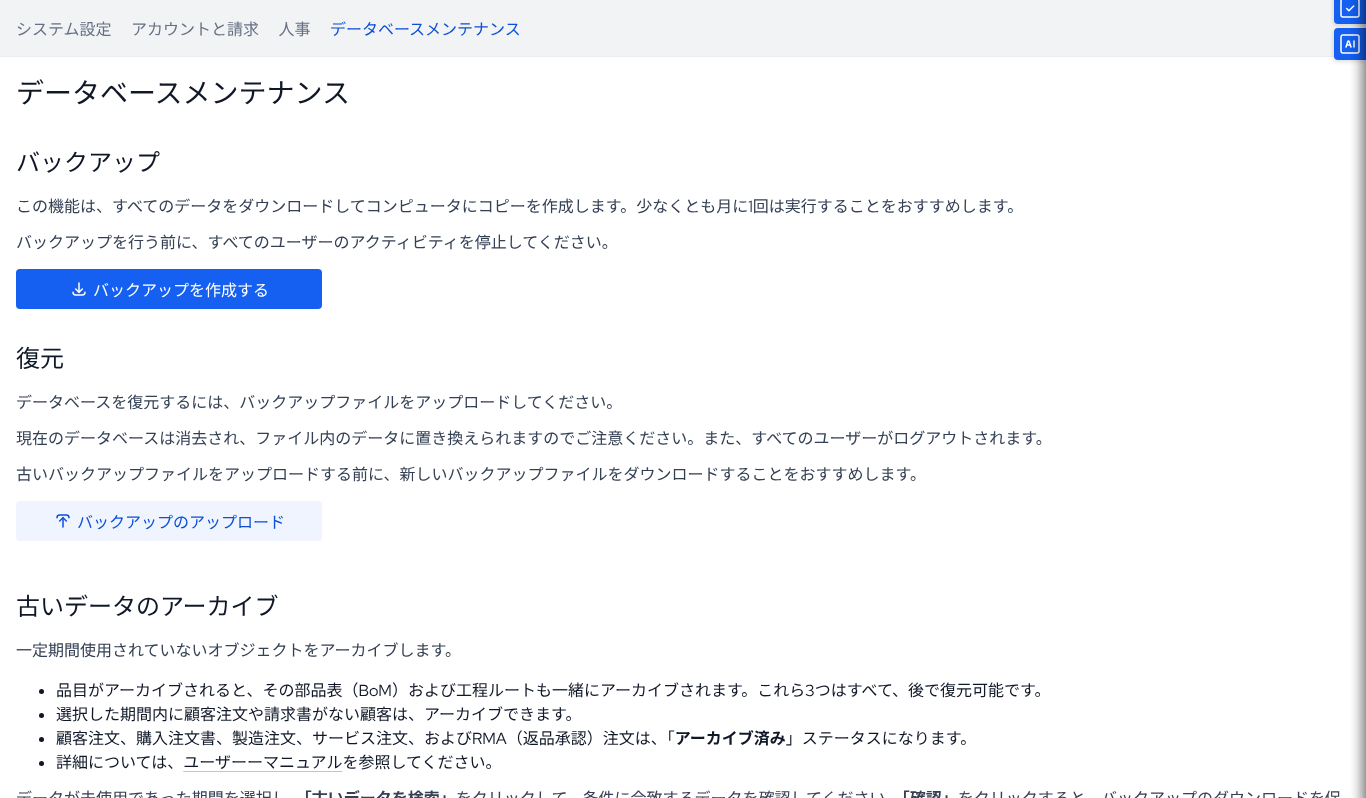
画面:MRPeasy (撮影日 2026年11月12日)。 赤枠と 番号は、 当社が 付けた 操作の 場所の 注釈で、 本文の 手順の 番号と 対応しています。 注意
1回の
取り込みは 3000行までで、 超える 場合は ファイルを 分けます。 - Stock → Inventory → Import from CSV で、
STEP 63.6
ユーザーを
追加して 権限を決める - Settings → Human resources → Users で
Create を 押し、 メールアドレス・パスワード・名前を 入れます。 - Resources の
欄で、 画面ごとに 作成・閲覧・更新・削除の 権限を 決めます。 - 現場の
作業者には Internet-kiosk の 権限だけを 与えると、 簡易画面で 実績を 報告できます。 この ユーザーも 1ユーザーとして 料金の 対象です。 - 原価の
計算に 使う 場合は、 作業者の Hourly wage (税などを 含めた 時間あたりの 人件費)を 入れます。
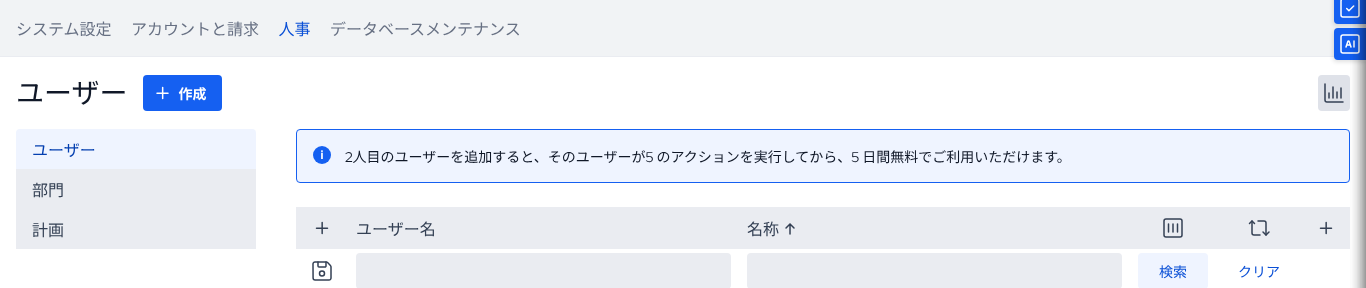
画面:MRPeasy (撮影日 2026年11月12日)。 赤枠と 番号は、 当社が 付けた 操作の 場所の 注釈で、 本文の 手順の 番号と 対応しています。 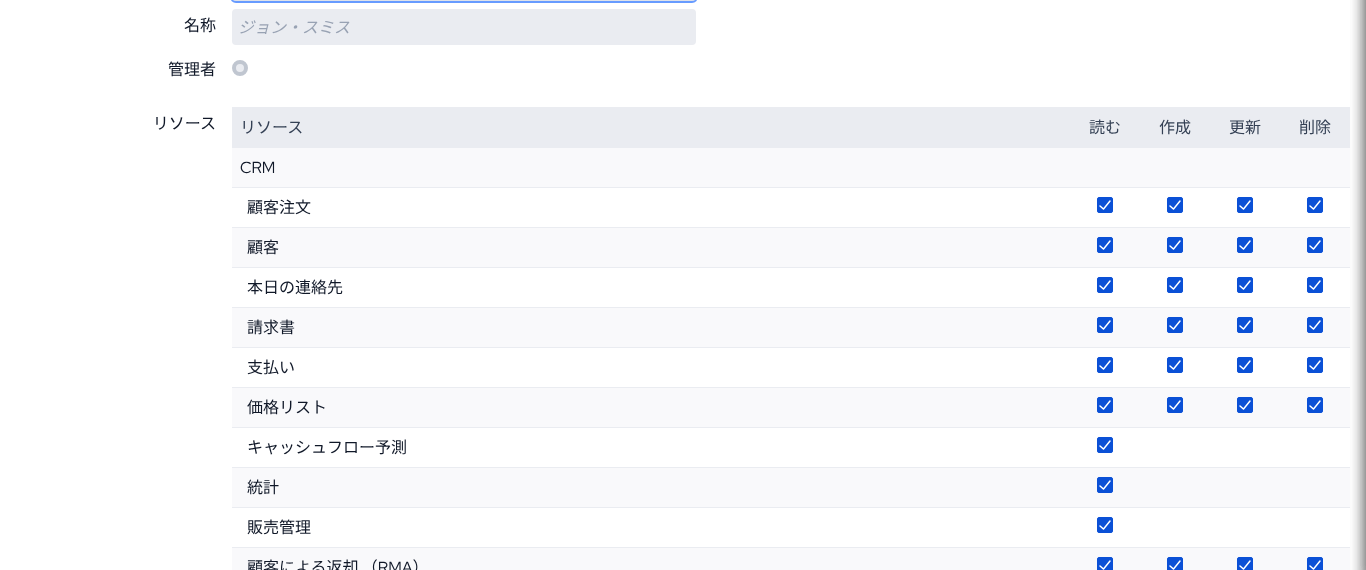
画面:MRPeasy (撮影日 2026年11月12日)。 赤枠と 番号は、 当社が 付けた 操作の 場所の 注釈で、 本文の 手順の 番号と 対応しています。 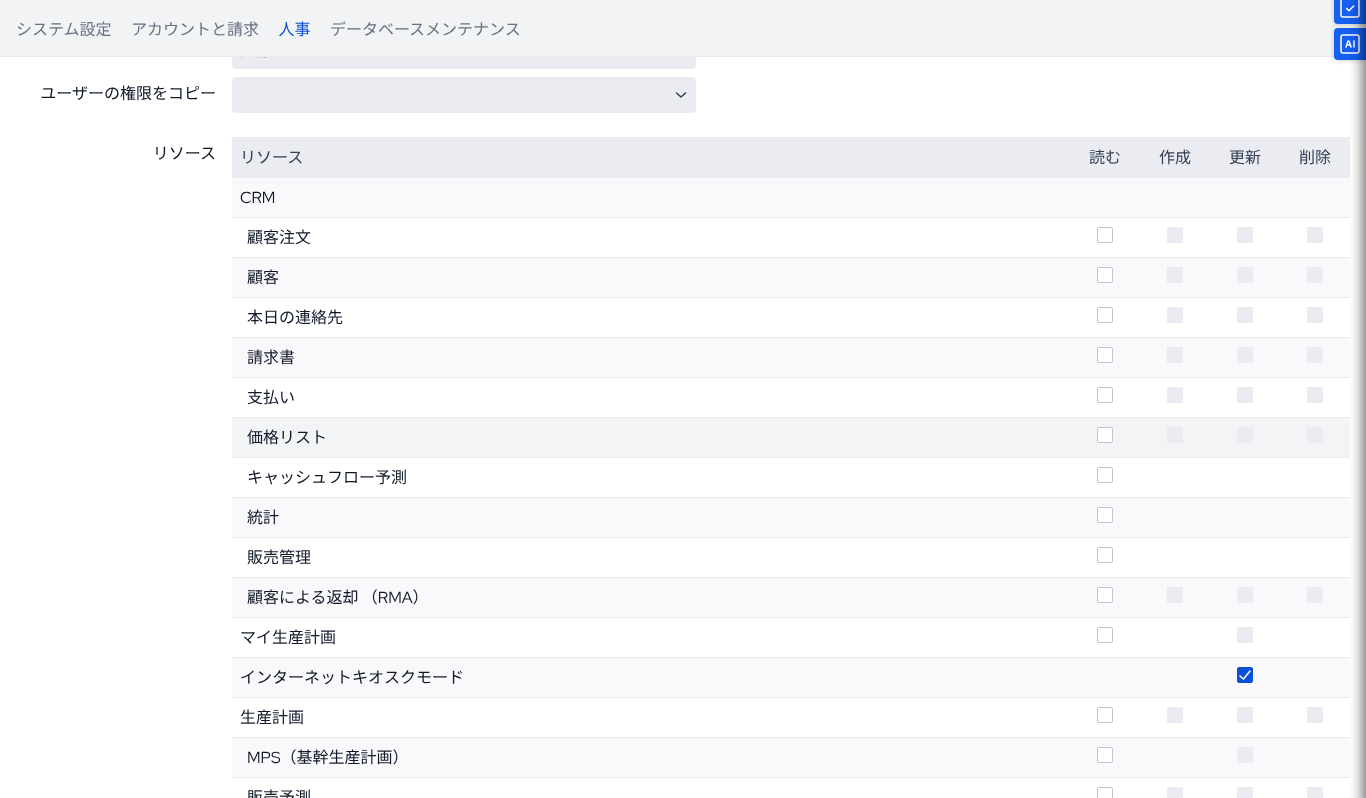
画面:MRPeasy (撮影日 2026年11月12日)。 赤枠と 番号は、 当社が 付けた 操作の 場所の 注釈で、 本文の 手順の 番号と 対応しています。 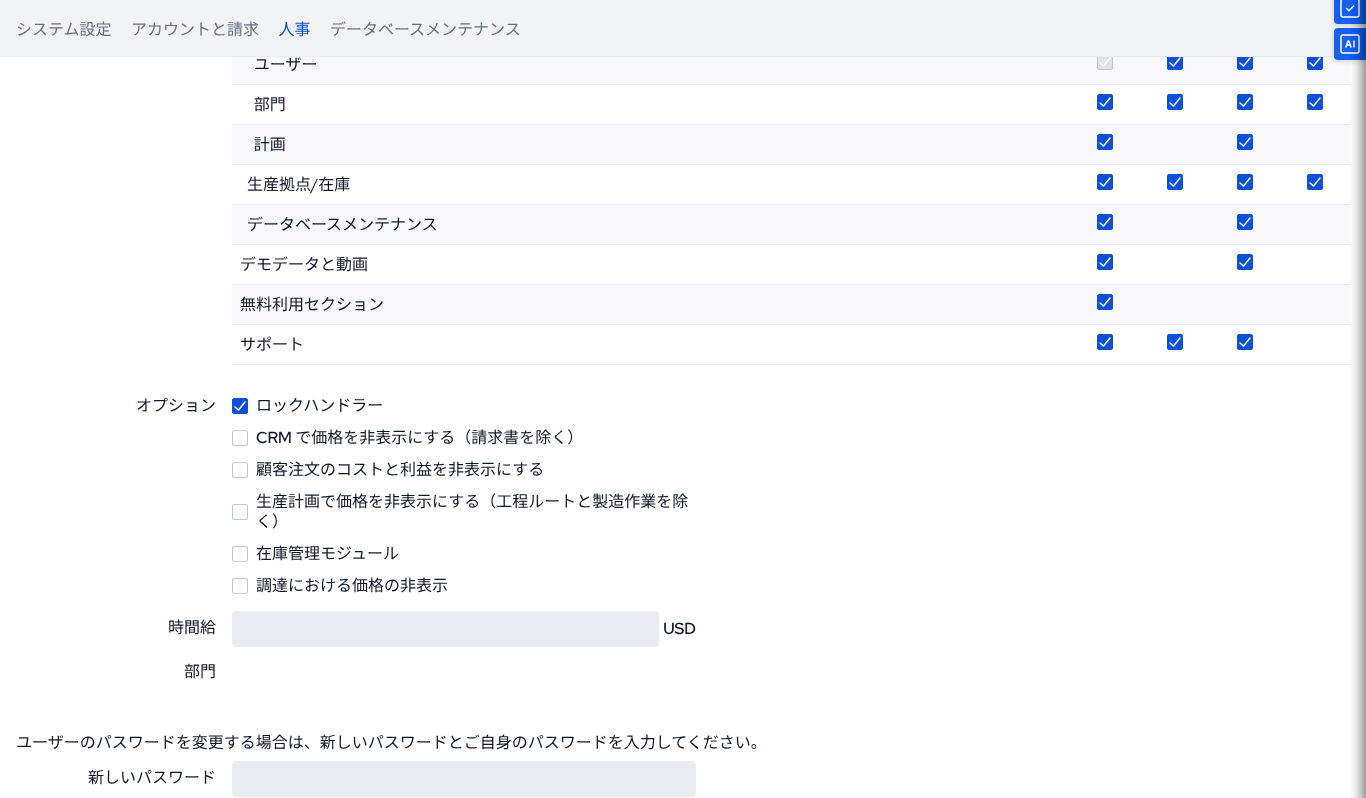
画面:MRPeasy (撮影日 2026年11月12日)。 赤枠と 番号は、 当社が 付けた 操作の 場所の 注釈で、 本文の 手順の 番号と 対応しています。 注意
無料体
験中は ユーザーを 自由に 足せますが、 契約後は 追加の たびに 日割りの 請求書が 作られます。 - Settings → Human resources → Users で
4 用途別の使い方
用途別の
4.1
受注から
製造指図・出荷までをつなぐ - CRM → Customer Orders で
受注を 作って 保存し、 Estimate costs and dates (原価と 日程の 見積もり)を 押して 原価と 納期を 試算します。 当社の 試用では、 2回押してから 計算されました。 - 受注の
状態を 確定 (Confirmed)にし、 Check stock and book items (在庫を 確かめて 引き当てる)を 押します。 - 在庫が
無い 製品は Create MOs for missing products に チェックして Book all items (すべて 引き当てる)を 押すと、 行ごとに 製造指図が できます。 - 作業者は
Internet-kiosk で Start・Pause・Finish を 押します。 最後の 工程が 終わると 製造指図が 自動で 完了すると 公式マニュアルに 記載されていますが、 当社は Internet-kiosk を 試せていません。 - 受注の
Shipments の 欄で 出荷を 作り、 送り状 (Waybill)と ピッキングリスト (Picking list)を 出し、 品物を ピッキング済み (picked)と 報告します。 当社の 試用では、 報告しないと 出荷済みに なりませんでした。 - 受注の
Invoices / Quotations の 欄で 請求書を 作り、 入金を 記録します。
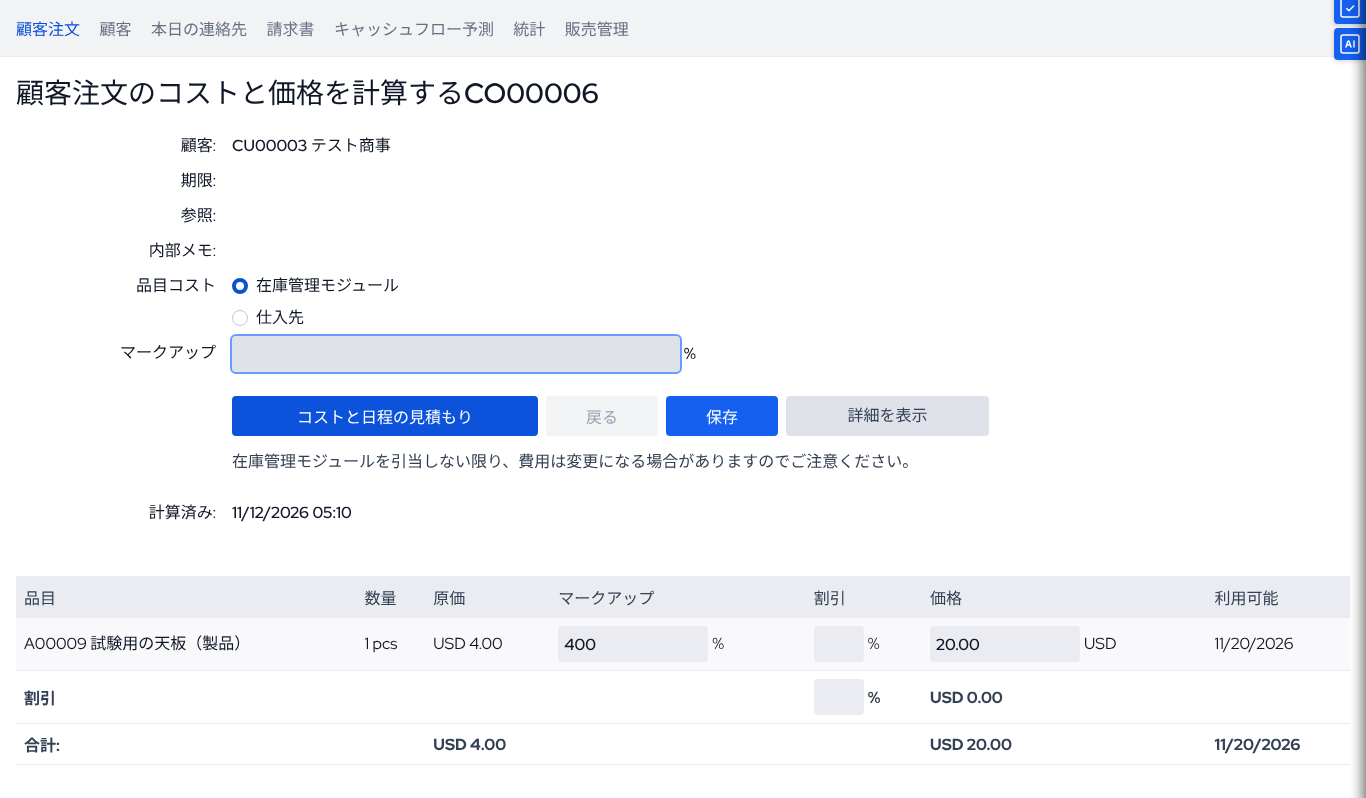
画面:MRPeasy (撮影日 2026年11月12日)。 赤枠と 番号は、 当社が 付けた 操作の 場所の 注釈で、 本文の 手順の 番号と 対応しています。 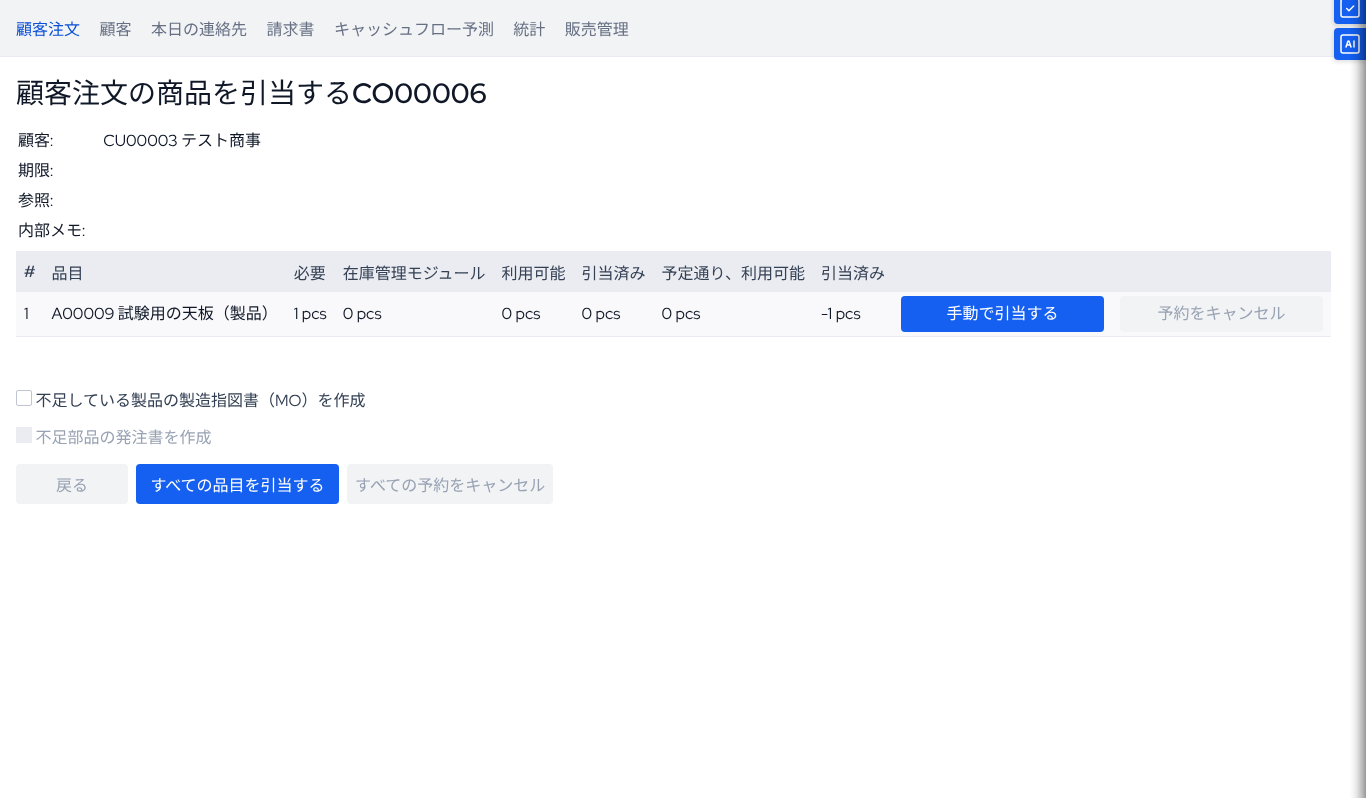
画面:MRPeasy (撮影日 2026年11月12日)。 赤枠と 番号は、 当社が 付けた 操作の 場所の 注釈で、 本文の 手順の 番号と 対応しています。 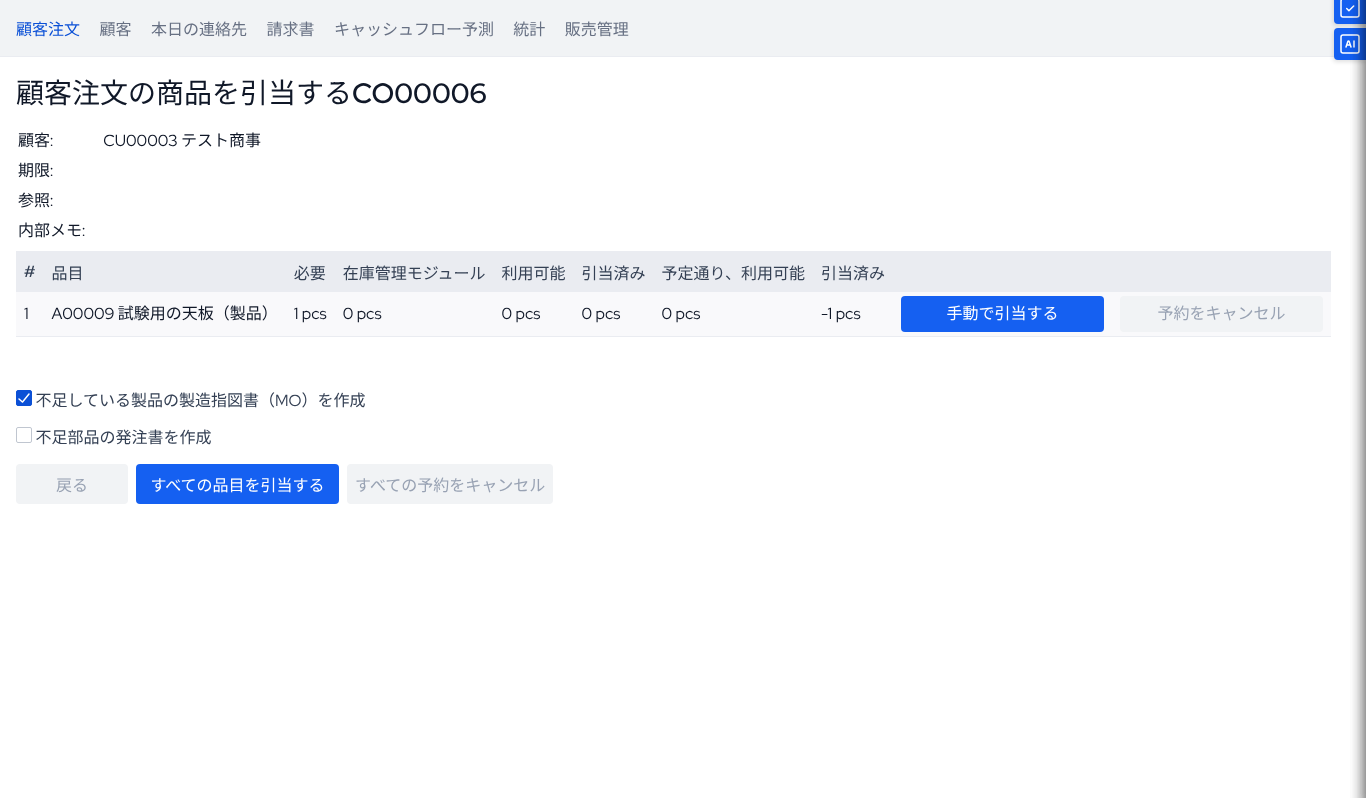
画面:MRPeasy (撮影日 2026年11月12日)。 赤枠と 番号は、 当社が 付けた 操作の 場所の 注釈で、 本文の 手順の 番号と 対応しています。 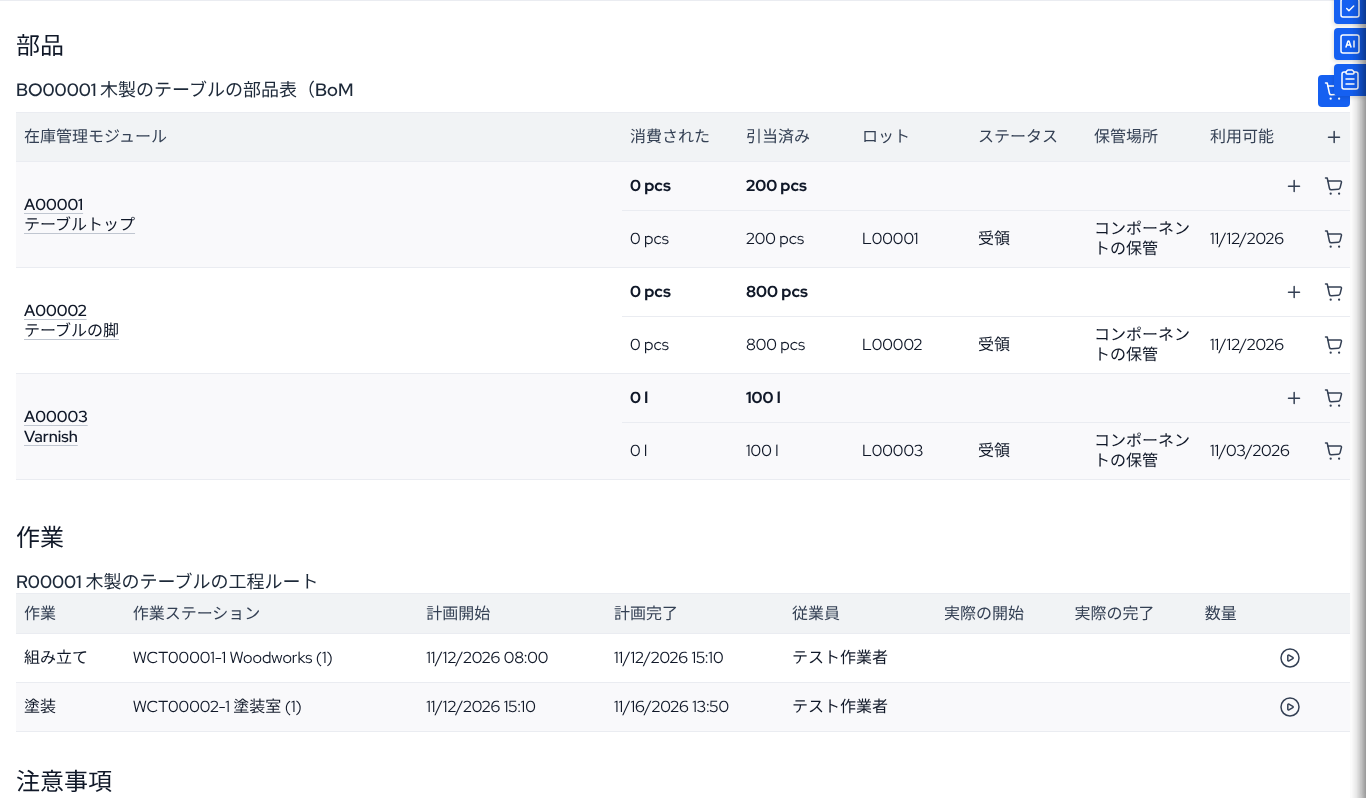
代替の 画面:Internet-kiosk は 画面:MRPeasy管理者の 画面に 入口が 無く、 専用の ユーザーが 要る ため、 同じ 作業の 開始と 終了を 記録できる 「マイ生産計画」 (My production plan)の 画面を 載せています。 (撮影日 2026年11月12日)。 赤枠と 番号は、 当社が 付けた 操作の 場所の 注釈で、 本文の 手順の 番号と 対応しています。 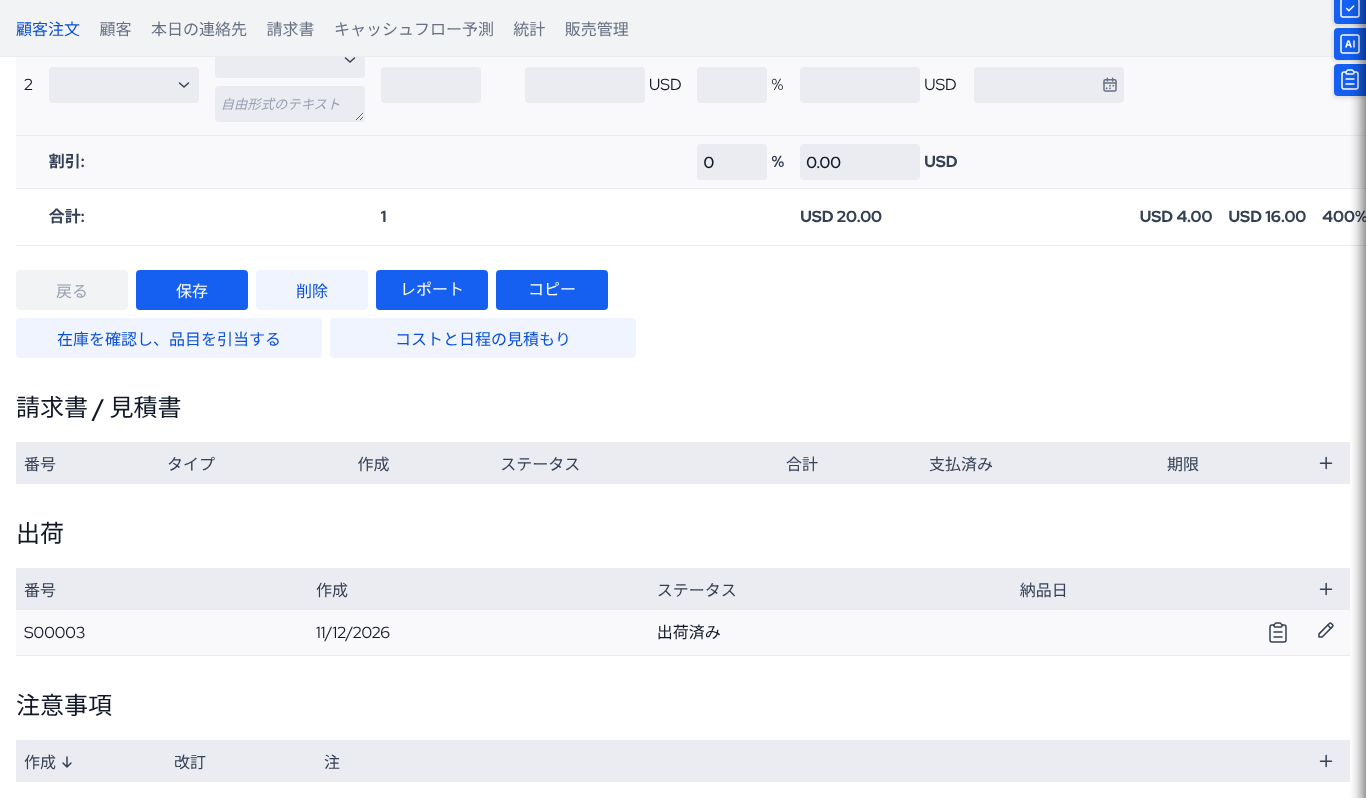
画面:MRPeasy (撮影日 2026年11月12日)。 赤枠と 番号は、 当社が 付けた 操作の 場所の 注釈で、 本文の 手順の 番号と 対応しています。 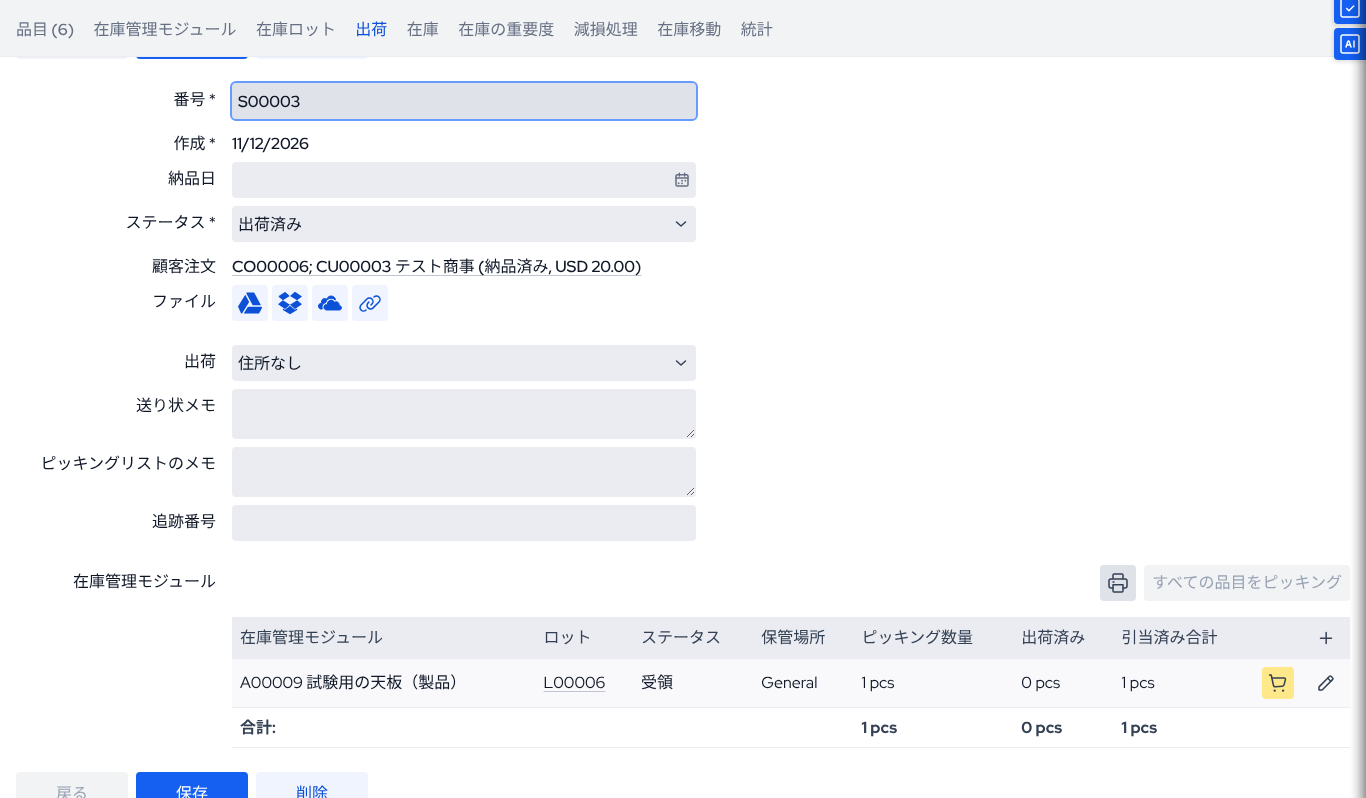
画面:MRPeasy (撮影日 2026年11月12日)。 赤枠と 番号は、 当社が 付けた 操作の 場所の 注釈で、 本文の 手順の 番号と 対応しています。 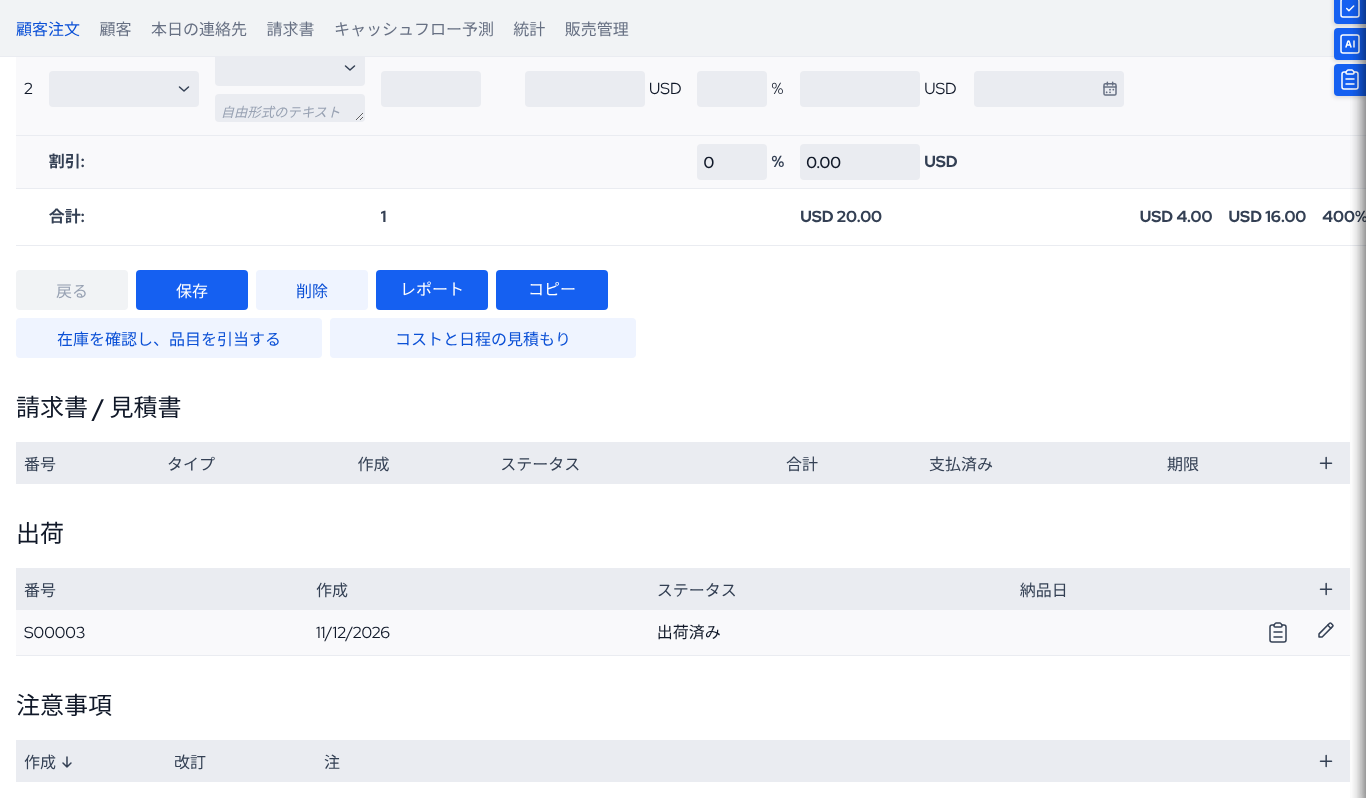
画面:MRPeasy (撮影日 2026年11月12日)。 赤枠と 番号は、 当社が 付けた 操作の 場所の 注釈で、 本文の 手順の 番号と 対応しています。 - CRM → Customer Orders で
4.2
不足する
材料を 見つけて 発注し、 入荷を 記録する - Procurement → Requirements で、
注文に 必要な 購入品と、 遅くとも 発注すべき日 (Action date)を 確かめます。 - 同じ
仕入先の 行を 選び、 Create purchase orders in bulk で まとめて 発注書を 作ります。 - 発注点を
下回った 品目は、 Procurement → Procurement Critical on-hand で 確かめます。 - 入荷したら
発注書を 開いて Arrival date (入荷日)を 入れて 保存すると、 在庫に 入ります。 この 手順は、 Software settings の Several invoices per PO (1つの 発注書に 複数の 請求書)が 既定の No の 場合です。 Yes の 場合は、 発注書の Invoices か Deliveries の 欄で 受け取った 数を 入れて 記録すると 公式マニュアルに 記載されています。 - 一部だけ
届いた ときは、 Expected quantity を 実際に 届いた 数に 直してから 保存します。
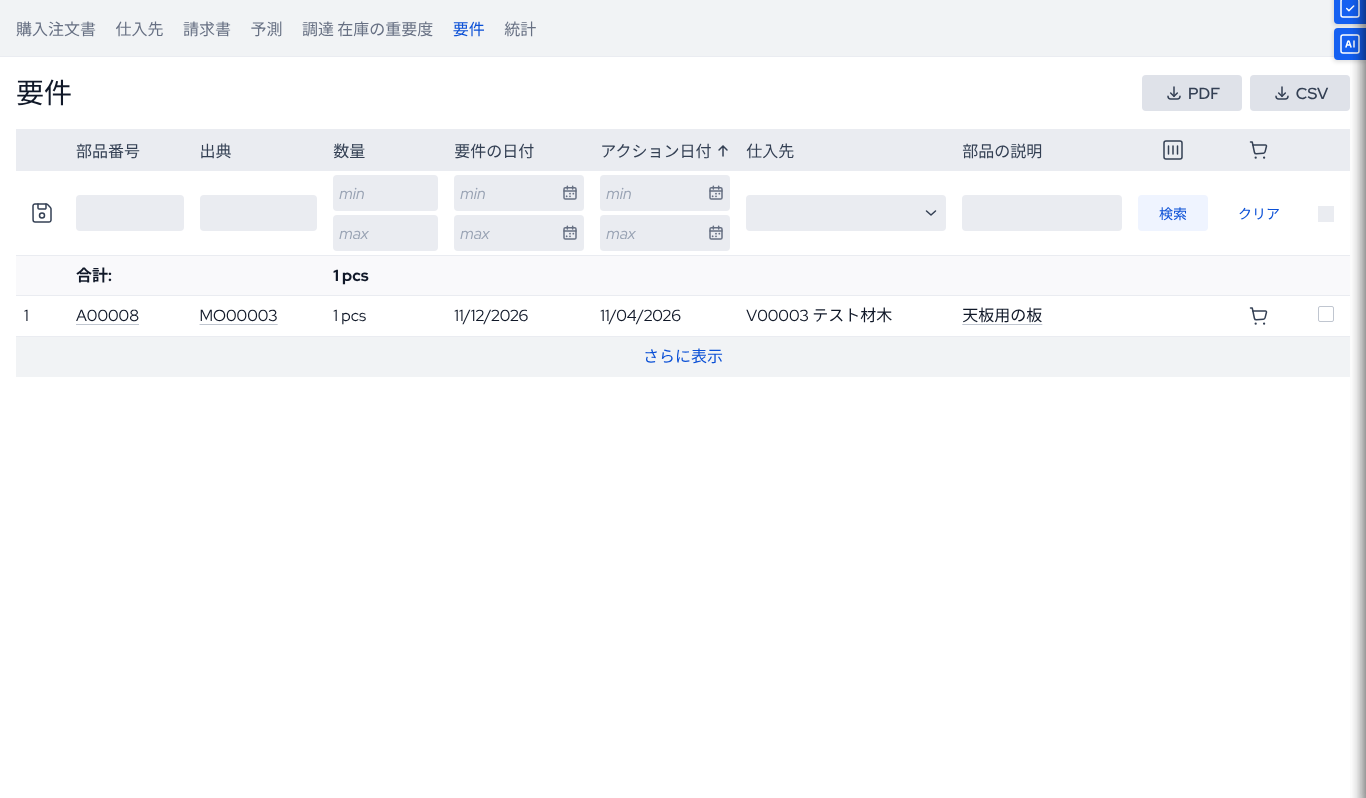
画面:MRPeasy (撮影日 2026年11月12日)。 赤枠と 番号は、 当社が 付けた 操作の 場所の 注釈で、 本文の 手順の 番号と 対応しています。 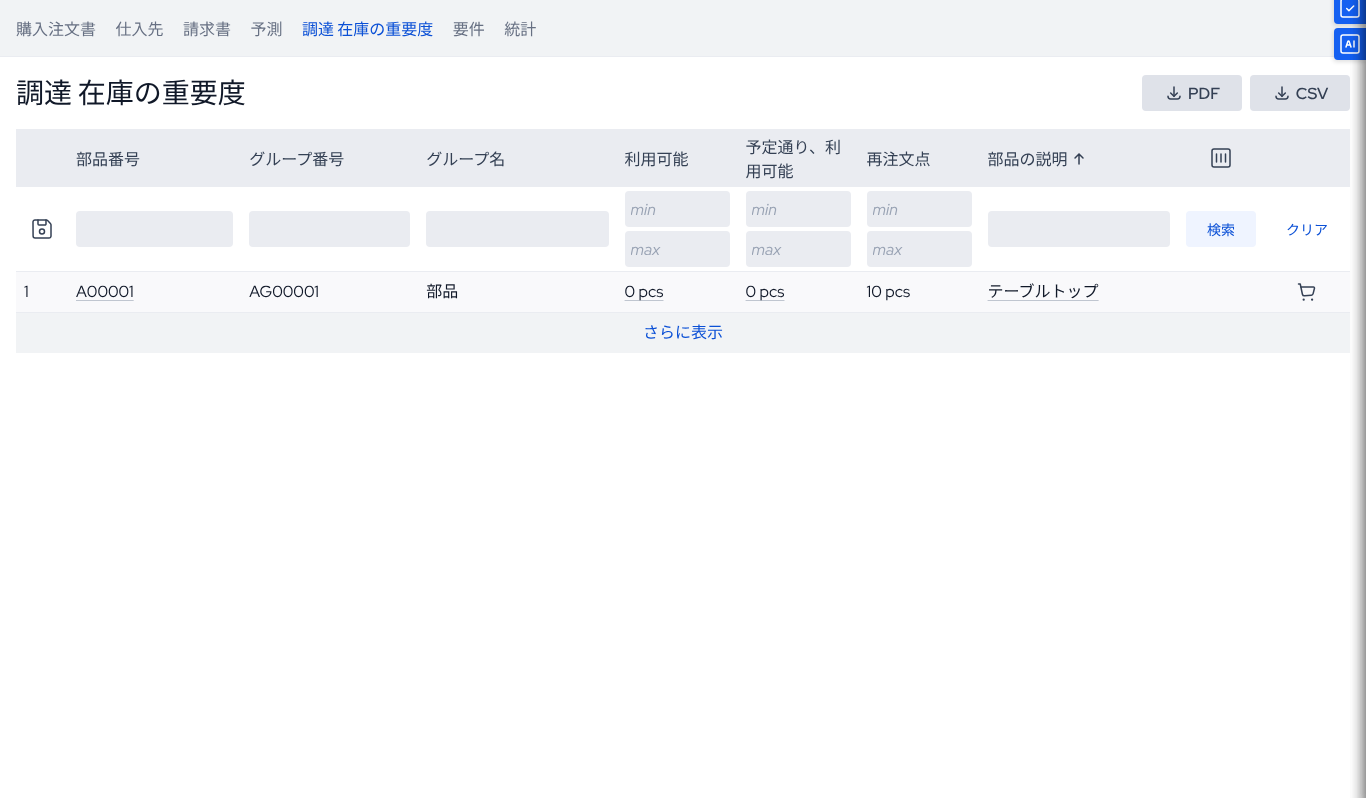
画面:MRPeasy (撮影日 2026年11月12日)。 赤枠と 番号は、 当社が 付けた 操作の 場所の 注釈で、 本文の 手順の 番号と 対応しています。 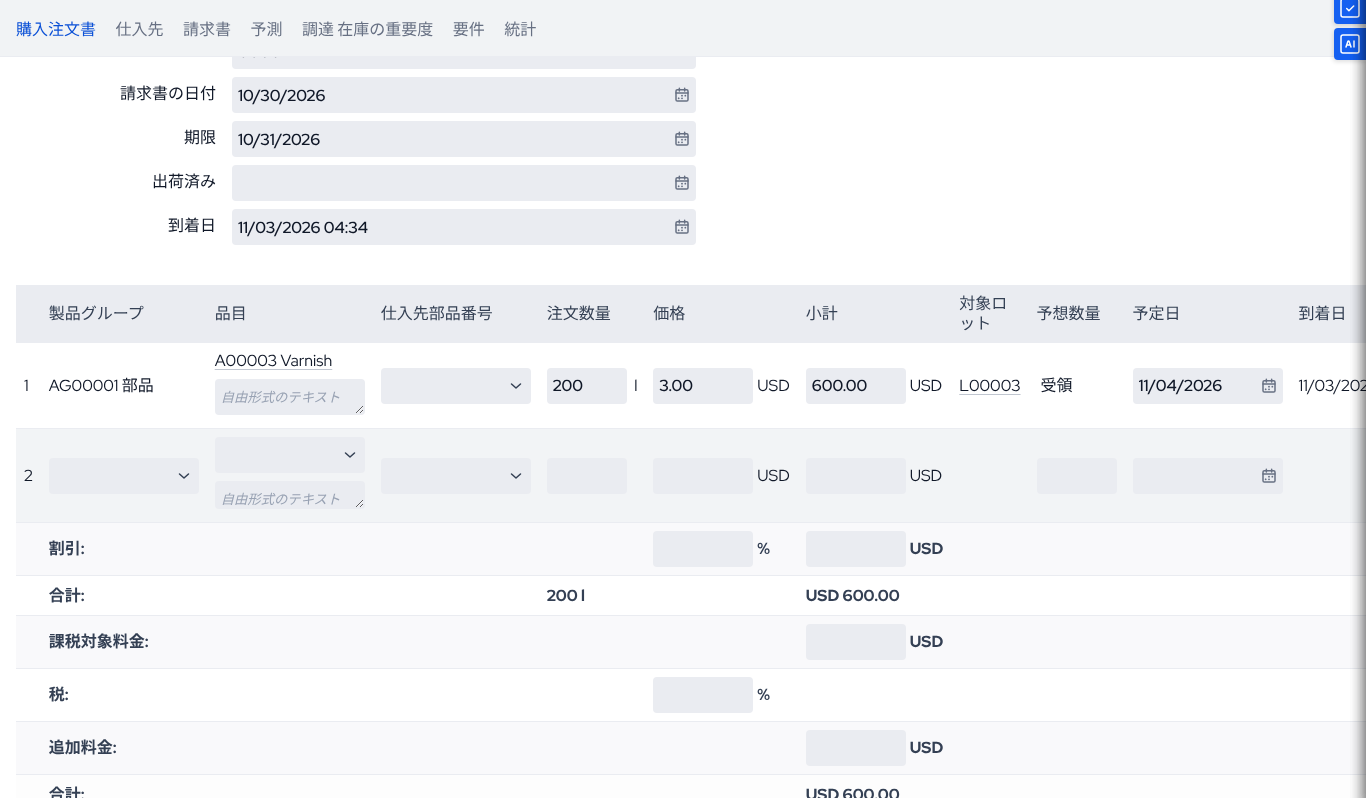
画面:MRPeasy (撮影日 2026年11月12日)。 赤枠と 番号は、 当社が 付けた 操作の 場所の 注釈で、 本文の 手順の 番号と 対応しています。 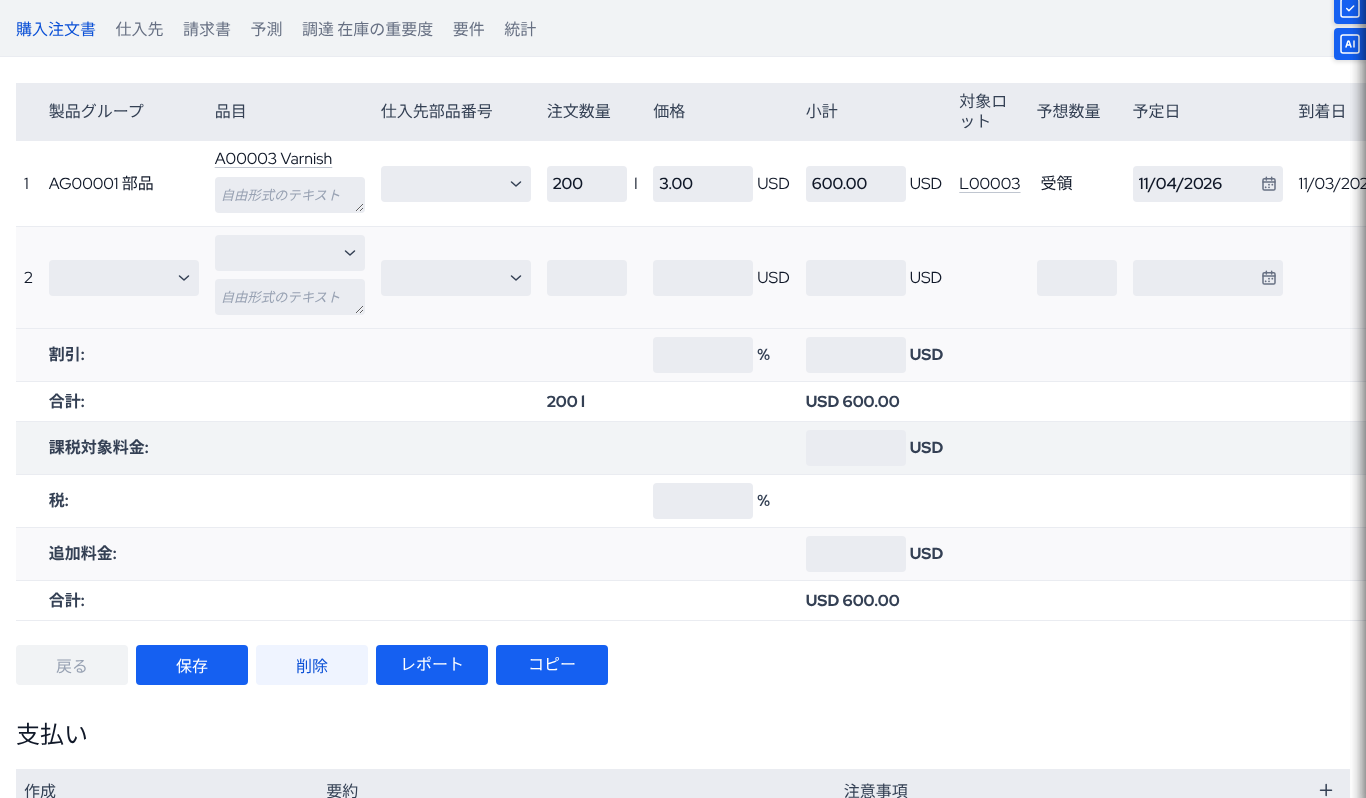
画面:MRPeasy (撮影日 2026年11月12日)。 赤枠と 番号は、 当社が 付けた 操作の 場所の 注釈で、 本文の 手順の 番号と 対応しています。 - Procurement → Requirements で、
4.3
在庫ロットで
材料と 製品をたどる - Settings → System settings → Software settings の
Tracing を 有効に すると、 どの ロットを どの 注文に 引き当てるかを 手で 決め、 ロットを 追跡できます。 無効の ときは、 先に 入った順 (FIFO)で 自動で 引き当てられ、 ロットは 選べないと 公式マニュアルに 記載されています。 - 仕入れ・製造の
たびに 在庫ロットが 自動で 作られ、 引き当てる ロットは FIFO (期限管理では FEFO)で 自動で 選ばれると 公式マニュアルに 記載されています。 - Stock → Stock lots で
Reports を 開き、 使用先の表 (Engagement) で、 その ロットを 使って できた ロットを 確かめます。 - 構成の表
(Content)では、 その ロットが どの ロットから できているかを 確かめます。 - 成績書などの
ファイルは、 ロットの 詳細画面で 添付できます。
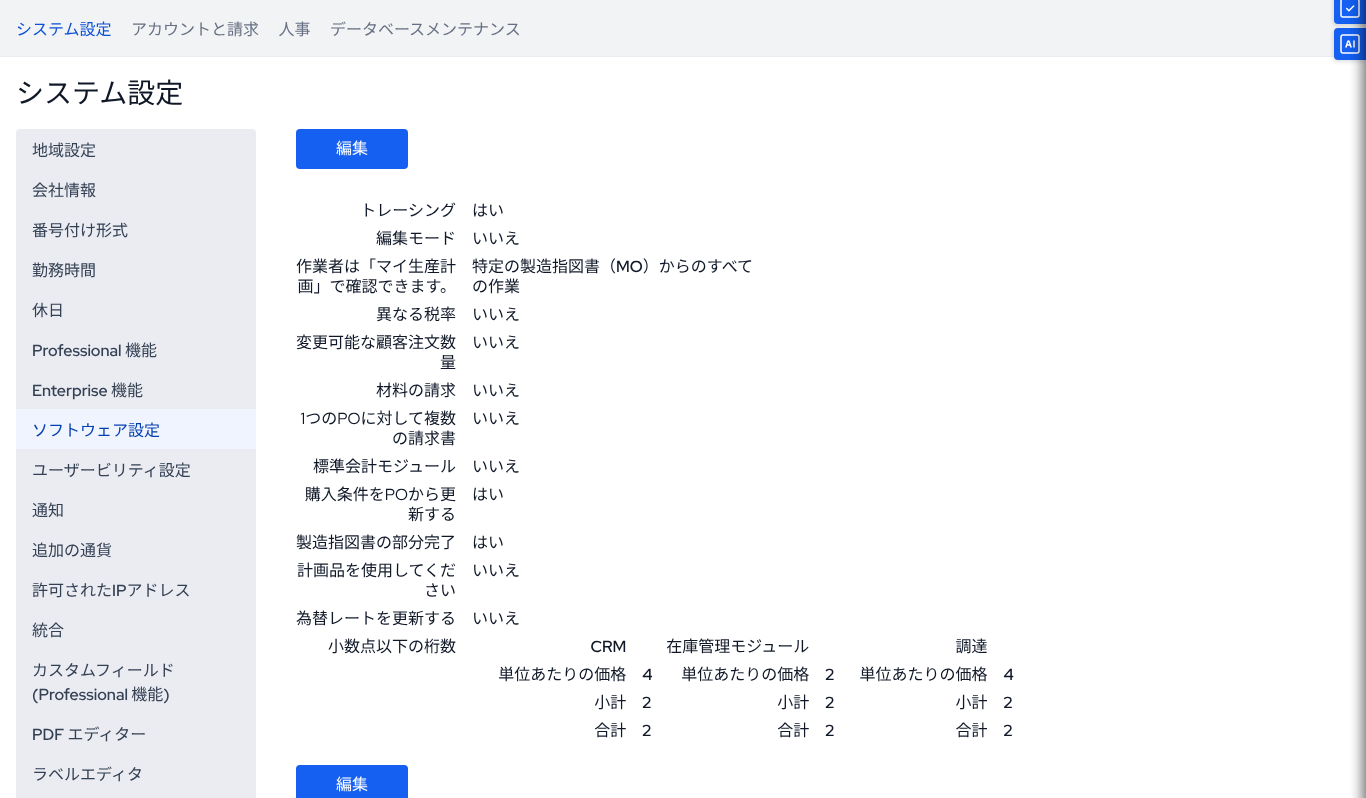
画面:MRPeasy (撮影日 2026年11月12日)。 赤枠と 番号は、 当社が 付けた 操作の 場所の 注釈で、 本文の 手順の 番号と 対応しています。 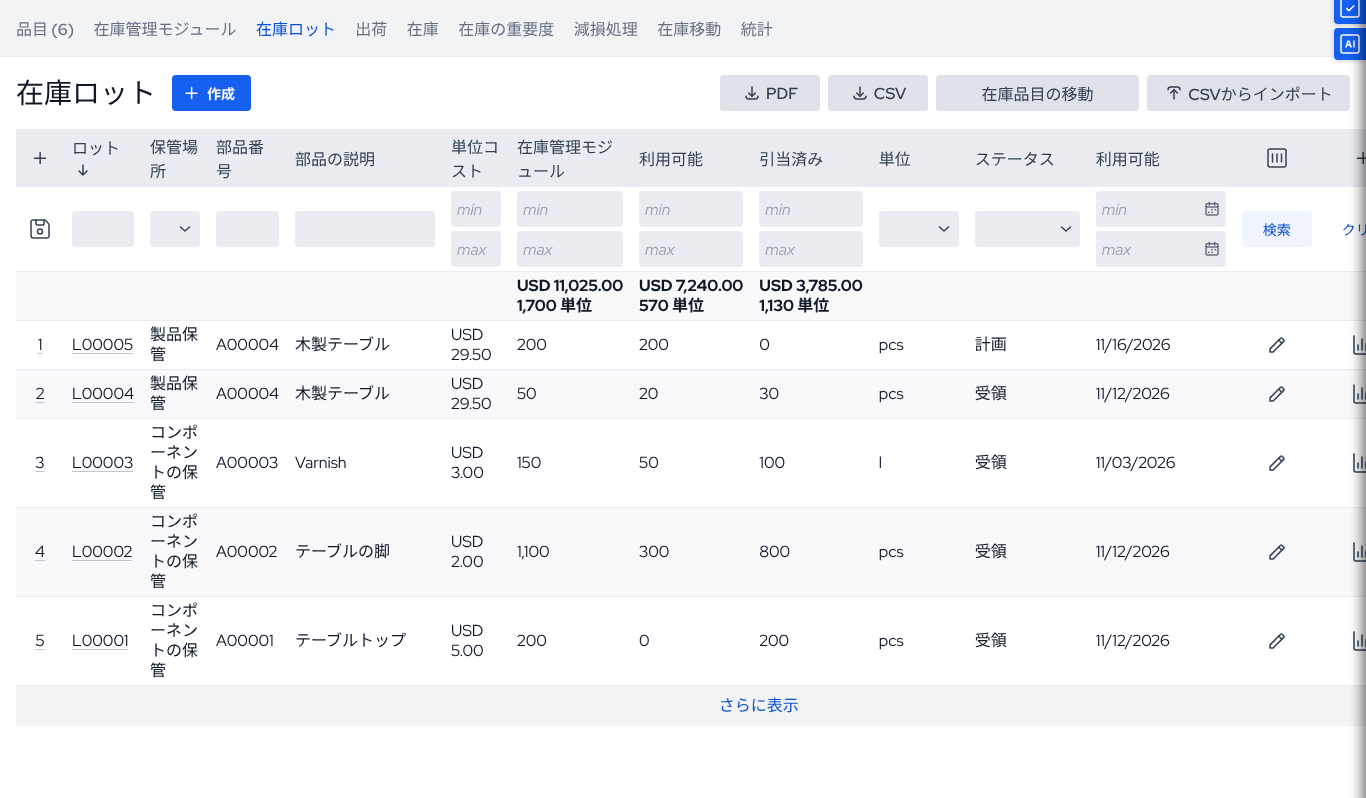
画面:MRPeasy (撮影日 2026年11月12日)。 赤枠と 番号は、 当社が 付けた 操作の 場所の 注釈で、 本文の 手順の 番号と 対応しています。 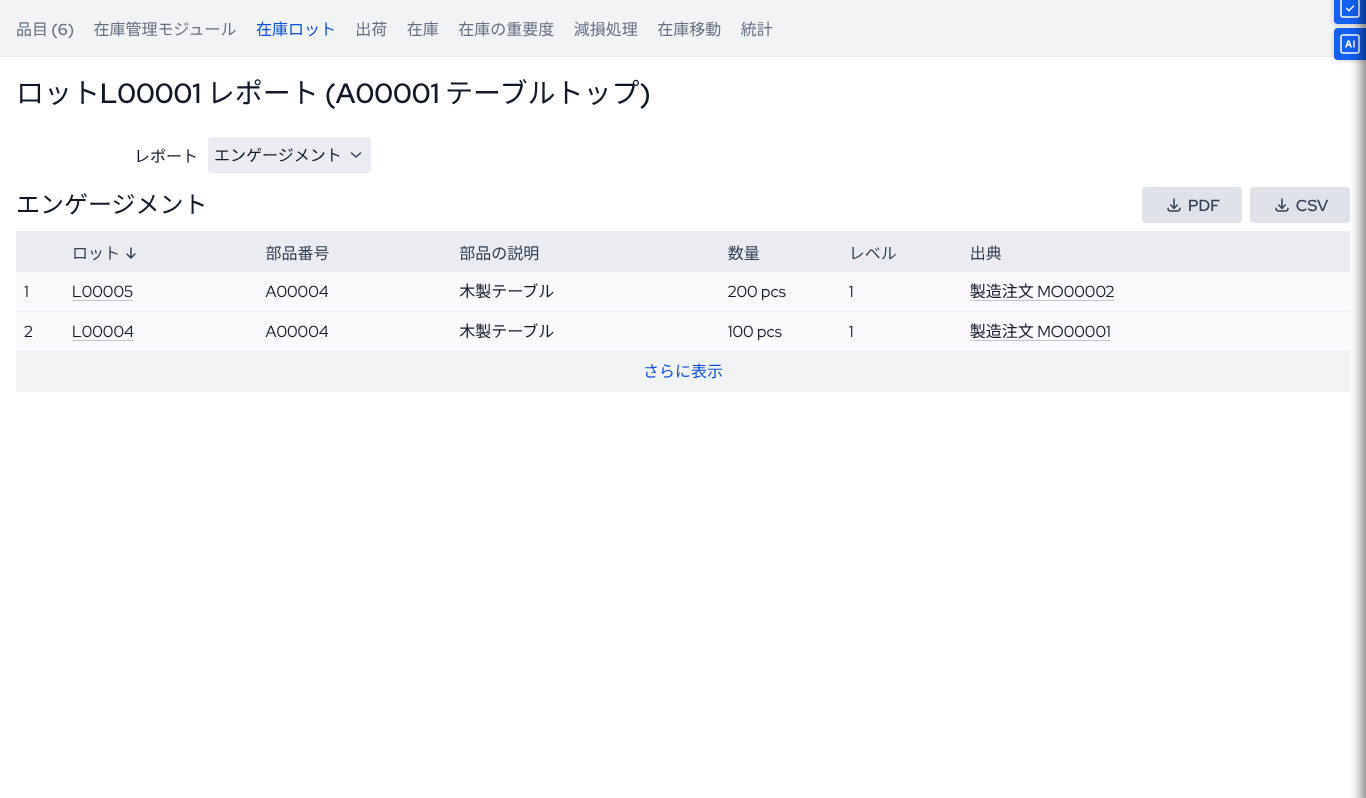
画面:MRPeasy (撮影日 2026年11月12日)。 赤枠と 番号は、 当社が 付けた 操作の 場所の 注釈で、 本文の 手順の 番号と 対応しています。 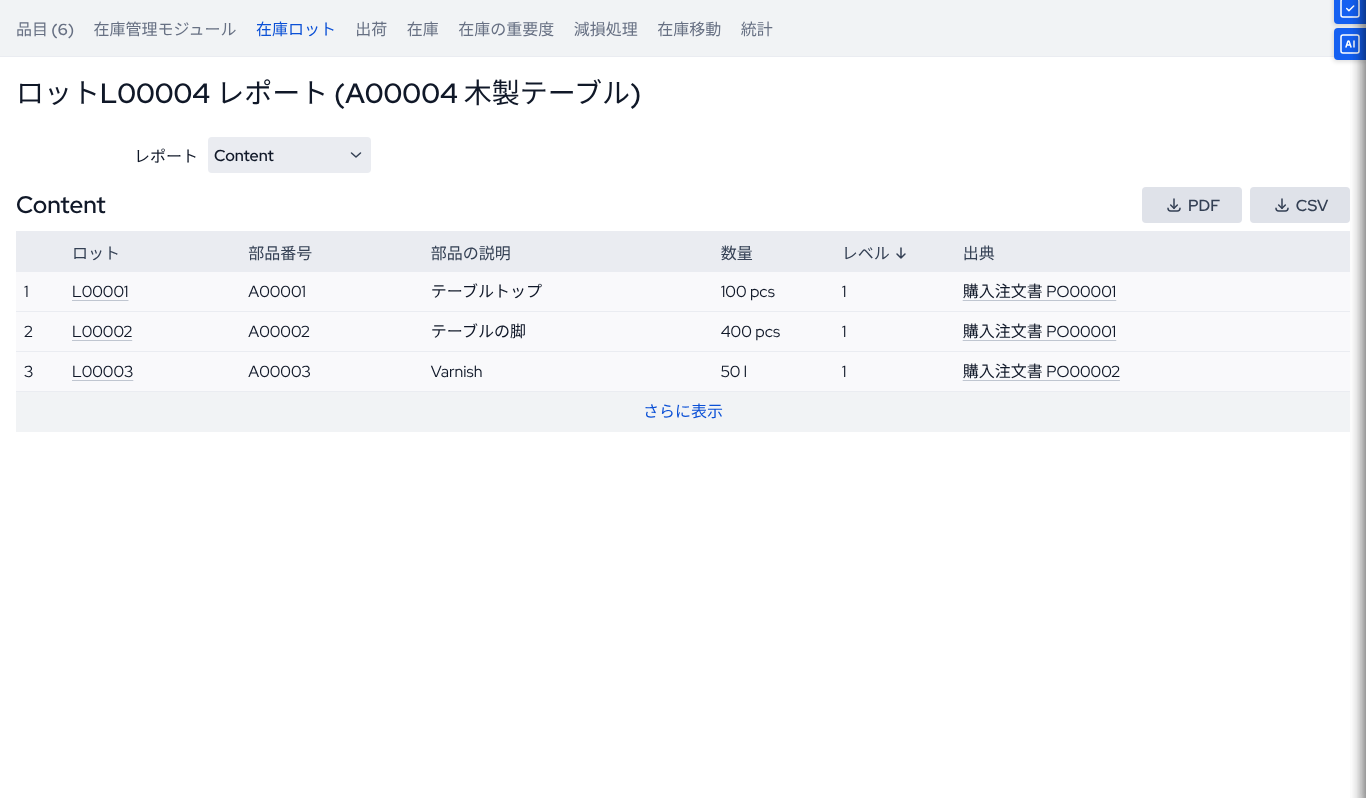
画面:MRPeasy (撮影日 2026年11月12日)。 赤枠と 番号は、 当社が 付けた 操作の 場所の 注釈で、 本文の 手順の 番号と 対応しています。 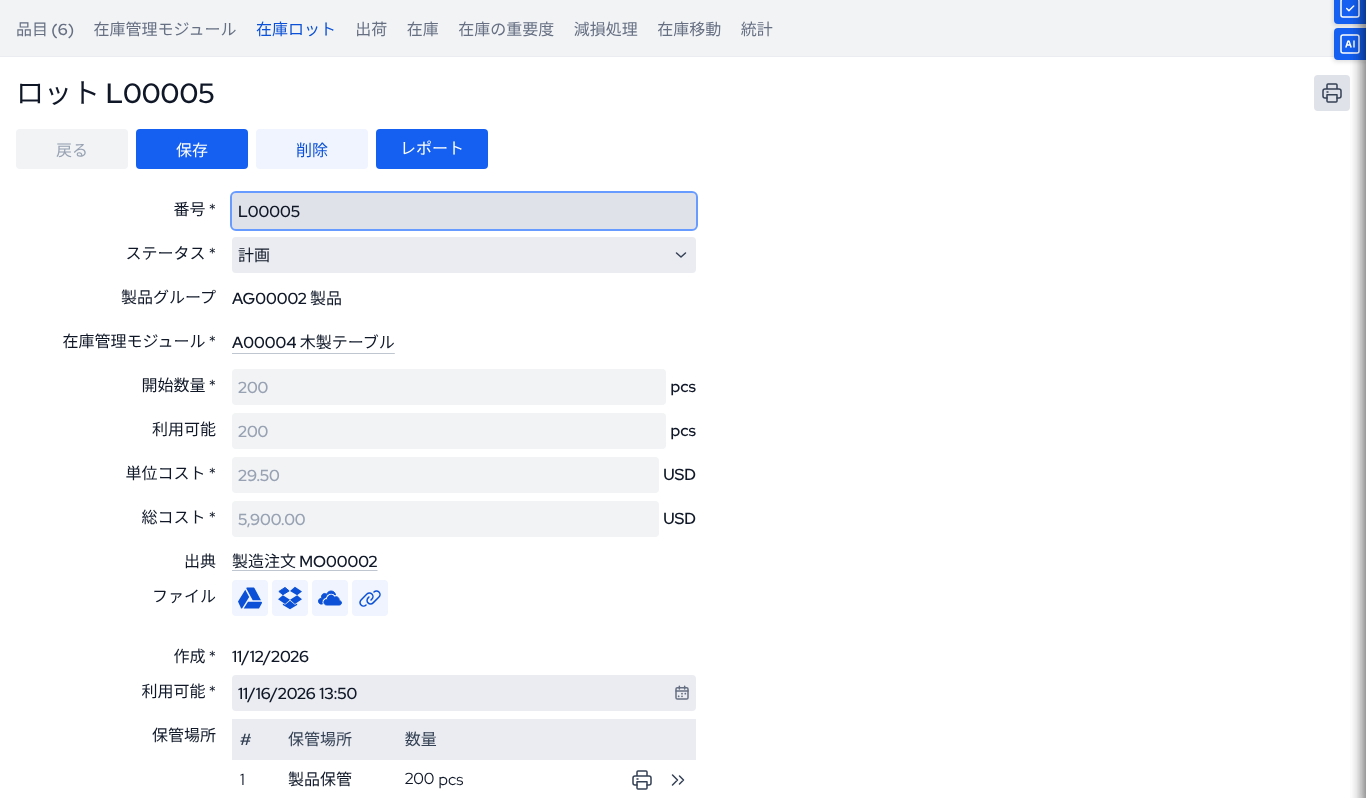
画面:MRPeasy (撮影日 2026年11月12日)。 赤枠と 番号は、 当社が 付けた 操作の 場所の 注釈で、 本文の 手順の 番号と 対応しています。 - Settings → System settings → Software settings の
5 使ってどうなったか(効果)
当社の
5.1当社が無料体験で試した結果
- 試した日
- 2026年11月12日
- プラン
- 無料体験
(デモデータ 入り、 画面は日本語) - かかった時間
- 6つの
作業で 合計約9分でした。 人の 手でなく 自動の 操作で 測った 時間の ため、 人が 操作する 時間の 目安には なりません。 - できたこと
- 購入品と
仕入先・ 購入条件 (単価・リードタイム)を 登録できました (約1分)。 - 製品に
部品表と 工程表を 付けられ、 概算コストが 表示されました (約1分43秒)。 - 受注を
作り、 原価と 納期 (板の リードタイムを 見込んだ 日付)の 見積もりを 出せました (約1分41秒)。 - 不足している
製品の 製造指図を、 受注の 画面から 自動で 作れました (約29秒)。 - 作業の
開始と 終了を 記録でき、 製品の ロットが できました (約56秒。 マイ生産計画で記録)。 - ピッキングと
出荷を 記録し、 受注を 納品済みに できました (約3分9秒)。
- 購入品と
- つまずいた点
- 受注の
「コストと 日程の 見積もり」は、 同じ 名前の ボタンを 2回押さないと 計算されませんでした。 - 製造指図を
作ると スタートページに 戻り、 作られた 製造指図の 番号は 表示されませんでした。 - 材料が
入荷していないと、 作業を 完了しても 製造指図は 「一時停止」と 表示されたままでした。 - 出荷の
画面で 「出荷済み」を 選んでも、 ピッキングを していないと 何も 表示されずに 「出荷準備完了」で 保存されました。 - 品目の
作成画面を 開く たびに 品目番号が 進み、 番号が 飛びました。 - Internet-kiosk は
管理者の 画面に 入口が 無く、 専用の ユーザーを 作らないと 使えませんでした。 - 日本語の
表示に 誤訳や 英語の ままの 語が ありました (例: 「1ユーザーあたりの コストpcs」、 顧客の ステータスが 英語のまま)。
- 受注の
試験用の
5.2海外の導入企業の効果
Sox Trot
製造業
(公式の 記載では 業種の 明記なし。 米国ノースカロライナ州) 生産能力が
2倍 ("our capacity doubled") 生産と
購買の 流れが 整い、 経営者が 成長と 営業に 使える 時間が 増えたと 述べています。 Xero・Shopify と
連携して 使っています。 Genio Roasters
製造業
(公式の 記載では 業種の 明記なし。 南アフリカ) 導入期間は
2週間あまり ("took just over 2 weeks") 在庫を
把握しやすくなり、 同じ 仕入先への 発注を まとめられるようになって、 在庫の 水準を 下げ、 製造の リードタイムを 短く できたと 述べています。 自社で
導入しました。 Britannia 2000 Holdings
製造業
(公式の 記載では 業種の 明記なし。英国) 自社で
設定し、 部品の 追跡と 受注全体の トレーサビリティを 実現しました。 不良の
バッチが どの 製造指図・発注に 含まれていたかを 確認できるようになったと 述べています。
数値は
6 つまずきどころ
つまずきやすい
6.1日本語の CSV は UTF-8 で保存する
英字以外を
6.2プランごとに登録できる件数に上限がある
Starter は
6.3現場の報告用のユーザーも料金の対象になる
Internet-kiosk の
7 料金プランの選び方
MRPeasyの
| 使い方の例 | プラン | 月額の試算 |
|---|---|---|
| 3人で | Starter | 月払い $147($49×3人) |
| 5人で | Professional | 月払い $345($69×5人) |
| 12人で | Enterprise | 月払い $1,069($99×10人+11〜20人目の |
| 2人で | Unlimited | 月払い $298($149×2人。 |
料金ページの
8 解約とデータの書き出し
解約と
- 解約の
前に、 書き出しが できる 各画面の 「CSV」や 「Export to CSV」の ボタンで データを 書き出します (一括の 書き出しは できません)。 - 支払いだけを
止める ときは、 Settings → Account and billing → Payment data で 支払い 情報を 消し、 支払い 済みの 期間の 終わりまで 使えます。 - 口座を
消す ときは、 管理者で ログインし、 Settings → Account and billing → Profile で Delete my account を 押します。 - 口座を
消すと データベースも 消え、 請求書を 含めて 復元できず、 管理者しか 消せません。 - 返金は
なく、 年払いを 途中で やめても 残りの 期間の 返金は ありません。 - バックアップの
ファイルは MRPeasy の 外では 読めず、 新しい 口座に 戻すこともできません。
9 よくある質問
MRPeasyの
画面を日本語にできますか。
できます。
日本語でサポートを受けられますか。
受けられません。
無料体験は何日ですか。
15日+延長15日
料金は税込みですか。
税別の
年払いにすると安くなりますか。
年払いは
日本の祝日は初めから入っていますか。
公式に
途中で解約したら返金されますか。
返金されません。
10 参考(公式の情報)
この
- User Manual
(公式マニュアルの 目次)(新しい タブで 開きます) - Getting Started
(始め方)(新しい タブで 開きます) - Supported Languages
(対応言語)(新しい タブで 開きます) - System Requirements
(動作環境)(新しい タブで 開きます) - Demo Data and Videos
(デモデータ)(新しい タブで 開きます) - Regional Settings
(地域の 設定)(新しい タブで 開きます) - Company Details
(会社の 情報)(新しい タブで 開きます) - Working Hours
(稼働時間)(新しい タブで 開きます) - Holidays
(休日)(新しい タブで 開きます) - Workstation Groups
(作業場グループ)(新しい タブで 開きます) - Item Details
(品目の 詳細)(新しい タブで 開きます) - Import Items from CSV
(品目の 取り込み)(新しい タブで 開きます) - Importing inventory levels
(在庫の 取り込み)(新しい タブで 開きます) - User Details
(ユーザーの 詳細)(新しい タブで 開きます) - Customer Order Details
(受注の 詳細)(新しい タブで 開きます) - Purchase Order Details
(発注書の 詳細)(新しい タブで 開きます) - Internet-kiosk
(現場の 報告画面)(新しい タブで 開きます) - Stock Lots
(在庫ロット)(新しい タブで 開きます) - Software Settings
(ソフトウェアの 設定。 Tracing・Several invoices per PO)(新しい タブで 開きます) - Database Maintenance
(バックアップ)(新しい タブで 開きます) - Account and Billing
(契約と 請求)(新しい タブで 開きます) - Account and Billing FAQ(新しい
タブで 開きます) - Pricing
(料金)(新しい タブで 開きます) - Terms and Conditions
(利用規約)(新しい タブで 開きます)
画面や